


あなたのラップトップが得た場合 もっとゆっくり 時間が経つにつれて、遅いラップトップを修正してスムーズな動作を取り戻す方法を知りたいと思うようになります。 古いラップトップの処分を延期する これらの無料のソリューションを試して高速化してください。
遅いコンピューターでの作業は、突然発生するか、時間の経過とともに徐々に発生するかにかかわらず、非常に不快な場合があります。 ラップトップや PC のメンテナンスを十分に行っていても、速度が驚くほど速く低下します。 Windows 10、8、または 7 を使用していて、疑問に思っている場合は、記事の残りの部分を確認してください。 遅いラップトップを修正する方法 スムーズな走りを取り戻すために。 Windows アップグレードの準備をしている場合は、次の記事もお読みください: Windows 11 アップグレードのために PC を準備する方法?
遅いラップトップを修正してスムーズな動作を取り戻すには?
この記事では、概要を説明します 17の方法 Windows 10、8、または 7 で使用して、動作の遅いラップトップまたはコンピューターを高速化できます。 特にこの投稿では、ネットワーク関連の問題ではなく、システム パフォーマンスの問題に焦点を当てます。 オペレーティング システムとして Windows 10 を使用しているため、このバージョンの手順とスクリーンショットを使用します。 ただし、Windows 11、8、または 7 用の変更がある場合は、 それらはすぐ下に示されます.


システム トレイ プログラムを閉じる
コンピューターの起動が遅い場合は、次のことが考えられます。 アプリが多すぎる Windows と同時に起動しています。 多くの場合、システム トレイ内のプログラムは起動時に起動し、コンピュータの使用中に実行を続けます。
クリック 上向き矢印 これらのアイテムにアクセスするには、タスクバーの右側にあります。
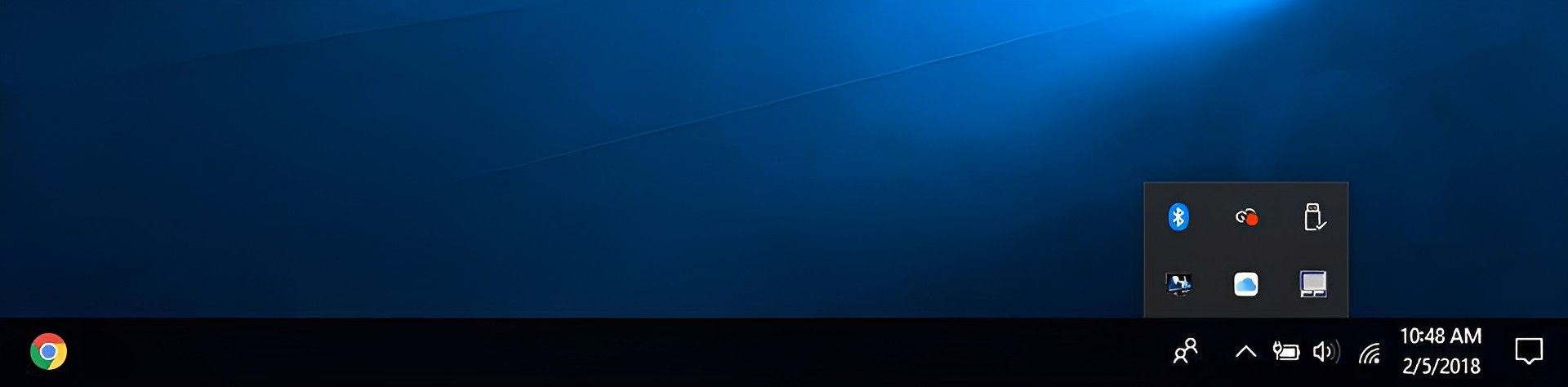
右クリック 必要がない場合は、実行中のアプリをシャットダウンしてください。
起動時に実行中のプログラムの停止
トレイで実行されるプログラムと同様に、他のプログラム 自動的に起動する コンピューターの速度が低下する可能性があります。 他のものは必要ないかもしれませんが、ウイルス対策ソフトウェアのように、実際に実行したいものもあります。
起動するには、使用します Ctrl-Shift-Escape またはタスク マネージャー オプション タスクバーのコンテキスト メニューから。 に移動して、起動時に実行される各こととその影響を調べることができます。 起動 タブ。
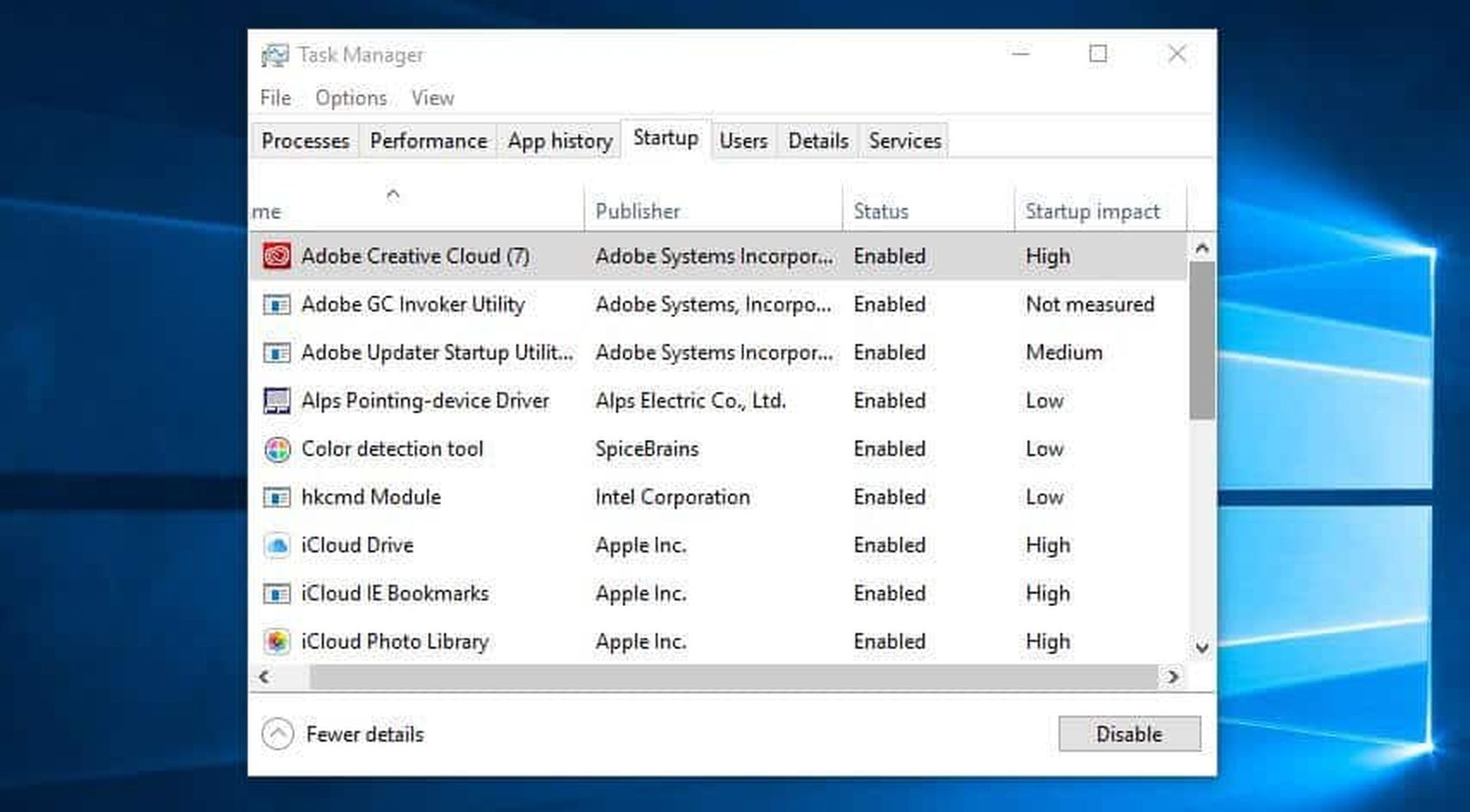
それらを調べて、自動的に開始する必要がないものを決定します。 いずれかを無効にできる場合 インパクトの強いもの、このプロセスのパフォーマンスが大幅に向上し、遅いラップトップを修正してスムーズな動作を取り戻す方法を確実に理解できるようになります. ただし、これらのアプリケーションの一部は、Windows が機能するために必要であることに注意してください。 たとえば、一般的には Microsoft が発行元として指定されているものは無視してください. よくわからない場合は、スキップするか、Google 検索を実行して詳細を確認してください。
右クリックして選択するだけ 無効にする それらを無効にします。 あなたがしていることはすべて プログラムの起動を妨げる、しかし、遅いラップトップを修正してスムーズな動作を取り戻す方法に大きな影響を与える可能性があります.
ウィンドウズ7: 検索する必要があります システム構成 に行く代わりに タスクマネージャー.
Windows、ドライバー、およびアプリの更新
セキュリティのためには、 ソフトウェアを最新の状態に保つ. これは正確であり、パフォーマンスを向上させることもできます。 更新が利用可能になると、Windows から自動的に通知されます。 もう先延ばしにしないように気をつけてください。
更新を見逃した可能性があるかどうかは、いつでも確認できます。 選ぶ 設定 またはスタートの設定アイコン。 次に選択します Windows アップデート 下 更新とセキュリティ.
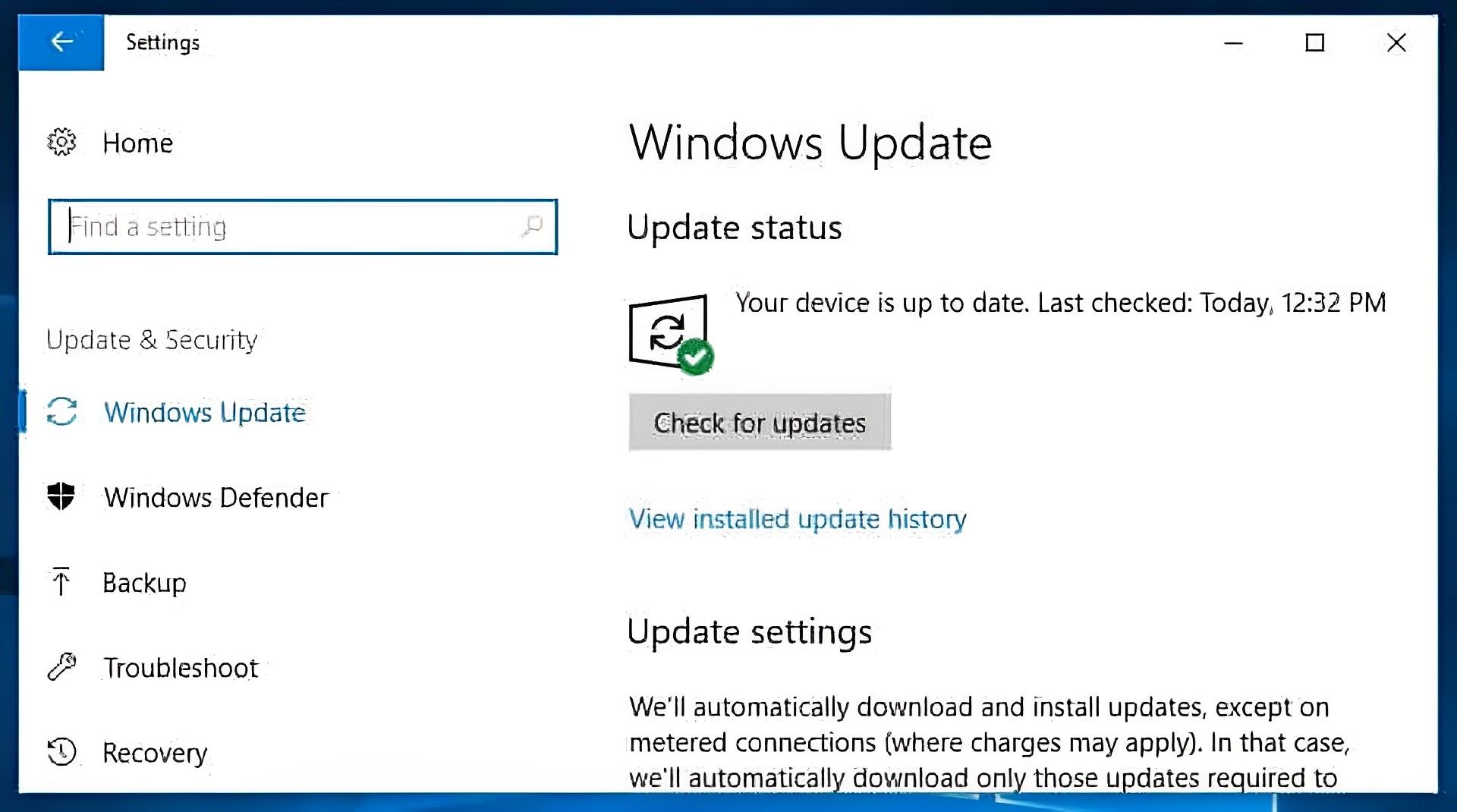
Windows オペレーティング システムの更新に加えて、 ドライバーとアプリケーション. ここでも、セキュリティとパフォーマンスの両方が恩恵を受けます。 更新を見逃した可能性があると思われる場合は、短いオンライン検索で、どのバージョンを使用する必要があるかがわかります。
不要なファイルの削除
私たちのコンピューターは、ワードローブや引き出しと同じように混雑します。 実際には見えないという事実にもかかわらず、それがそこにあり、コンピューターのパフォーマンスに悪影響を及ぼしている可能性があることはわかっています。 これは、多数の作業を頻繁に行う場合に特に当てはまります。 巨大なファイル、高解像度の写真、オーディオ ファイル、映画など。
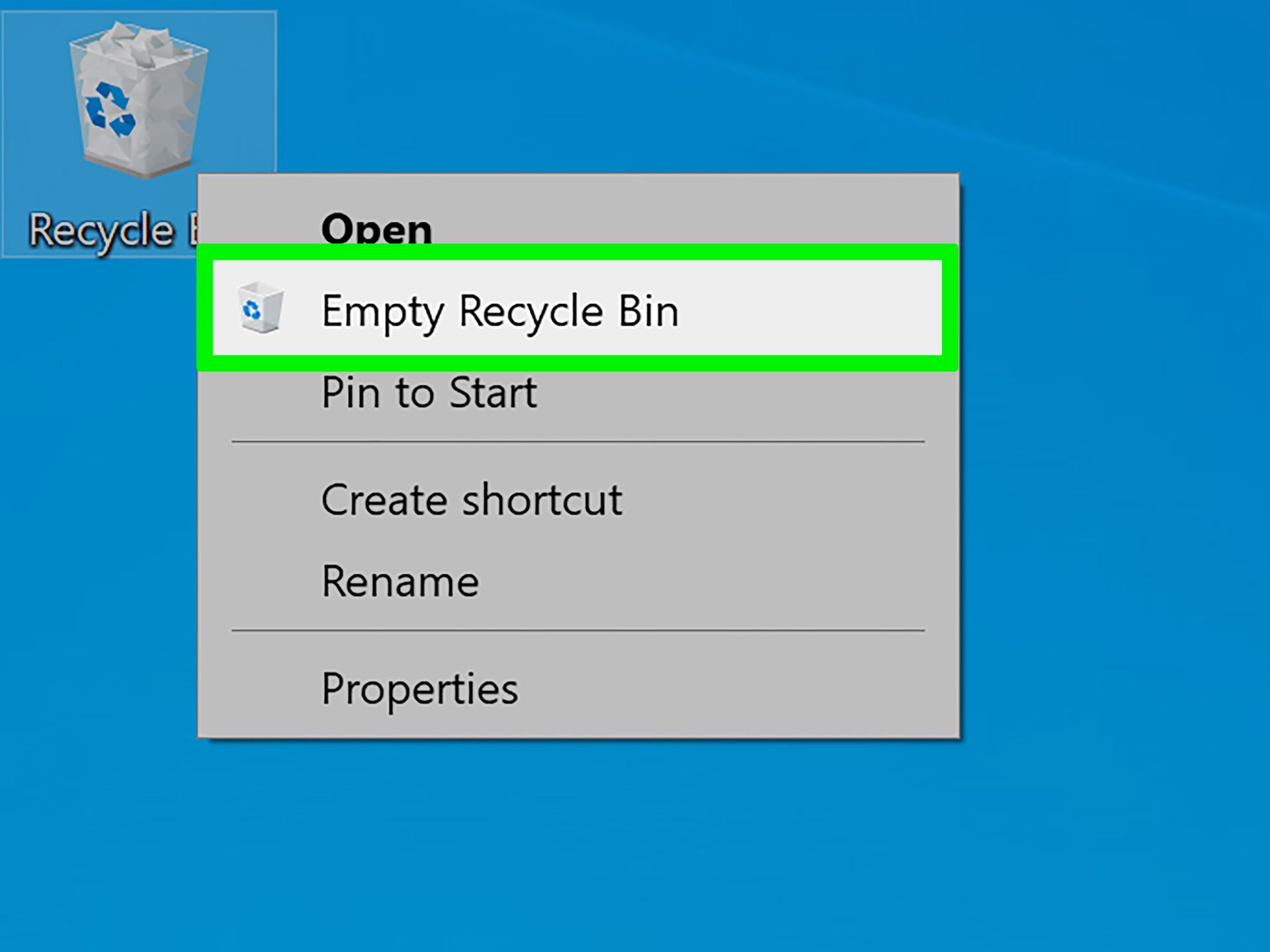
ファイルやフォルダを定期的に削除することを習慣化する、次にごみ箱を空にしてスペースを解放します。 これを頻繁に行うと、ファイルやフォルダーの内容を正確に覚えている可能性が高くなり、重要な情報を誤って破壊する心配が少なくなります。
役立つヒント: HDD 通常、おおよその速度になるまで最大速度で動作します。 90% 満杯。 したがって、スペースの使用状況を確認して 90% を超えていることがわかった場合は、おそらくそれがプロセスを遅らせている原因です。 彼らがいっぱいになるにつれて、 SSD 徐々に減速し始めるので、追いつくことが重要です。 SSD は、 75% その最大容量の。
リソースを食い尽くすプログラムを見つける
特定のプログラムが原因である可能性があります コンピューターの動作が突然非常に遅くなったことに気付いた場合。 遅いラップトップを修正してスムーズな動作を取り戻す方法を見つけるには、タスク管理に進み、何がリソースを使い果たしているのかを調べて、違反者を特定します。
選ぶ タスクマネージャー に タスクバーを右クリック. コンピュータで現在動作しているプログラムの詳細については、次をクリックしてください。 もっと詳細. デフォルトでは、 プロセス タブ。
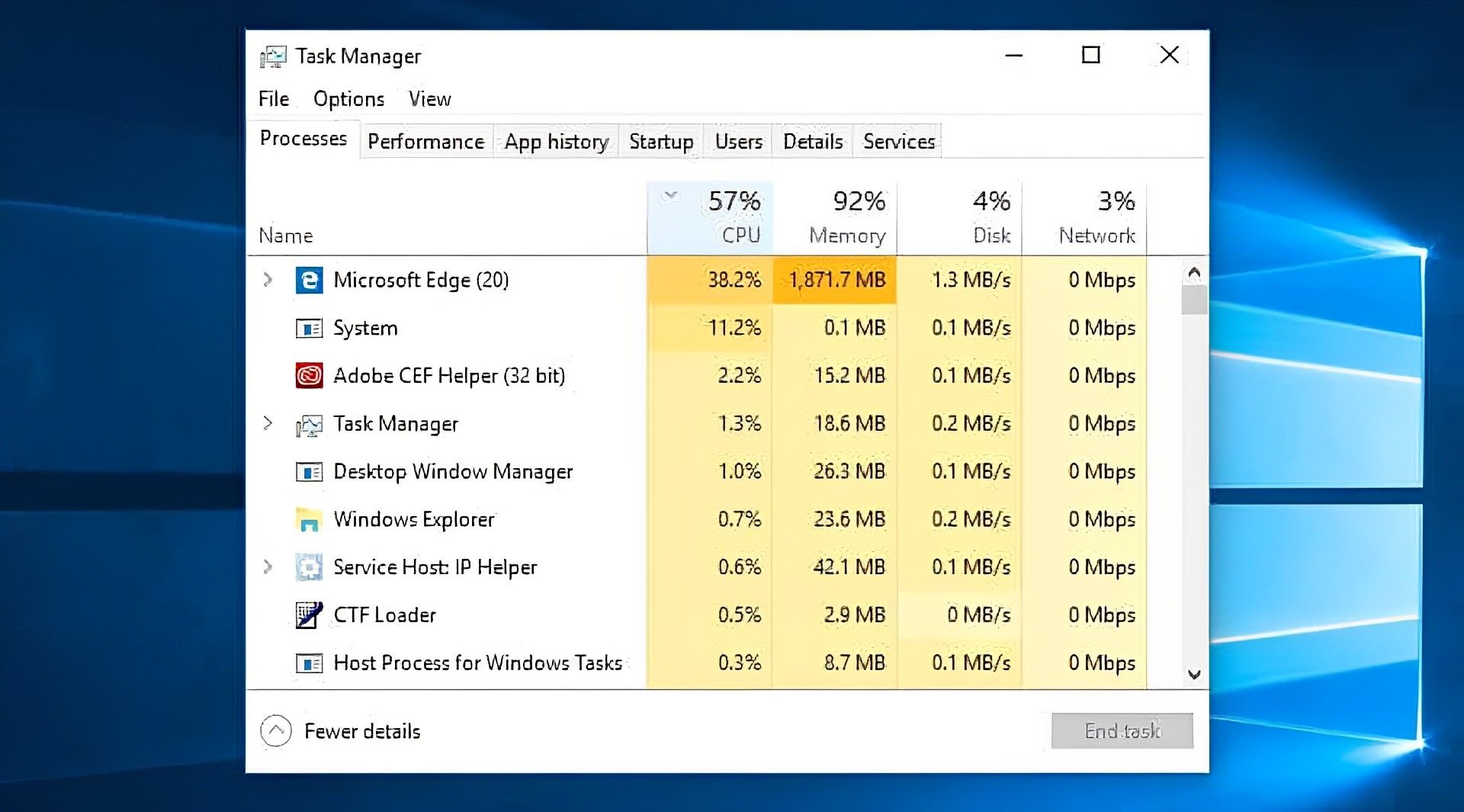
各ヘッダーをクリックしてリストをソートし、特定のリソースを最も多く使用しているプログラムを確認できます。 何かを閉じる必要がある場合は、最初にアプリケーション自体を閉じることを検討してください。 に戻る タスクマネージャー ページ、 右クリック し、シャットダウンしない場合は[タスクを終了]を選択します。
ウィンドウズ7: 検索する必要があります システム構成 に行く代わりに タスクマネージャー.
電源オプションの調整
便宜上、Windows には多数の事前設定された「電源プラン」 のデフォルト設定では、パフォーマンスとエネルギー使用量の両方が考慮されます。 バランスの取れた 使用されている。 それにもかかわらず、後者は、バッテリーを使用している場合、または電力使用量を削減しようとしている場合にのみ問題になります. その結果、戦略を調整したくなるかもしれません。
の ハイパフォーマンスプラン、その名前が示すように、より良い選択です PC の動作が遅い場合. より多くのエネルギーを消費しますが、このオプションはパフォーマンスを優先するため、システムの実行速度が向上します。
従来の選択に加えて、次のことを決定できます。 あなただけのオリジナルプラン。 に移動して電源プランを確立します コントロールパネル >ハードウェアとサウンド >電源オプション. 選ぶ 次をクリックし、新しいプランの名前を入力してから、開始する既存のプランを決定します。
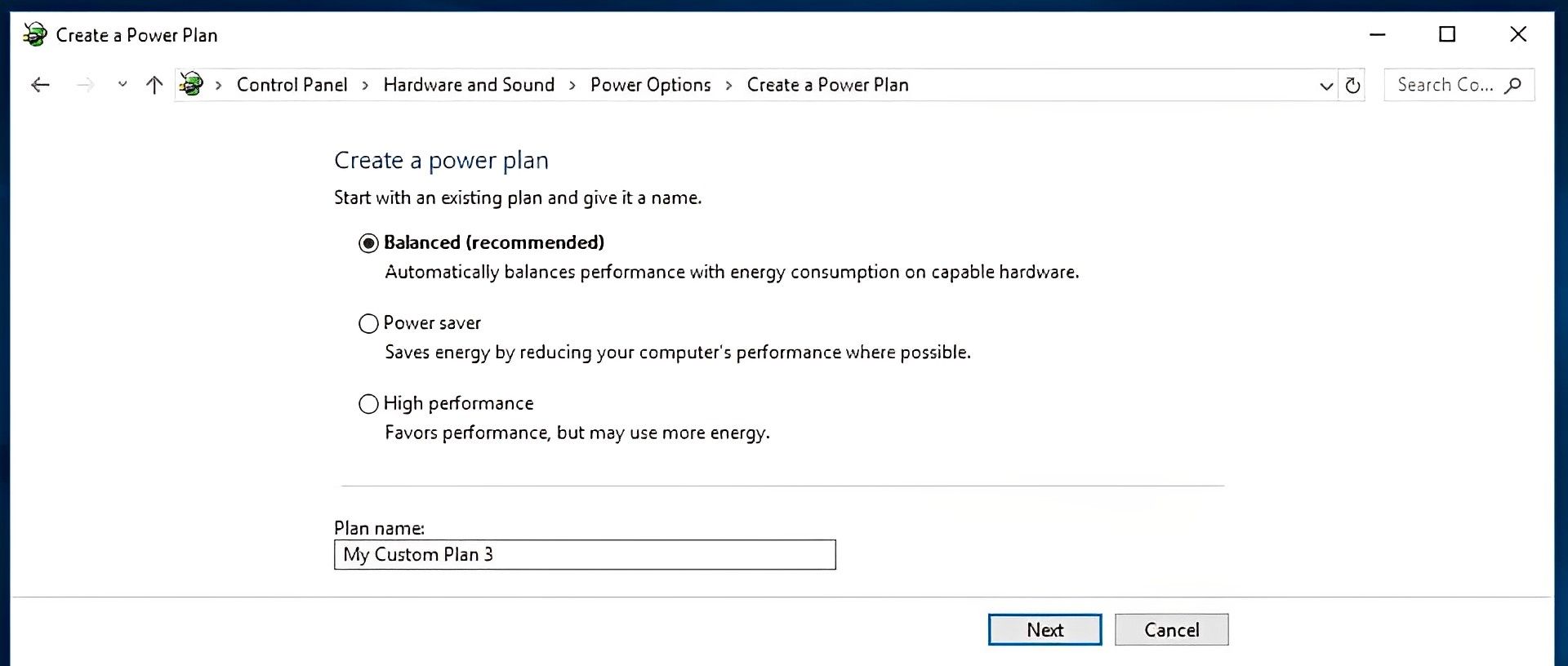
簡単な選択には、画面を使用していないときに画面をオンにしておく時間や、コンピューターがスリープ モードに入るまでの時間などがあります。 これはコンピュータの速度に実際には影響しませんが、 詳細な電源設定を変更する、さらに変更を加えることができます。
使用しないプログラムのアンインストール
私たちは頻繁にインストールします 大規模なアプリ 彼らが消費するスペースの量を認識せずに。 使用していないと思われる場合は、使用しないプログラムをアンインストールできます。 プログラムが特に巨大で、たまにしか使用しない場合は、必要なときに再インストールするだけの価値があるかもしれません。
に行く コントロールパネル >プログラム >プログラムと機能 プログラムをアンインストールします。
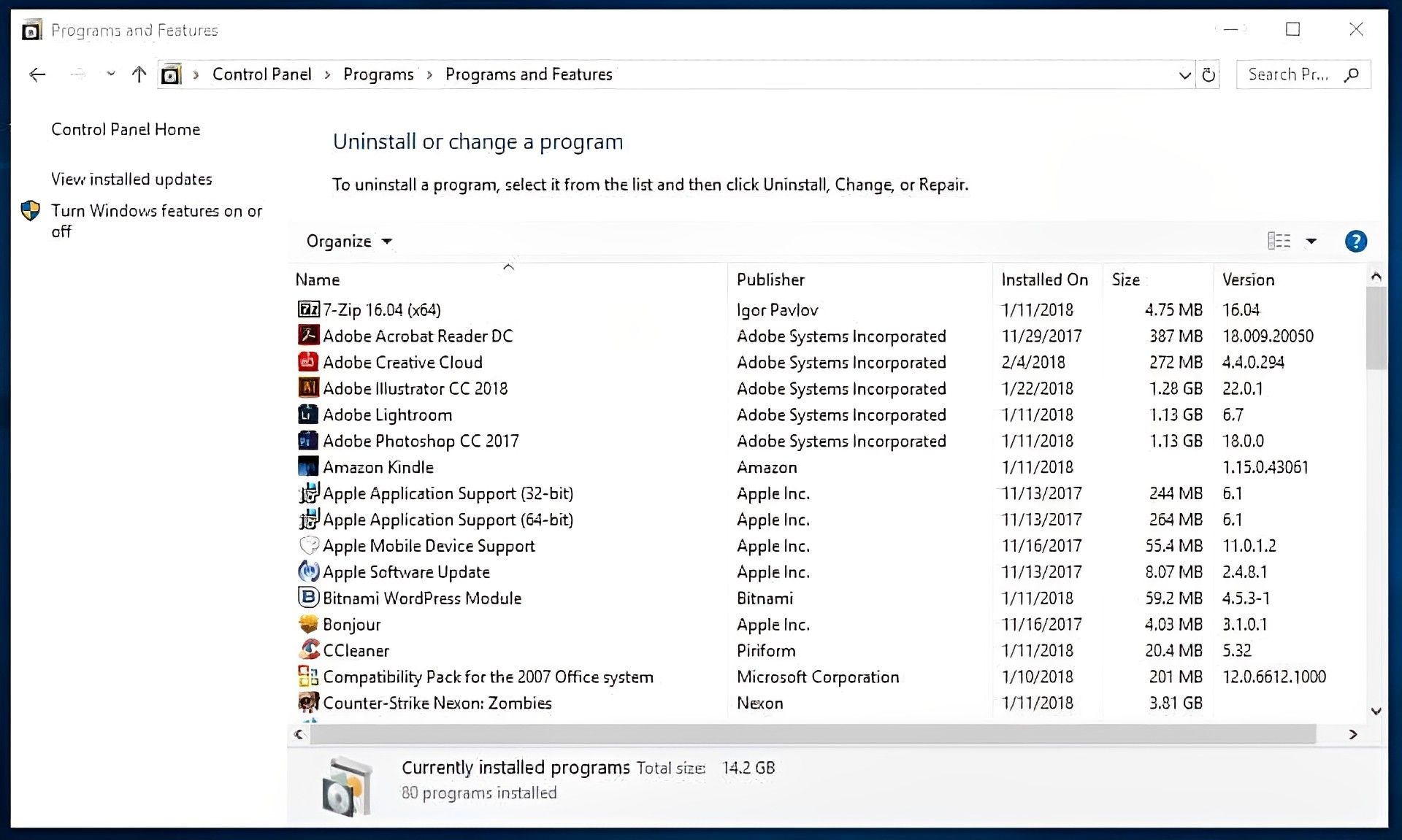
プログラムを調べて、不要なプログラムがあるかどうかを判断します。 よくわからない場合は、検索エンジンを使用して、特定のプログラムについて詳しく調べてください。 優れたものと悪いものを区別するために、適切な名前の PC Decrapifier のようなツールを使用することもできます。
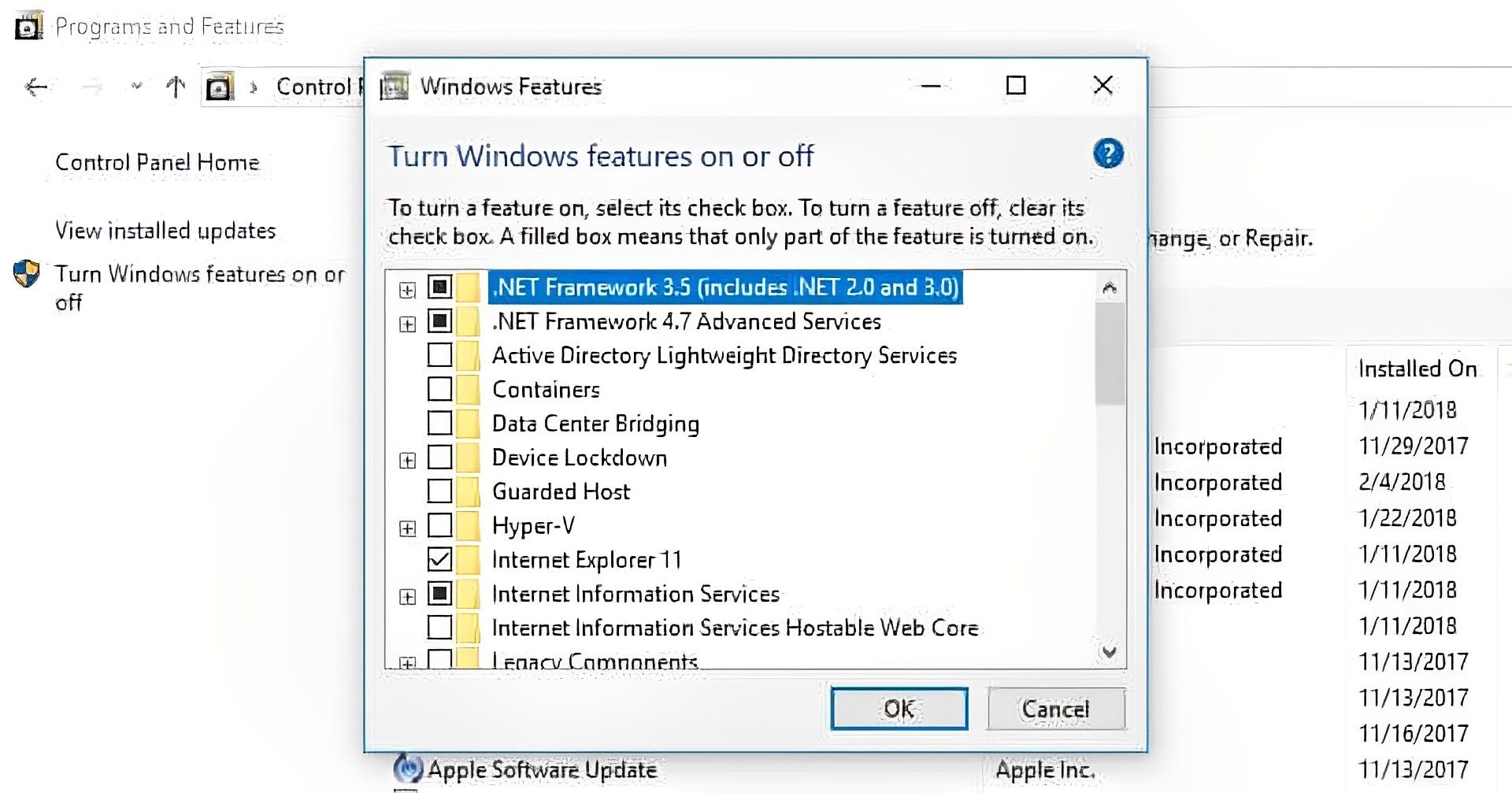
Windows の機能をオンまたはオフにする
必要のない Windows コンポーネントがないか確認してください。 プログラムと機能 画面。 を選択すると、これらの機能のリストにアクセスできます。 Windowsの機能をオンまたはオフにします.
ディスク クリーンアップの実行
Windows には、時間の経過とともに蓄積された混乱を解消するためのツールが既に含まれています。 に行く コントロールパネル >システムとセキュリティ >管理ツール そして選ぶ ディスククリーニング をクリックして、ディスク クリーンアップ ツールを開きます。
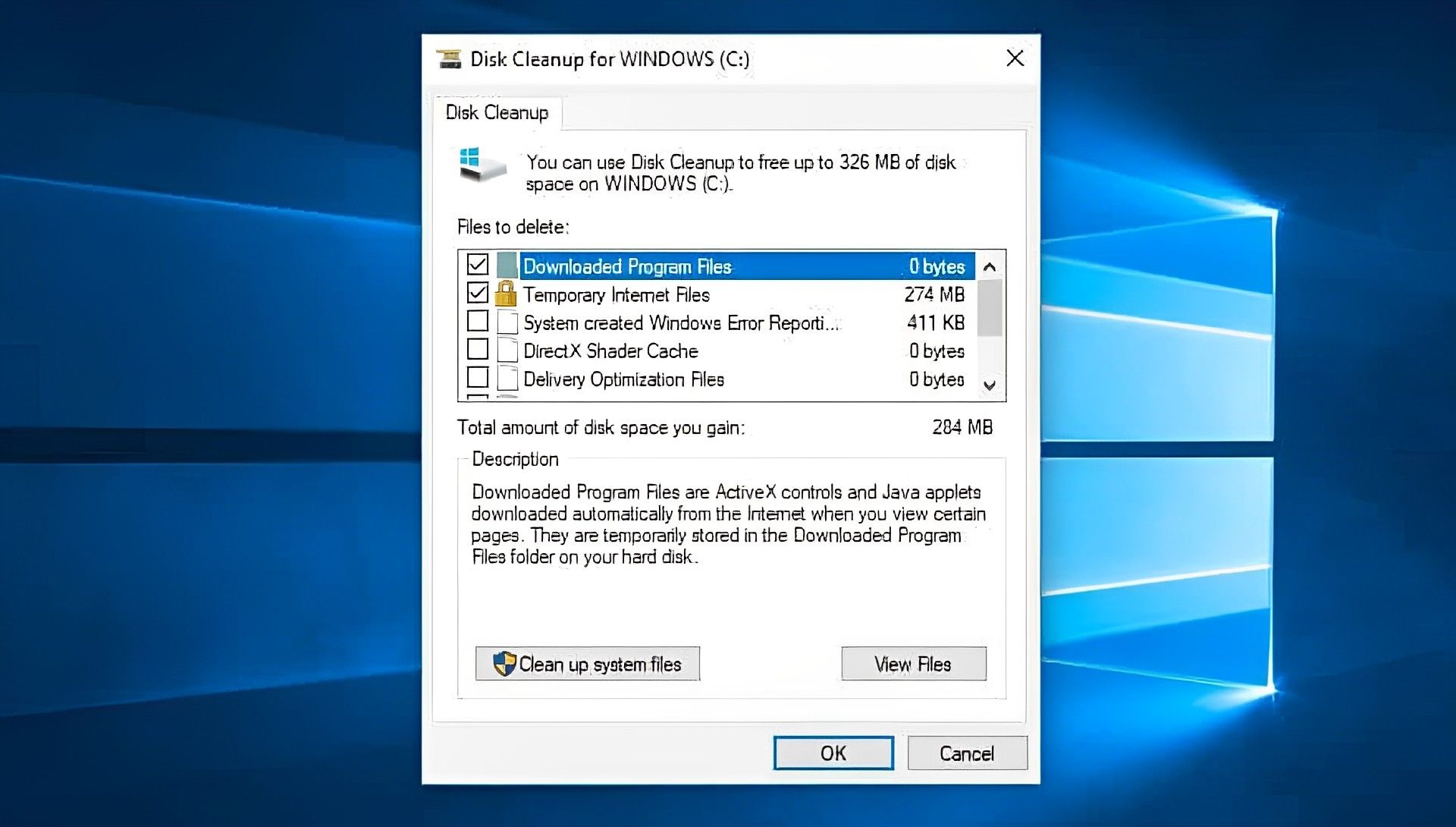
ここで削除するファイルの種類を選択し、 OK. 次に、 をクリックして、削除するシステム ファイルを選択します。 システムファイルをクリアする.
ハード ドライブの最適化
ハード ドライブのファイルは、時間の経過とともに断片化されます。 さまざまな場所でコンポーネントを探す必要があるため、コンピュータの動作が遅くなる場合があります。 「デフラグ」 少し劇的に思えますが、システムがより効果的に機能するように、これらのファイルを再構築することを指しています。
実際には、Windows 10、8、および 7 は、このタスクを所定のスケジュールで自動的に実行します。 週に1回が通常のスケジュールですが、問題があると思われる場合は、 手動で実行できます.
何よりもまず、コンピュータが従来の機械式を採用している場合にのみこれを行う必要があることを理解することが重要です。 ハードディスクドライブ (HDD). で最適化する必要はありません。 ソリッド ステート ディスク (SSD)、HDD とは機能が異なります。 両方がある場合にのみ、HDD をデフラグする必要があります。
右クリック デフォルトで名前が付けられているハードディスク Windows (C:)、 の ぼくのコンピュータ (ただし、名前を変更した可能性があります)。 次のクリック 最適化 下 最適化 および最適化ディスクの下 プロパティ >ツール.
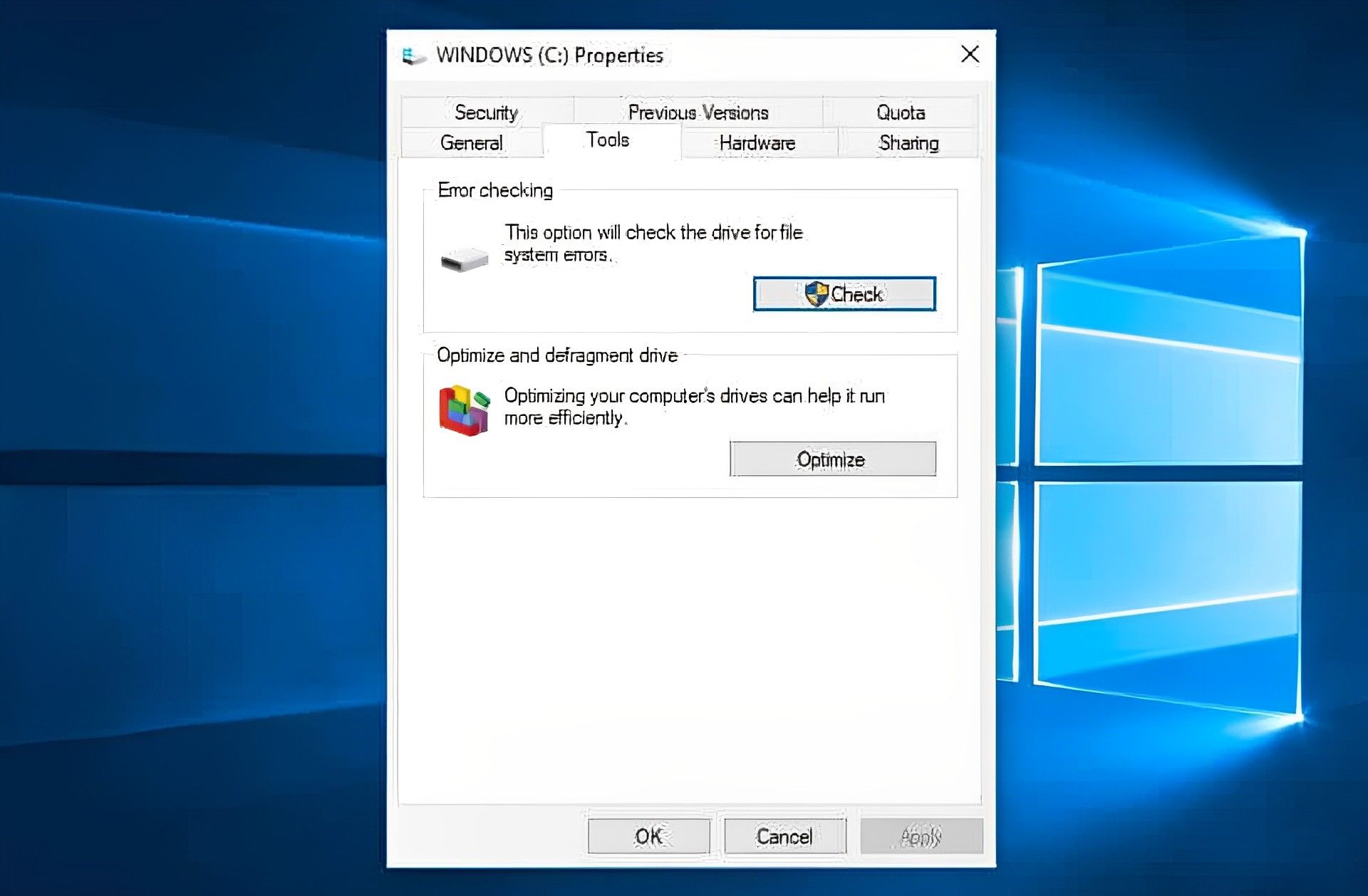
アン ドライブの最適化 その後、画面ポップアップが表示されます。
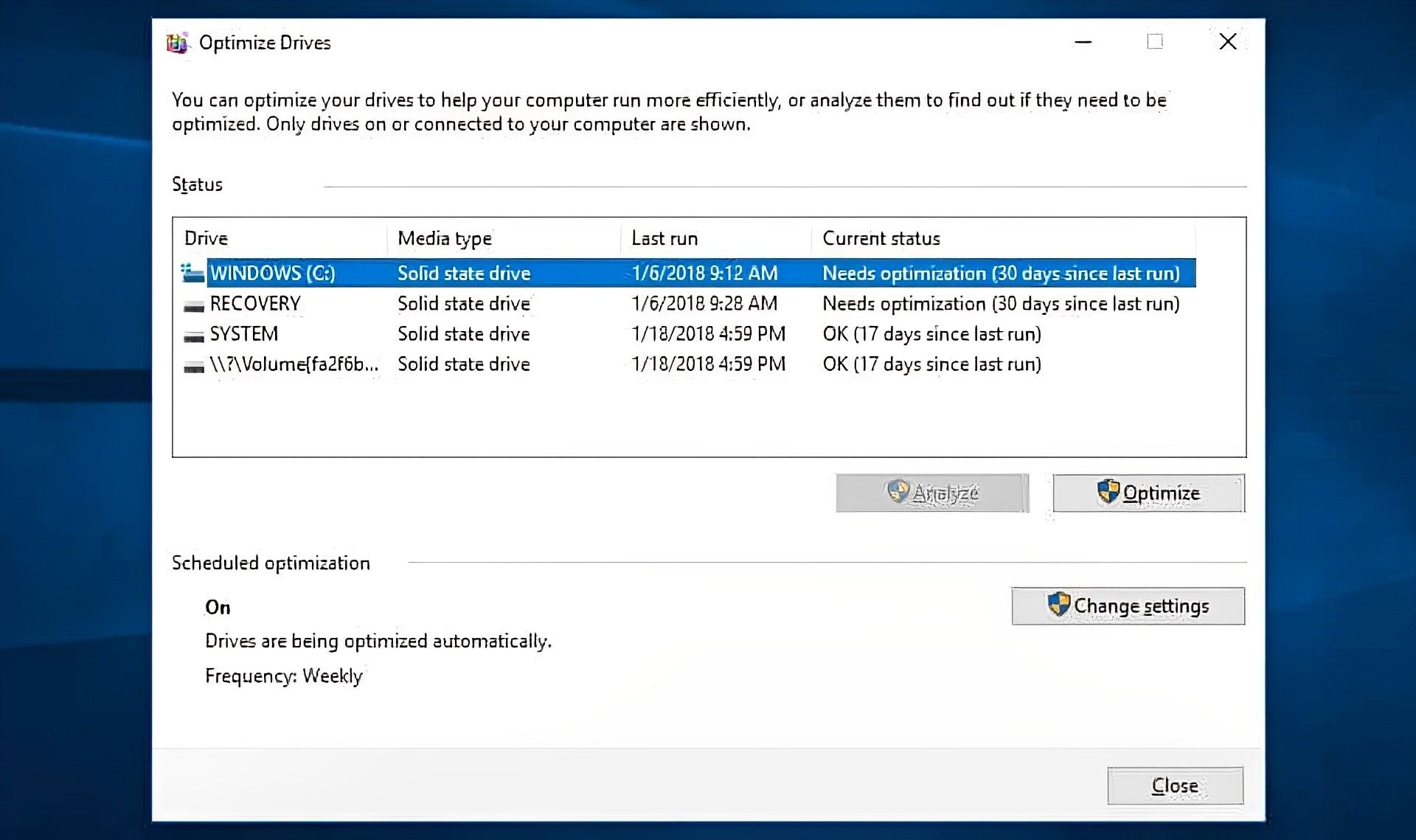
ご覧のとおり、上のスクリーンショットのドライブはすべて SSD です。 デフラグは必要ありません。 イメージに示すように、分析は SSD デバイスでは利用できませんが、ハードディスクでは利用できます。
HDD ディスクがどの程度断片化されているかを判断するには、 ドライブを選択 そしてクリック 分析する. 一般的な経験則は、それを維持することです 5%. クリックできます 最適化 上記の場合、ディスクを最適化します。
SSD を使用している場合は、最適化が実際に選択できることがわかります。 クリックして起動できます TRIM コマンド、使用されなくなったと考えられるデータを削除します。
ウィンドウズ7: 検索バーを使用して探します ディスク デフラグ ツールをクリックし、 HDD 下 現在のステータス.
グラフィックとアニメーションの調整または無効化
最近のバージョンの Windows には、次のようなアニメーションを含むいくつかのグラフィックスが含まれています。 フライアウト そしてフェージング効果。 それらは全体的なユーザー エクスペリエンスを向上させ、プログラムがより滑らかで洗練されたものに見えるようにします。 それでもないし、 また、コンピュータの動作が遅くなる可能性があります.
幸いなことに、これらの設定は簡単に変更でき、処理能力を少し節約するのに役立ちます。 選ぶ 高度なシステム設定 下 コントロールパネル >システムとセキュリティ >システム. その後、クリックして幅広い選択肢から選択できます。 設定 下 パフォーマンス セクション。
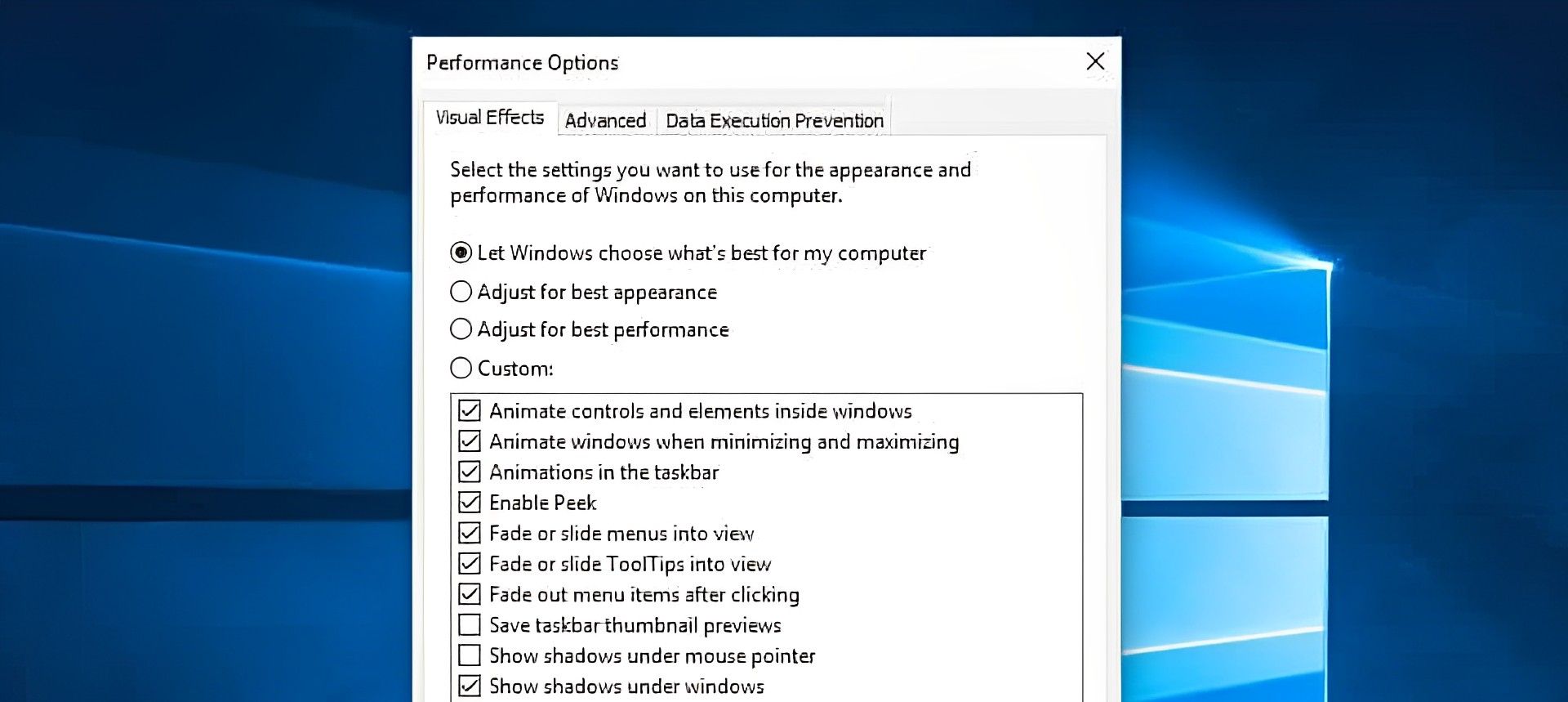
選ぶ 最高のパフォーマンスを得るために調整する すべての視覚効果を削除するか、選択的に削除することを選択します。 好みにもよりますが、フェードやシャドウなどの側面がなくても間違いなくできます。
ウィンドウズ7:[ビジュアル エフェクト]タブ、[ビジュアル エフェクトの変更]、および[パフォーマンス情報とツール]を使用します。
マルウェアのチェック
マルウェア (悪意のあるソフトウェアとも呼ばれる) は、有害な一般的な言葉です。 コンピュータに損傷を与える可能性のあるアプリケーション. それらは、電子メールのリンク、ソフトウェアのダウンロード、さらには広告 (マルバタイジング) など、さまざまな場所から発生する可能性があります。 特定の種類のマルウェアは、コンピューターの速度を低下させる可能性があります。 長期損傷 それに。
使用する 効果的なウイルス対策ソフトウェア マルウェアやその他の危険に対する防御に役立ちます。 アクセスできる優れた無料のソリューションがいくつかあるため、お金を支払う必要はありません。

マルウェアをチェックして排除し、調整ツールを提供する無料の Avira プログラムを特にお勧めします。 これは、PC を高速化し、データを保護することを示しています。
私たちは提案します ノートン、 トータルAV、 また マカフィー ウイルス対策プログラムにお金を払っても構わないと思っている場合。
コルタナを無効にする
Windows 10 のデジタル アシスタントである Cortana は便利なツールですが、 それは多くのリソースを消費します と プライバシーを侵害する. 以前は簡単に Cortana をアンインストールできましたが、今では少し手間がかかります。 しかし、遅いラップトップを修正してスムーズな動作を取り戻す方法がまだわからず、コンピューターのレジストリを変更する準備ができていない理由である可能性があると思われる場合は、可能性があります。
ハードウェアのアップグレード
上記のヒントをすべて試しても、遅いラップトップを修正してスムーズな動作を取り戻す方法がわからない場合は、新しいハードウェアを入手する時期かもしれません. 次のことに投資することを検討してください。
SSD を追加する: HDD は低コストでより大きな容量を提供しますが、SSD を追加すると、コンピューターでのプログラムの読み込みとファイルの書き込みが大幅に高速化されます。
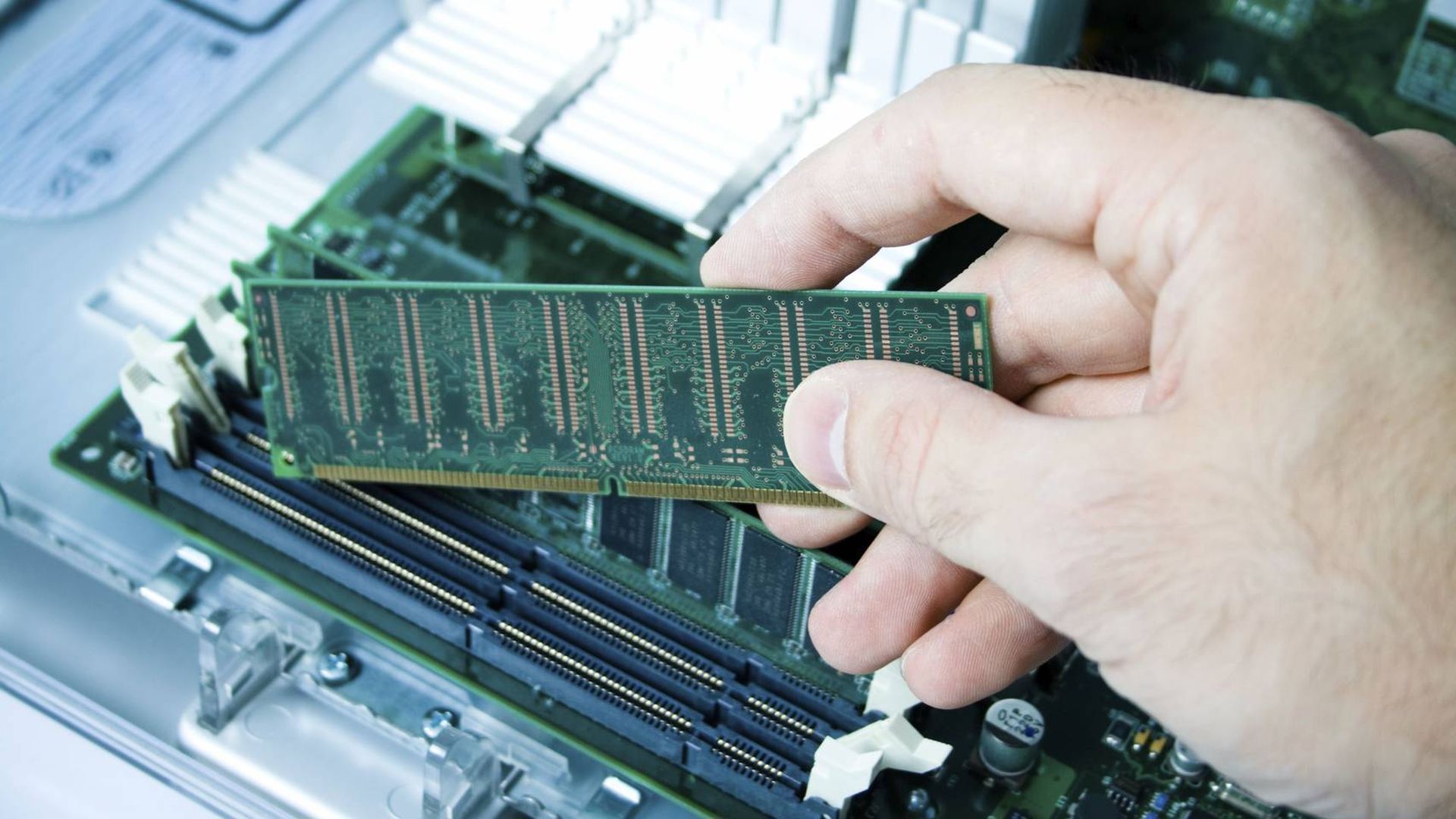
RAM を追加する: 古い PC には、最新のソフトウェアを効果的に実行するための十分なメモリがない可能性があります。 また、一度に複数のアプリを実行すると、十分なランダム アクセス メモリ (RAM) が不足する可能性があります。 メモリを追加すると、必要なブーストが得られます。
ブラウザの再起動
コンピューターでインターネットを使用するのにまったく問題がある場合は、ブラウザーが少し 詰まった. ブラウザーはインターネットへの主要なアクセス ポイントとして機能するため、ページの読み込みが遅くなり始めると、困惑する可能性があることに注意してください。
試してみてください シャットダウン中 と ブラウザの再起動 この問題を迅速に解決します。 これは、ブラウザを強制的にリロードして、インターネットの以前の速度を復元するのに十分な場合があります. また、 トラッカーブロックプラグイン と 広告ブロッカー (Adblock Plus など) ページの読み込みが遅い場合 (Privacy Badger や uBlock Origin など)。
遅いラップトップを修正してスムーズな動作を取り戻す方法を確実にしたい場合は、可能な限り迅速かつ効果的に動作し続けたい場合は、ブラウザが最新であることも確認する必要があります. 他のすべてが失敗した場合は、 ブラウザを再インストールする 初めてアンインストールすることで、新たなスタートを切ることができます。 別の方法として、Cookie を削除してブラウザのキャッシュを空にすることで、処理を高速化できるかどうかを確認することもできます。
ブラウザのタブを閉じる
遅いラップトップを修正してスムーズな動作を取り戻す方法がまだ明確でない場合は、次のことが必要になる場合があります。 いくつかのタブを閉じる ブラウザを再起動しても問題が解決しない場合。
ブラウザを頻繁に使用する人は、頻繁にブラウザを使用している場合、ラグに気付くでしょう。 10以上のタブが開いている. これは、新しいタブを開くたびに、コンピューターが より多くのリソースを割り当てる これらのタブはすべて RAM を必要とするためです。
ブラウザを見つめていて、画面の上部が開いているタブで完全に覆われている場合は、不要なタブを閉じるのにおそらく 5 分かかります。

さらに、メインのブラウザ ウィンドウのバックグラウンドで動作している可能性のある追加のウィンドウを探します。 これらのセカンダリ ウィンドウには、コンピューターの速度を低下させる複数のタブが含まれている場合があります。
別のウイルス対策プログラムを試す
信頼できるウイルス対策ツールは 不可欠 遅いラップトップを修正してスムーズな動作を取り戻し、意図しないマルウェアのダウンロードやその他の危険な侵入を防ぐ方法を全員が理解できるようにします。 信頼できるウイルス対策プログラムがバックグラウンドで常に実行されており、着信ファイルが到着するとスキャンされます. 1 つを利用することは非常に重要です。 ラップトップに有害なものを許可することは決してありません.
発生する可能性のある唯一の問題は、 一部のウイルス対策アプリは CPU と RAM を大量に使用します. これは、ラップトップの処理能力が少し低い場合、アンチウイルスが生の電力を消費しすぎている可能性があることを示しています. その結果、ラップトップが停止していることがわかります。
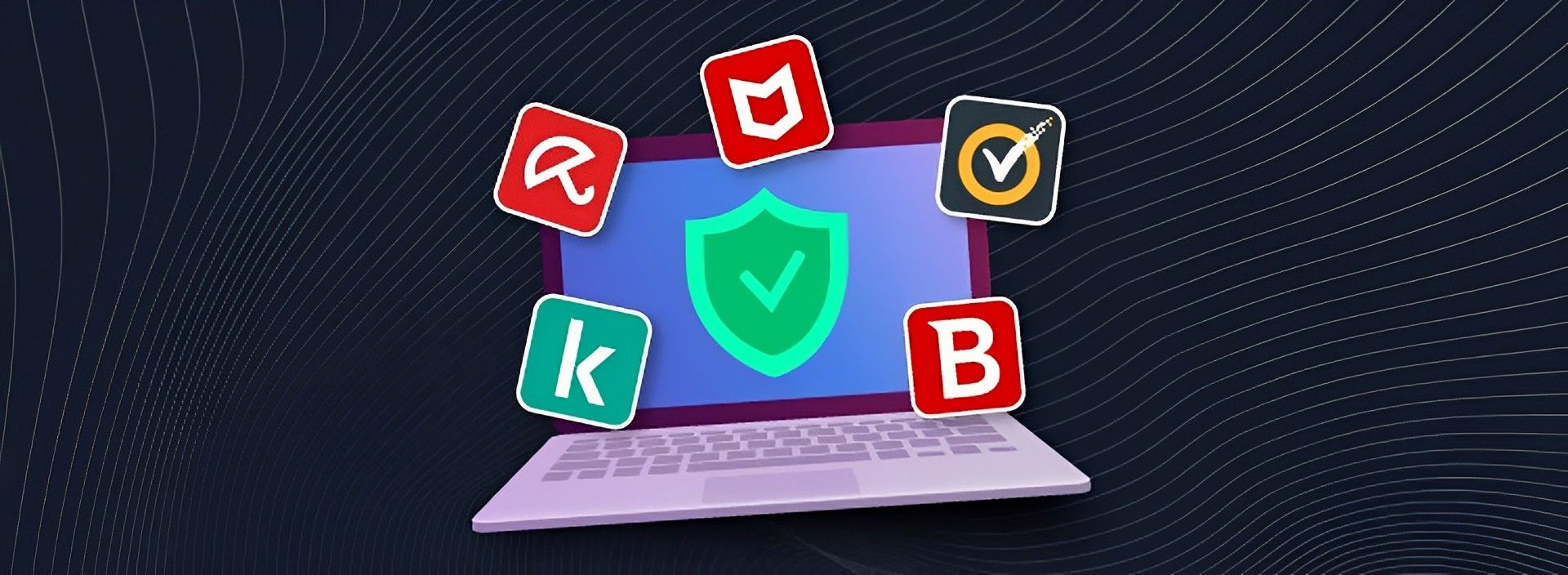
遅いラップトップを修正してスムーズな動作を取り戻す方法を理解するために、次のことをお勧めします。 別のウイルス対策プログラムを試す 使用しているものが多くのシステム リソースを消費することがわかっている場合。
前述のアドバイスのいくつかを使用してコンピューターをクリーンアップした後は、間違いなくコンピューターのピーク パフォーマンスを維持したいと思うでしょう。 するのは良い考えです 毎月のクリーンアップを計画する 標準以下のパフォーマンスに悩まされるのを防ぐため。 上記の提案のリストを便利なチェックリストとして使用すれば、問題ありません。
Source: 遅いラップトップを修正してスムーズな動作を取り戻す方法の説明




