

多くのユーザーが 0x0 0x0 Windows エラー コードに直面していることはわかっています。 しかし、あなたが試すことができる解決策があり、私たちはそれらを説明するためにここにいます.
ユーザーは、Windows システム エラーが発生するのがどれほどイライラするかを認識しています。 エラー通知の修正は、場合によってはかなり簡単ですが、常にそうとは限りません。 特定のエラー番号の再発を防ぐには、Windows システム ファイルの障害の原因を理解することが不可欠です。
デバイスのエラー番号 0x0 0x0 を完全に修正するには、トラブルシューティング手順に従うことが重要です。



Windows の 0x0 0x0 エラー コードは何ですか?
システム設定に何か問題がある場合、Windows ユーザーには実行時の問題が頻繁に発生する可能性があります。
の 0x0 0x0 エラー コード Windows オペレーティング システムのコンポーネントの誤動作を指し、ソフトウェアまたはその他の要素の誤動作によって引き起こされる可能性があります。
いずれにせよ、エラーの問題名には、この不適切なシステム シャットダウンの背後にある理由を解読するのに役立ついくつかの詳細があります。

Windows でのエラー 0x0 0x0 の原因
に含まれる情報を理解する 0x0 0x0 数学コードは、システムの問題に恒久的に対処する最善の方法を選択するのに役立ちます。
治そうとする前に 0x0 0x0 エラー、留意すべき点がいくつかあります。 このリストに目を通して、お使いのオペレーティング システムに何が起こったのかを理解してください。
オペレーティング システムに関連する問題
お使いの PC の Windows OS は、システム コンポーネントの誤動作の影響を受ける可能性があります。
これにより、 0x0 0x0 エラー 誤ったエントリ、古いビデオ カード ドライバ、または停電が原因です。
タスク マネージャーまたはデバイス マネージャーを使用して包括的な PC スキャンを実行し、実際に何が起こっているかをエクスプローラー ウィンドウで表示できるようにすることが重要です。
システム エレメント エントリ ファイルの削除
必要なプログラミング スキルがなければ、ユーザーは意図せずにメイン ディレクトリからシステム ファイルを削除し、システムに不規則または誤ったデータを残す可能性があります。
この問題の影響を受ける可能性があるのは、最小限の技術知識しか持たないユーザーだけではありません。知識のある PC ユーザーも、Windows オペレーティング システムに関連するデータを意図せず破壊する可能性があるためです。
の 0x0 0x0 エラー その後、必要な専門知識を持つ専門家に相談することで修正できます。
インストールの失敗
その最も一般的な理由は、 0x0 0x0 Windows エラー コード プログラムのインストールが不適切または失敗した可能性があります。
アプリケーションのインストールに失敗し、無効な情報が残った場合は、コンピュータ ディスクをクリアすることが不可欠です。
Windowsでエラーコード0x0 0x0を修正する方法?
コンピューターを技術者に持ち込む前に、以下に示す解決策を試してください。
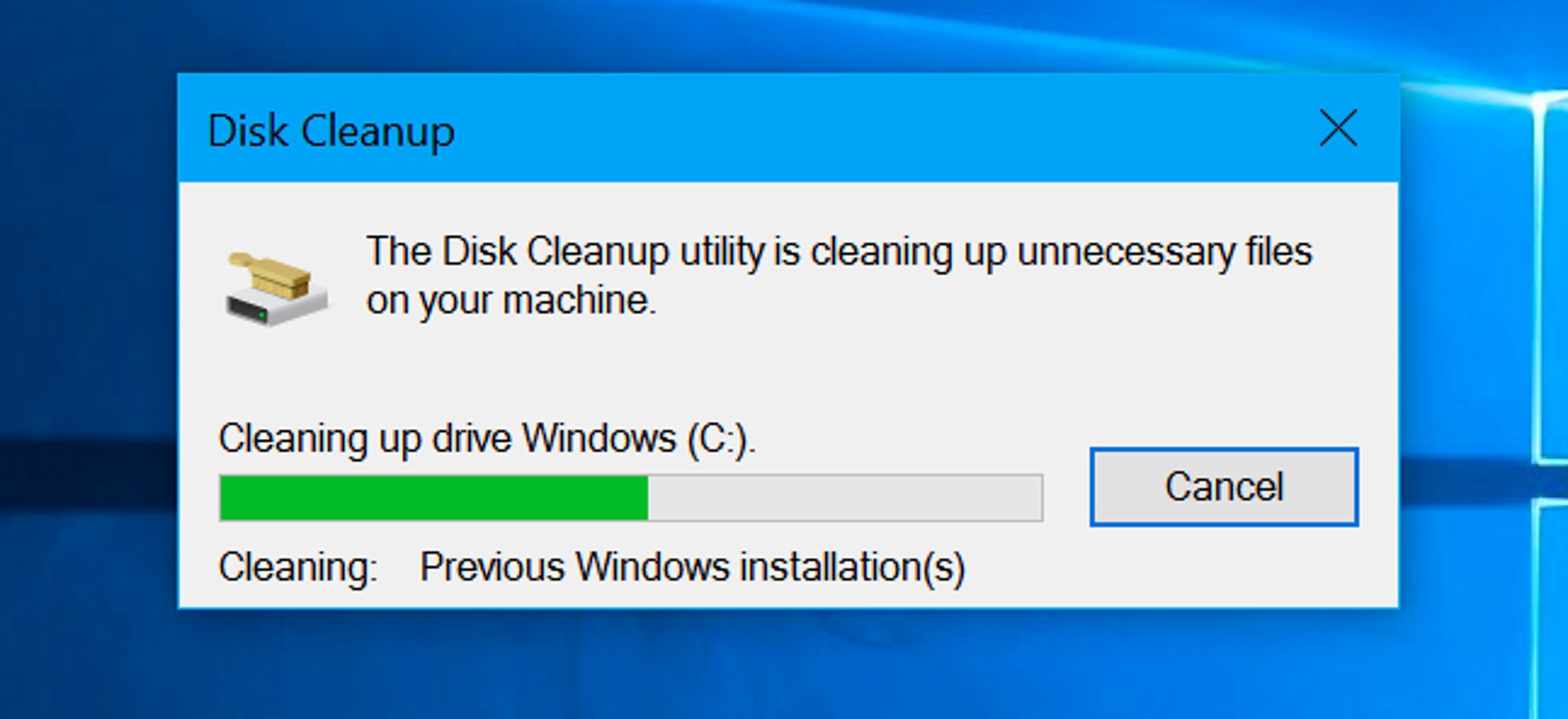
解決策 1: ディスク クリーンアップ
- ディスクに十分な空き容量がありますか? そうでない場合は、必ずディスクをクリアする必要があります。
- ディスクのプロパティ メニューでデータを消去した後、コンピュータを再起動します。
- システムをもう一度使用する前に、十分なスペースがあることを確認してください。
解決策 2: GPU ドライバーを再インストールする
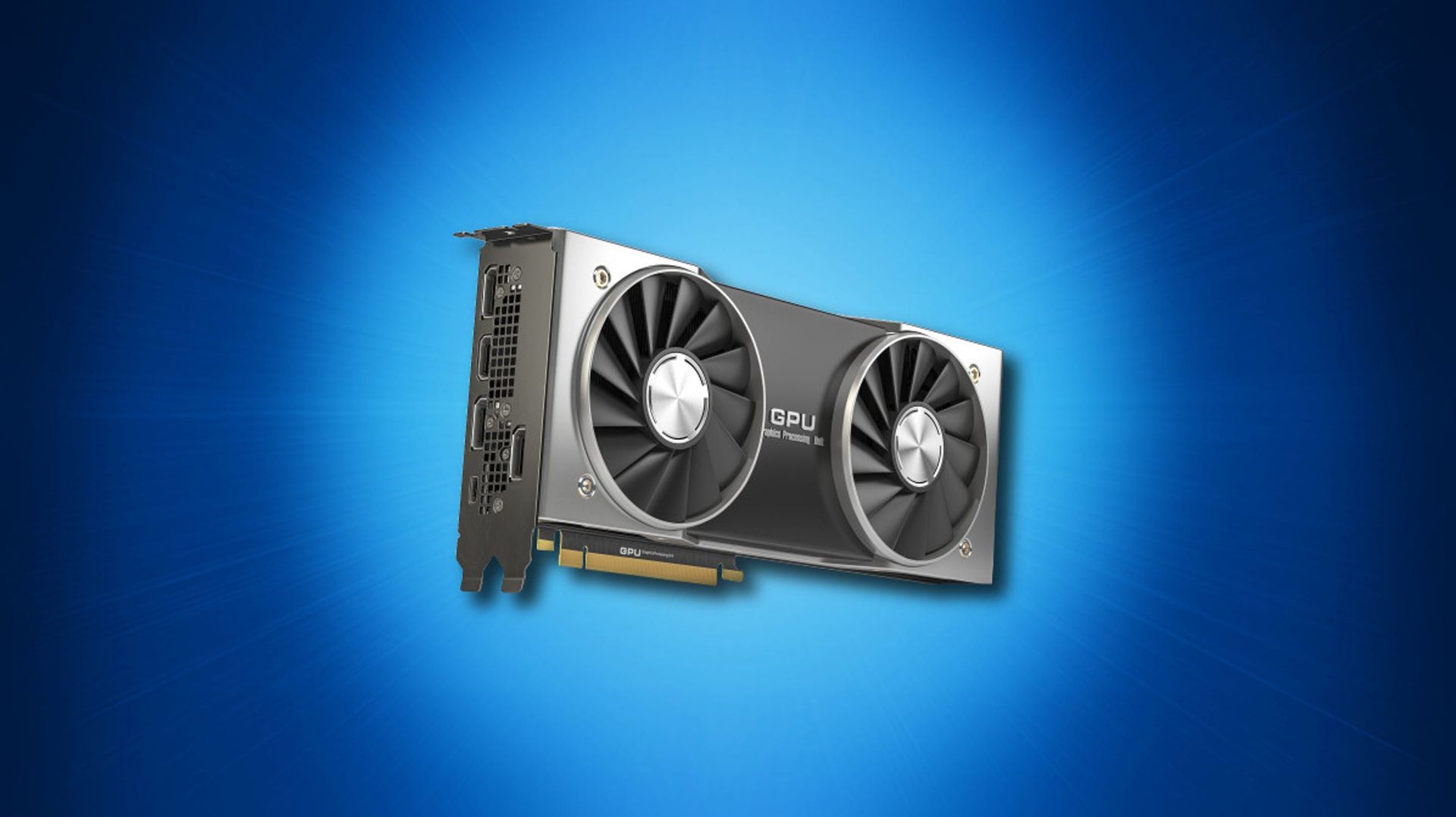
- 貧弱なグラフィックス ドライバーまたは古いグラフィックス ドライバーが他のシステム コンポーネントに影響を与えている可能性があります。
- PC のメイン メニューから最新のドライバーをインストールしてから、再試行してください。
- 最新バージョンを使用した場合にのみ、システムが正しく動作することに注意してください。
- これで問題が解決しない場合は、次の手順に進みます。
解決策 3: コンピューター修復アプリを実行する
- コンピュータの修理に使用するソフトウェアは最新である必要があります。
- このエラーを修正するために専用のソフトウェアを使用するという選択肢もありますが、最初に電子メールで Windows サポート チームに連絡することをお勧めします。
- アプリケーションをインストールすると、システム要素エントリが意図せずに削除されるという前述のシナリオの問題を解決するのに役立ちます。
解決策 4: ウイルス対策ソフトウェアを更新する
- の エラーコード 0x0 0x0 このメッセージは、ウイルス対策製品の誤動作の結果、多くの人に見られました。
- 最新のウイルス対策ソフトウェアを使用していることを確認します。
- それ以外の場合は、できるだけ早くダウンロードしてください。
- [スキャン]をクリックした後、現在実行中のプログラムがシステムのパフォーマンスに実際に影響を与えていることをウイルス対策ソフトウェアが検出した場合は、直ちに対処して修正してください。
解決策 5: Windows Update を確認する
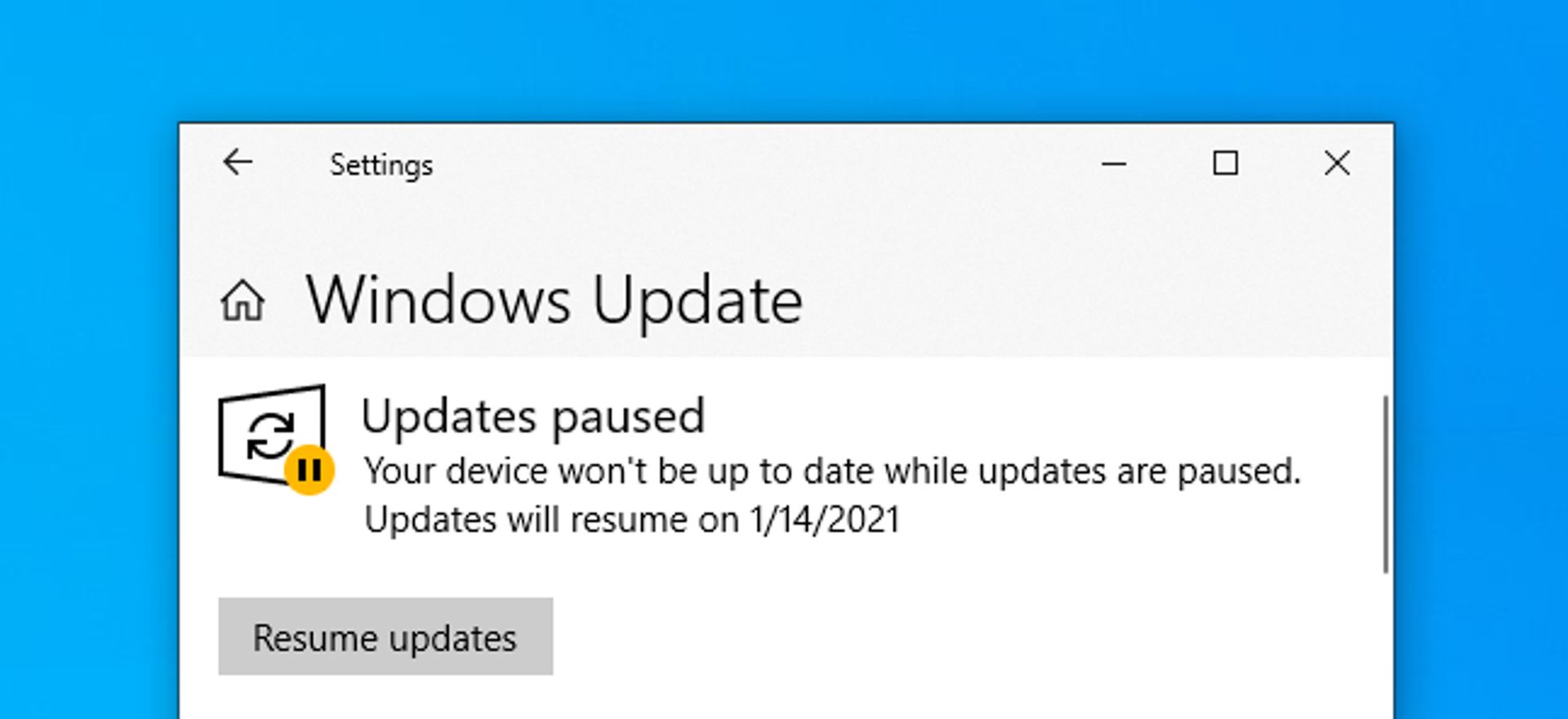
- 現在、最新の Windows 更新プログラムがインストールされていますか?
- これは、システムの設定で簡単に確認できます。
- タスクを開始する前に、必ず最新の OS バージョンを実行してください。
- この修正を見逃さないでください。ほとんどのユーザーに有効です。
これらの修正が成功することを願っています。
解決策 6: PC を再起動する
最後の手段として、コンピュータを再起動して現在の問題を解決することもできます。 これは通常、コンピューターの問題を修復するための最後のオプションです。 他のすべてのトラブルシューティング オプションを使い果たし、問題が Windows 関連であると思われる場合、これは優れたツールです。 この手順では、個人ファイルを保持し (特にその方法を選択した場合)、インストールされているアプリケーションをアンインストールしてから、Windows を再インストールし、問題を修正します。 0x0 0x0 エラー 過程の中で。
必要な作業は次のとおりです。
- Windows の設定を開き、[システム]を選択します。
- [システム]パネルの左側のペインで[リカバリ]を選択します。
- 右側のウィンドウで、[この PC をリセットする]の横にある[開始する]をクリックします。
エラー コード 0x0 0x0 の原因として、インターネット接続の不良が考えられますか?
そうかもしれません、本当に。 エラーの主な原因は、重大なインターネットの停止である可能性があります。 ただし、インターネットに対処しても問題が解決しない場合は、別の原因が考えられます。
結論
消費者が遭遇したとき Windows 0x0 0x0 エラー、それは彼らが対処しなければならない不快な状況です。
ただし、問題を解決するために使用できるいくつかの簡単な修正方法があります。 この記事で説明されている手法を使用して自分で修正できない場合は、自分で試すか、専門家の助けを借りるという 2 つのオプションがあります。
広範な技術的専門知識を持っていない場合は、状況を処理する資格がある専門家に助けを求める必要があります。 これでガイドを終了しますが、他の問題がある場合は、Windows 10 および 11 で予期しないストア例外エラーを修正する方法を学びましょう!




