
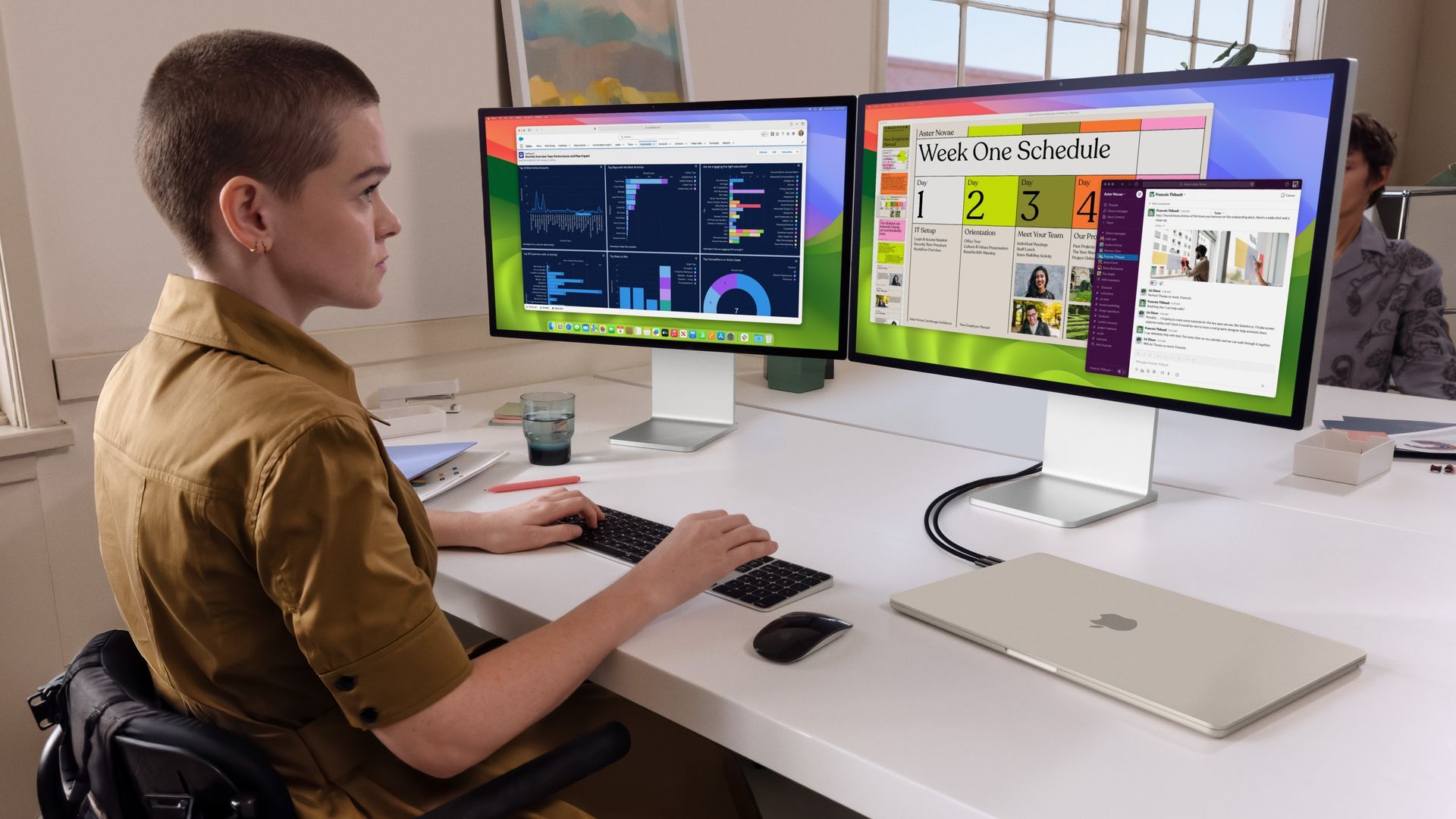

MacBook Air はその携帯性とパワーで知られていますが、そのコンパクトな画面に限界を感じることがあります。 生産性とマルチタスク機能を拡張したい場合は、2 つの外部ディスプレイを M3 MacBook Air に接続するのが最適なソリューションです。 少なくとも、それが Apple がこの製品を販売する方法です…
M3 世代の MacBook Air には、 いわゆる大幅アップグレード、初めて可能になります 2 つの外部スクリーンを同時に使用する。
この設定を現実にする方法を見てみましょう。


必要なもの
始める前に、これらのディスプレイを正常に接続するために必要なものは次のとおりです。
- 2 つの外部ディスプレイ: ディスプレイに互換性のある入力ポート (HDMI、DisplayPort など) があることを確認してください。
- アダプター (必要な場合): ディスプレイに Thunderbolt/USB-C 直接接続があるかどうかを確認してください。 USB-C – HDMI または USB-C – DisplayPort アダプターなどのアダプターが必要になる場合があります。
- 電源: デュアル外部モニターをサポートするには、M3 MacBook Air を接続する必要があります
- 外付けキーボードとマウス/トラックパッド: 蓋を閉じた状態で 2 つの外部ディスプレイを使用する場合は、外部キーボードとマウスまたはトラックパッドが必要になります
ステップバイステップのガイド
- ディスプレイを接続する:
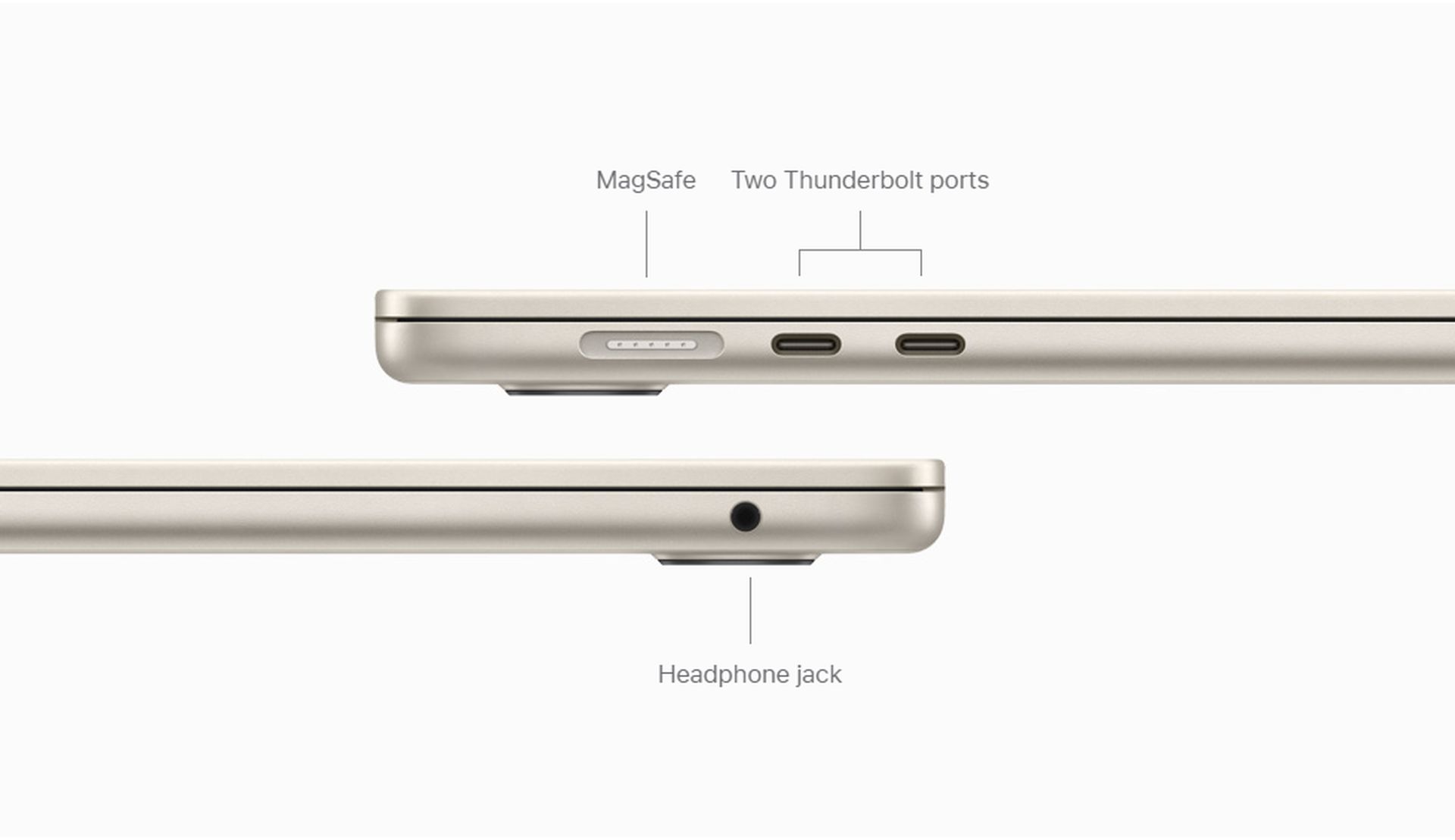
- ケーブルまたは互換性のあるアダプターを使用して、最初のディスプレイを M3 MacBook Air の Thunderbolt/USB-4 ポートに直接接続します。
- 2 番目のディスプレイに対してこのプロセスを繰り返し、残りの Thunderbolt/USB-4 ポートに接続します。
- 蓋を閉めてください:
- 両方の外部ディスプレイを利用するには、M3 MacBook Air の蓋を閉じます。 これは非常に重要です。 M3 MacBook Air は、蓋が閉じている間は 2 台の外部ディスプレイのみをサポートします
- 表示設定を構成する:
- M3 MacBook Air は接続されたディスプレイを自動的に検出するはずです
- に行く システム設定 >ディスプレイ
- の中に 配置 タブをクリックし、物理モニターの設定に合わせてディスプレイ アイコンをドラッグして配置します。
- プライマリ ディスプレイを選択します。これは、ドック メニューとアプリケーション メニューを含むディスプレイになります。
最適な結果を得るために、デュアル モニター エクスペリエンスを微調整することを忘れないでください。
各外部ディスプレイの解像度を調整する 思い通りの切れ味を得るために。
リフレッシュ レートを試して、ディスプレイが画像をどれだけスムーズに更新するかを制御します。 これは、ビデオやペースの速いコンテンツを扱う場合に特に重要です。
プレゼンテーションをしたい場合は、 ミラーリングモードを有効にする そのため、M3 MacBook Air の画面が外部モニターに複製されます。 または、次のことを選択します ワークスペースを拡張する 生産性が向上し、さまざまなアプリケーションやウィンドウを複数のディスプレイに広げることができます。
少しセットアップするだけで、M3 MacBook Air が生産性を高めるパワーハウスに変わります。 最後に、1099 ドルの M3 MacBook Air でマルチモニター ワークスペースの自由を体験できます。 これらの「ひどい」Windows ラップトップでまったく同じことを何年も行うことができます シンプルなHDMIドック付き。
注目の画像クレジット: りんご。




