
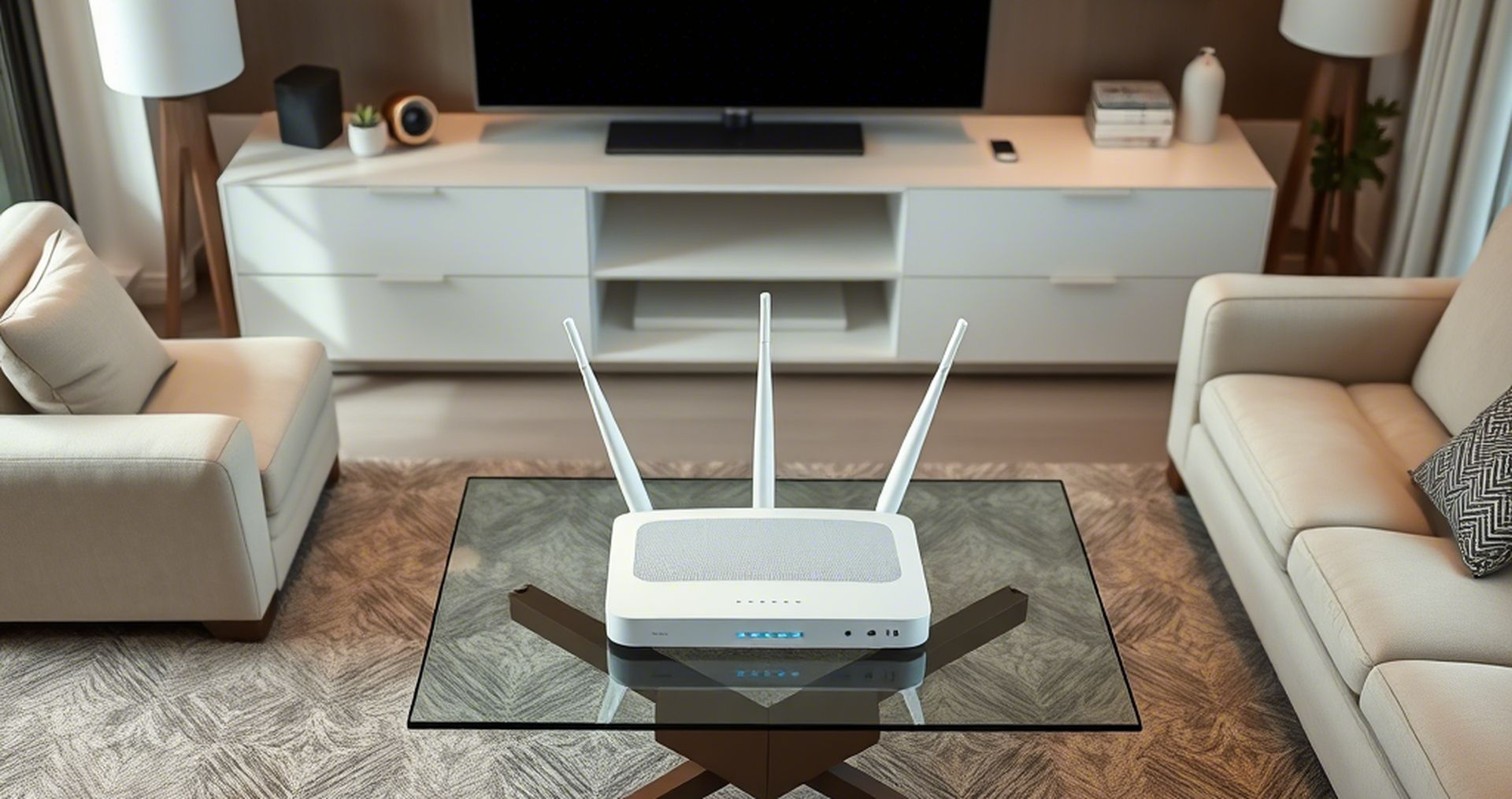

携帯電話でゆっくりと不安定なWi-Fiに苦しんでいますか?ワイヤレスネットワークは進化していますが、弱い信号や干渉などの一般的な問題が持続します。これは、モバイルWi-Fiエクスペリエンスを最適化するための2つの重要なステップの焦点を絞ったガイドです。
1。ルーターの配置を最適化します
ルーターの位置は、信号強度に大きく影響します。弱い信号は、多くの場合、距離、物理的障壁(壁、家具)、または電化製品からの干渉に起因します。これらのヒントに従ってください:
- ルーターを一元化する: 均一なカバレッジを確保するために、中央エリアに置きます。角や囲まれたスペースを避けてください。
- 妨害を避ける: 信号を破壊する電子レンジのような金属のオブジェクト、キャビネット、または電化製品から遠ざけてください。
- ルーターを高めます: 高い棚に配置すると、信号分布が改善されます。
- 干渉を最小限に抑える: ルーターを他のワイヤレスデバイス(たとえば、Bluetoothスピーカー、コードレス電話)から遠ざけてください。
再配置が実行不可能な場合は、Wi-Fiエクステンダー、PLC(Powerline Adapters)、またはメッシュネットワークを検討してカバレッジを増やしてください。

2。適切な周波数帯域を選択します
最新のルーターは、2.4 GHzと5 GHzの2つのバンドを提供しています。それぞれがトレードオフを持っています:
- 2.4 GHz: 干渉によるより長い範囲ですが、速度が遅くなります(遠いデバイスに最適です)。
- 5 GHz: より速い速度ですが、より短い範囲(近接に最適)。
ルーターの近くで高帯域幅タスク(ストリーミング、ゲーム)の場合は5 GHzに接続し、遠くの領域でより広いカバレッジの場合は2.4 GHzに接続します。ネットワークの設定を確認してバンドを切り替えます。ネットワーク名の「5G」や「プラス」などの識別子をご覧ください。
追加のクイック修正
- 忘れて再接続します: 携帯電話の設定からネットワークを削除し、再接続して接続を更新します。
- ソフトウェアの更新: ネットワーク管理の改善のために、携帯電話のOSが更新されていることを確認してください。
- Bluetoothを無効にする: 2.4 GHzバンドの干渉が発生している場合、一時的にBluetoothをオフにします。
ルーターの配置を最適化し、適切な周波数帯域を選択することにより、信頼性の高いモバイルWi-Fiパフォーマンスのためのより強力な基盤を作成します。
この投稿は、2つの簡単な手順でWi-Fi信号を改善しました。最初にTechBrieflyに表示されました。
Source: 2つの簡単な手順でWi-Fi信号を改善します




