
この記事では、MacとiPhoneでiMessageをオフにする方法を説明します。 成功した会社と失敗した会社の違いは、提供するサービスの量と質です。 そして、Appleが私たちの好みに合わせて管理できる多数のサービスを提供していることに加えて、最高のエレクトロニクス開発会社の1つであることは間違いありません。 iMessageをお持ちで管理したい場合は、この記事でMacとiPhoneでiMessageの外観を無効にする方法を紹介します。
iMessageは、Appleユーザーが最もよく使用するメッセージングサービスの1つです。 これがあなたのケースであり、あなたがそれをあなたの好みに合わせて設定したいのであれば、問題ありません。ここではそれを簡単に行う方法を示します。 あなたは読んで見つけて後悔することはありません。
MacとiPhoneでiMessageをオフにする方法は?
アップルの広く多様な世界の一部であるすべての人は、アップルに入ると、同じものの多数のサービスとプラットフォームを使い始める必要があることに同意することができます。 ファイルや写真を保存する場合でも、大好きな音楽を聴く場合でも、大好きな人と連絡を取り合う場合でも、考えられるほぼすべてのツールにアクセスできます。
そして、それらの便利なツールの1つはiMessageです。 Appleが開発したこのメッセージングプラットフォームを使用すると、iPad、Mac、iPhone、およびAppleがリリースした任意のデバイスでテキストメッセージを送受信できます。
しかし、Appleデバイスを持っている人が、iMessageアカウントを残して、別のオペレーティングシステムに移動する必要がある場合に問題が発生します。 何が起こるかというと、メッセージの書き込みと送信を停止しても、送信されたメッセージは、新しいデバイスではなく、どこかに到着します。
私たちの多くがAndroidでiMessageを簡単に使用できることは事実ですが、単に無効にしたい場合もあります。 読み進めると、いくつかの簡単な手順でそれを行う方法がわかります。
マック

まず、オペレーティングシステムを切り替えるときは、現在使用しているすべてのAppleデバイスからiMessageアカウントを削除することをお勧めします。 Macをお持ちで、別のオペレーティングシステムでコンピューターの使用を開始したい場合は、文字列を添付せずにiMessageを簡単に非アクティブ化できます。 従う必要のある手順は次のとおりです。
- まず、Macの電源を入れます。
- 「メッセージ」アプリに移動します。
- 次に、「メッセージ」オプションをクリックします。
- 「設定」を選択します。
- 次に、左側のリストで、iMessageアカウントを見つけて選択します。
- 「このアカウントを無効にする」オプションで、チェックボックスをクリックして無効にします。
それでおしまい! これらの手順を実行すると、MacからiMessageの外観を効果的に無効にできたことを簡単に知ることができます。 これで、この手順を実行するMacがない場合は、すべてのiPhone iOSiPhone電話でiMessageを無効または有効にできます。
iPhone
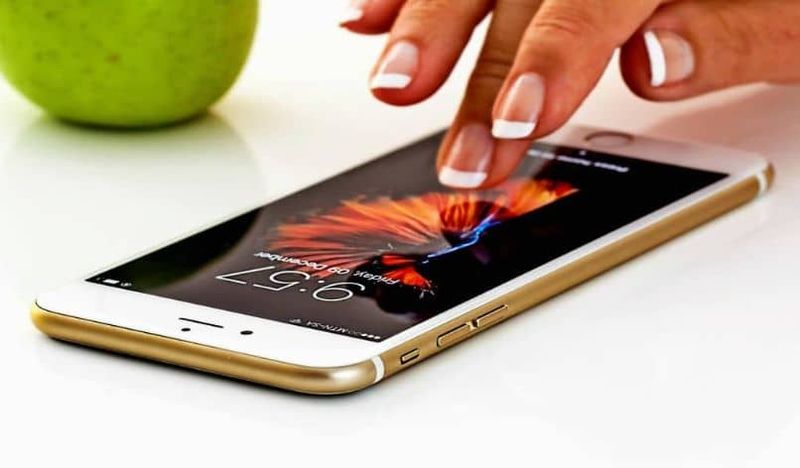
この手順は、iPhoneと実質的に同じですが、それぞれの機能に適応するだけです。 iPhoneでiMessageを無効にする手順は非常に簡単です。 それらは次のとおりです。
- iPhoneの設定に移動します。
- 「メッセージ」オプションを選択します。
- 中に入ると、iMessageチェックボックスを「オフ」に設定します。
それでおしまい! もちろん、AppleはiOS 10からすべてを考えていることを知っています。iPhoneからSIMカードを取り外すだけで、iMessageから電話番号を削除できます。 MacまたはiPadからアカウントを非アクティブ化する必要があることに注意してください。ただし、アカウントの非アクティブ化にはすでに大きな一歩が踏み出されています。
また、iMessageアカウントの使用を開始すると、電話番号、電子メール、およびAppleIDがそれにリンクされていることも覚えておく必要があります。 これが、iPhoneでApple IDを使用してログアウトまたはログインする方法を知っている必要がある理由です。これにより、非アクティブ化のプロセス全体がはるかに簡単になります。 このすべての情報がお役に立てば幸いです。