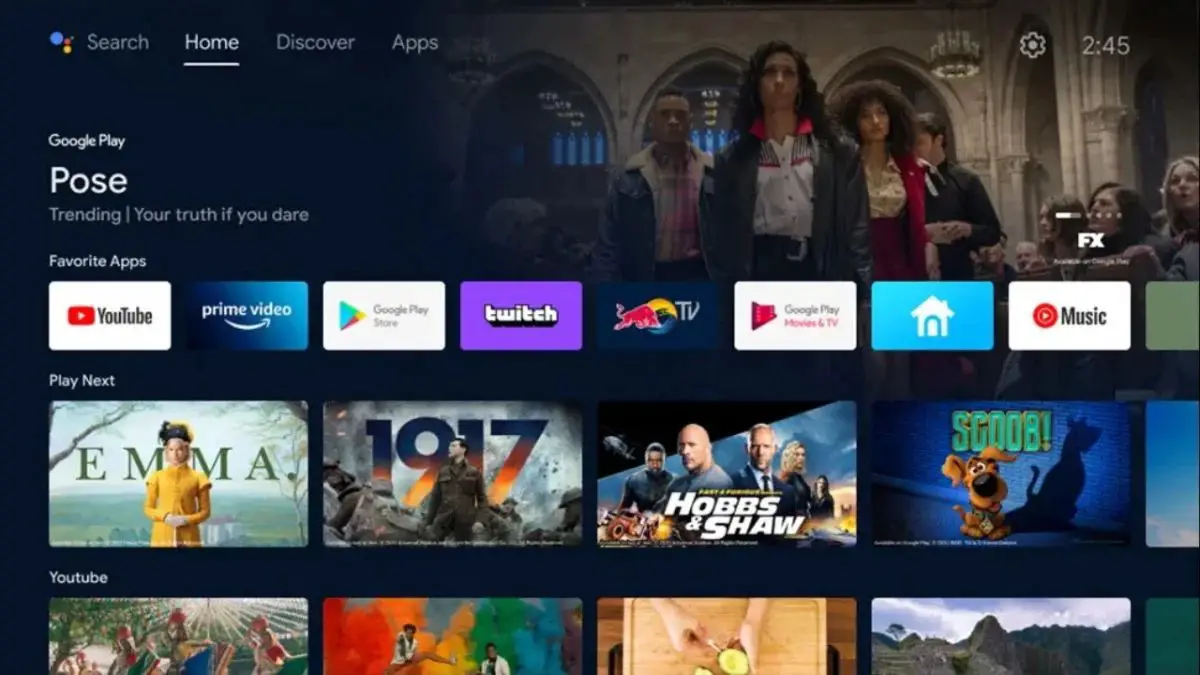
最新のChromecastをお持ちでない場合は、いくつかの簡単な手順でGoogle TVを試すことができるため、PCにGoogleTVをインストールする方法を段階的に説明します。
Googleは最新バージョンのChromecastと一緒にGoogleTVを発売し、Android TVインターフェースに興味深い新機能を導入し、遅かれ早かれ、同じ機能が他のAndroidTVにも搭載されることを約束しました。 時が経ち、今日ではChromecast以外にGoogleTVを搭載したデバイスはありません。 幸いなことに、パソコンからGoogleTVを試すのがこれまでになく簡単になりました。
PCにGoogleTVを段階的にインストールする方法は?
新しい機能を発見したり、このオペレーティングシステムを搭載したテレビを購入する前に確信があるかどうかを確認したりするために、コンピュータにGoogle TVインターフェースを搭載したい場合は、GoogleTVを試す方法を説明します。
Android Studio ArcticFoxのベータ版をダウンロードする
コンピューターでAndroidStudioをテストするには、Googleが提供する公式エミュレーターを使用する必要があります。
このエミュレーターは、「ArcticFox」と呼ばれるAndroidStudioの最新のベータ版に含まれています。 Android Studio 2020.3.1 Arctic Fox Beta 2は、Windows、Mac、およびLinuxの公式Android開発者Webサイトから無料でダウンロードできます。
GoogleTVの画像をダウンロードする
Android Studioの最新バージョンをインストールしたら、GoogleTVに対応する画像をダウンロードします。 これを行うには、次の手順に従います。
- Android Studioを開き、ホーム画面で右上隅にある3つの縦のドットアイコンをクリックします。
- 「AVDマネージャー」オプションを選択します。
- 「仮想デバイスの作成」をクリックしてから、「TV」カテゴリをクリックします。
- 利用可能な2つの解像度オプションのいずれかを選択し、「次へ」をクリックします。
- ここでは、「リリース名:R」と「ターゲット:Android 11.0(GoogleTV)」のオプションを選択する必要があります。
- 「ダウンロード」というテキストをタップして画像をダウンロードします。
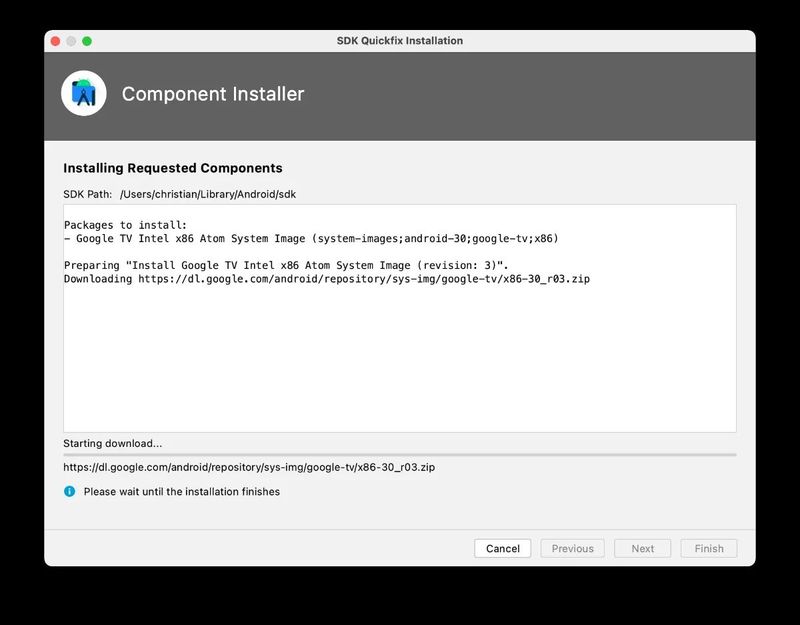
GoogleTVエミュレータを起動します
これで、公式のAndroidエミュレーターにGoogleTVイメージがダウンロードされました。 コンピューターからAndroidTVインターフェースの使用を開始するには、エミュレーターを起動するだけです。
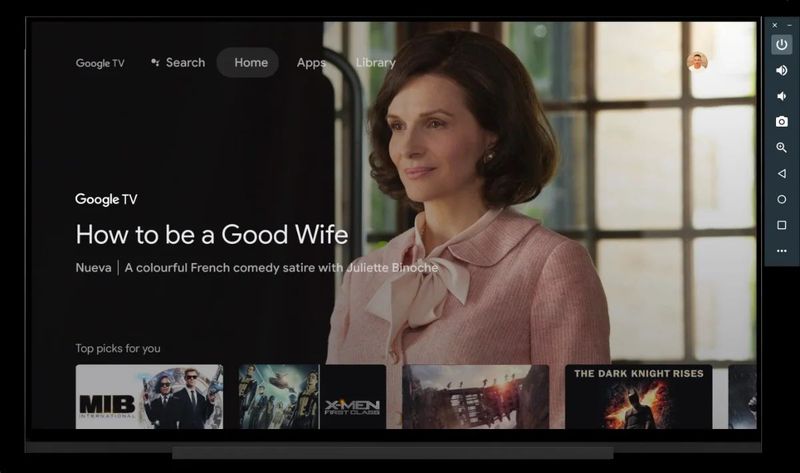
これを行うには、前のセクションで示した手順に従って「AVDマネージャー」に戻り、AndroidTVとGoogleTVの画像を選択します。 最後に、緑色の「再生」アイコンをクリックしてエミュレータを起動します。