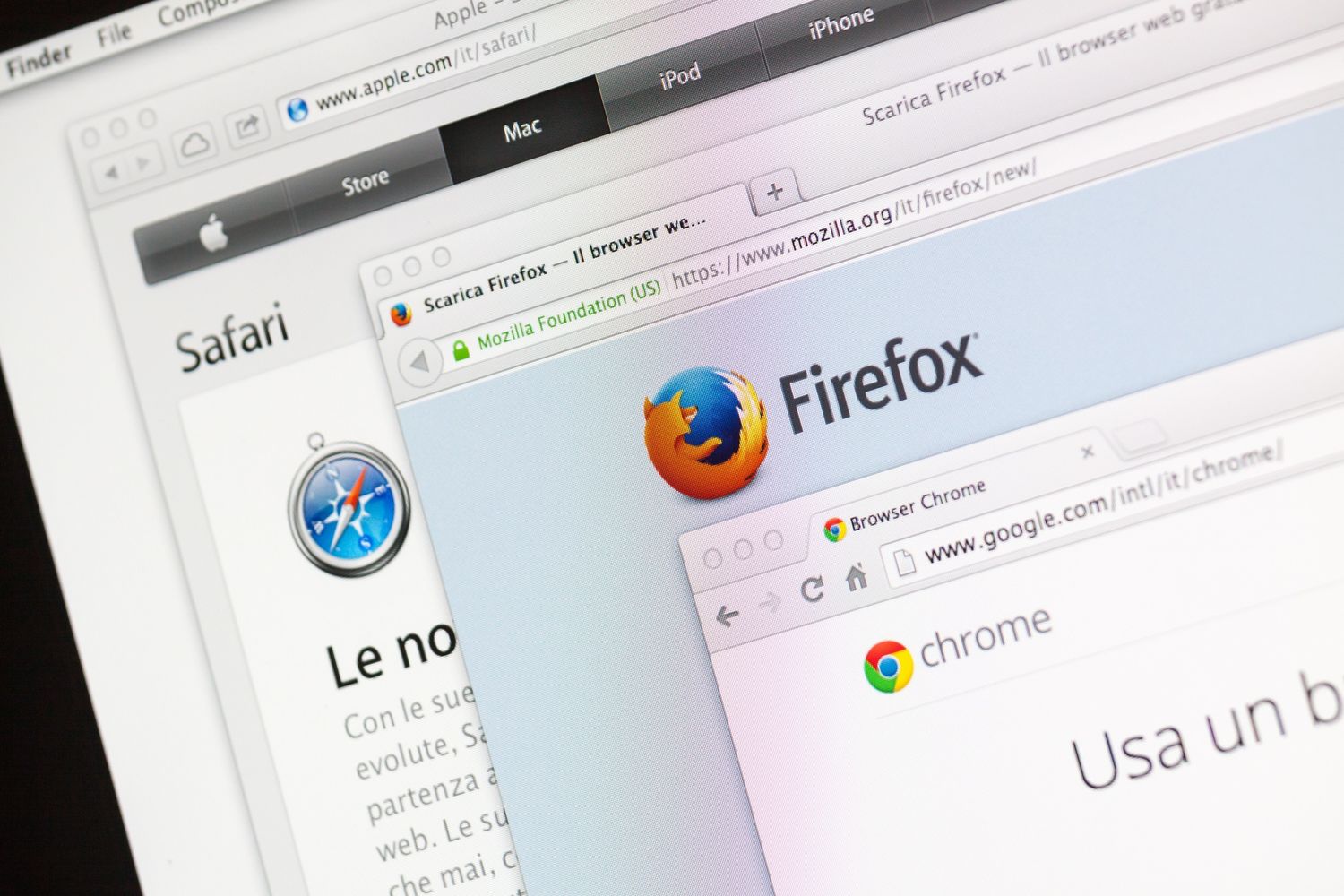
すべてのデバイスでブラウザの履歴をクリアする方法について、わかりやすい手順をまとめました。
すべてのWebブラウザーは、アクセスしたサイトのリストを追跡します。 この記録はいつでも消去でき、コンピューター、スマートフォン、またはタブレットから閲覧履歴を削除できます。 各ブラウザは独自の履歴を保持しているため、複数のブラウザを使用した場合は、多数の場所でレコードをクリアする必要があります。
将来的には、プライベートブラウジングを使用して、履歴をクリアせずに機密性の高いWebサイトにアクセスする可能性があります。 ブラウザのプライベートモードでは、アクセスしたWebサイトは記録されません。 したがって、履歴を消去する必要はありません。
PCおよびMac用のChromeでブラウザの履歴をクリアする
Windows、Mac、またはLinuxでは、Google Chromeブラウザの右上隅にある3つのドットのメニューアイコンを選択し、マウスカーソルを[その他のツール]に合わせて、[閲覧データの消去]を選択します。 PCでControl + Shift + Deleteを押して、設定ウィンドウを開くこともできます。 Macでは、Command + Shift + Deleteを押して設定メニューにアクセスします。 Macのバックスペースキーには「削除」というラベルが付いています。 HomeキーとEditキーの横にあるDeleteキーは機能しません。
すべてのオンラインアクティビティを削除する場合は、画面の上部に移動し、ドロップダウンボックスで[時間の始まり]を選択します。 次に、画面上部のドロップダウンメニューから「閲覧履歴」を選択します。 ダウンロード履歴、Cookie、ブラウザのキャッシュなど、このページから他の個人情報を消去することもできます。
Chrome for Android、iPhone、iPadのブラウザ履歴をクリアする
Android、iPhone、iPadのGoogle Chromeで閲覧履歴を消去するには、3つのドットのメニューアイコンをタップし、[設定]>[プライバシー]>[閲覧データの消去]を選択します。 希望する時間範囲を削除するには、画面上部のドロップダウンリストに移動して期間を選択します。 すべての履歴をクリアしたい場合は、「時間の始まり」を選択してください。 「閲覧履歴」オプションをチェックし、「データの消去」または「閲覧のデータの消去」を選択します。 また、Cookieやキャッシュファイルなど、さまざまなカテゴリの個人データをこのページから削除することもできます。
iPhoneおよびiPad用Safariのブラウザ履歴をクリアする
設定アプリに移動して、iPhoneまたはiPadでSafariの閲覧履歴を消去します。 設定アプリを開き、[Safari]>[履歴とウェブサイトのデータを消去]に移動します。 オプションの選択が完了したら、[履歴とデータのクリア]オプションをタップして選択を確定します。 このボタンは、Cookieやキャッシュを含むすべてのサーフィンデータを消去します。

Safari forMacのブラウザ履歴をクリアする
画面上部のメニューバーから[履歴]>[履歴の消去]をクリックして、MacのSafariで閲覧履歴を消去します。 ドロップダウンメニューから「履歴のクリア」を選択します。 すべてを消去するには、「すべての履歴」を選択します。 閲覧履歴、Cookie、キャッシュファイル、およびその他のインターネットブラウザ関連データはSafariによって消去されます。

MozillaFirefoxでブラウザの履歴をクリアする
PC上のFirefoxの右上隅にある3行のメニュー記号をクリックして、[ライブラリ]>[履歴]>[最近の履歴をクリア]にアクセスして、閲覧履歴を消去します。 これにアクセスするには、Windowsの場合はCtrl + Shift + Delete、Macの場合はCommand + Shift + Deleteを押します。 ウィンドウ上部の「すべて」にチェックを入れ、消去するデータの包括的なリストから「閲覧とダウンロードの履歴」を選択して、閲覧履歴全体を削除します。 また、Cookie、キャッシュ、オフラインWebサイトデータ、Webサイト固有の設定など、他の個人情報をここから消去することもできます。

MicrosoftEdgeのブラウザ履歴をクリアする
Microsoft Edgeで閲覧データを削除するには、3ドットメニューアイコン>[履歴]>[3ドット]メニューボタンをクリックします。 そこから、[閲覧データの消去]を選択します。 Ctrl + Shift + Deleteショートカットを使用して、Windowsの場合はこれにアクセスし、Macの場合はCommand + Shift + Deleteを使用することもできます。 「閲覧履歴」ボックスがチェックされていることを確認してから、「クリア」ボタンを押してください。 ダウンロード履歴、キャッシュされたデータ、Cookie、保存されたタブなど、他の種類の個人情報をこのページから消去することもできます。 削除するデータを決定したら、「クリア」ボタンをクリックします。

Operaのブラウザ履歴をクリアする
Operaでブラウザの履歴をクリアするには、PCの場合はCtrl + H、Macの場合はCommand + Hを押して履歴ページを開きます。 右上の「閲覧データの消去」をクリックします。 削除する情報と、最近の履歴、すべての履歴、Cookie、キャッシュ、フォームデータの自動入力などの時間範囲を選択できます。 決定したら、「データのクリア」ボタンをクリックします。