TechBriefly JP
  • Tech
  • Business
  • Geek
  • How to
  • about
    • About Tech Briefly
    • Terms and Conditions
    • Privacy Policy
    • Contact Us
No Result
View All Result
TechBriefly JP
No Result
View All Result
Home Articles
Windows Vista、7、8、8.1、10、および11でスタートアッププログラムを無効にする方法は?

Windows Vista、7、8、8.1、10、および11でスタートアッププログラムを無効にする方法は?

byÖnder Erdine
03/03/2022
in Articles, guide, How to
Reading Time: 1 min read
Share on FacebookShare on Twitter

この記事では、Windows7からWindows11までのWindowsでスタートアッププログラムを無効にする方法について説明します。

Windowsでスタートアッププログラムを無効にする方法は?

コンピュータにインストールするプログラムが多いほど、Windowsの起動に時間がかかります。 多くのアプリケーションは、コンピュータの電源を入れたときに起動されるプログラムのリストに追加されますが、これは長くなる可能性があります。

Windows 7、Vista、またはXPでスタートアッププログラムを無効にする

一部のプログラムでは、ウイルス対策ソフトウェアやファイアウォールソフトウェアなど、Windowsで起動するのが理想的です。 ただし、ほとんどのアプリケーションでは、起動時に起動するとリソースが消費され、起動時間が長くなります。その場合は、起動プログラムを無効にすることをお勧めします。アクティブなものをすばやく簡単に識別できるMSConfigと呼ばれるWindowsツールがあります。起動時に、起動中に起動したくないプログラムを停止します。 このユーティリティは、Windows 7、Vista、およびXPでスタートアップソフトウェアを無効にするために使用できます。

MSConfigはさまざまな設定を変更するために使用される可能性があることに注意してください。したがって、使用するときは注意が必要です。 使用するかどうかわからない場合は、この記事で概説されている方法に従ってください。問題はありません。

MSConfigを起動するには、[スタート]メニューに移動し、検索バーに「msconfig.exe」と入力します。 入力すると結果が表示されます。 「msconfig.exe」が強調表示されている場合は、それをクリックするか、Enterキーを押します。

[システム構成]メインウィンドウで、[スタートアップ]タブをクリックします。 すべてのスタートアッププログラムのリストが表示され、各プログラムの横にチェックボックスがあります。 プログラムがWindowsで起動しないようにするには、プログラムの横にあるチェックボックスをオンにします。 ボックスにチェックマークはありません。 選択が終了したら、[OK]をクリックします。
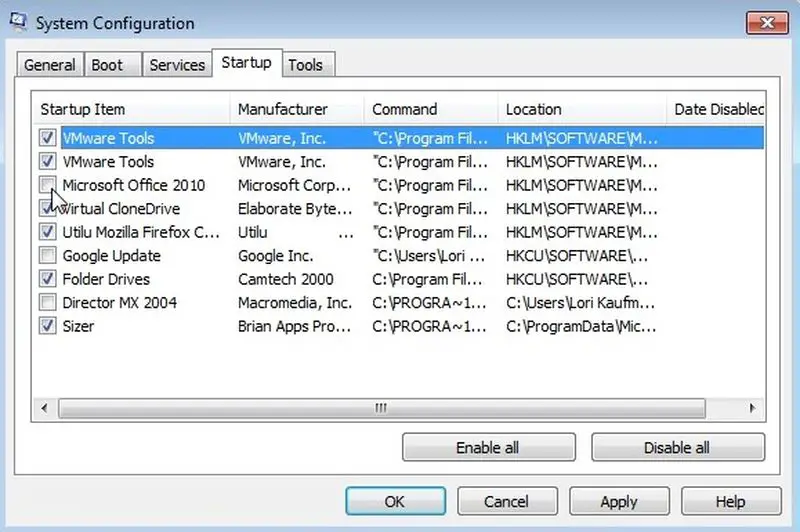
Windowsでスタートアッププログラムを無効にする方法は?

その後、コンピュータを再起動する必要があることを通知するダイアログボックスが表示されます。[再起動]をクリックして、コンピューターをすぐに再起動します。 コンピュータを再起動しない場合は、[再起動せずに終了]をクリックします。

Windows8または8.1でスタートアッププログラムを無効にする

Windows 8、8.1、および10を使用すると、スタートアッププログラムを非常に簡単にオフにできます。 タスクマネージャでプログラムをオフにするには、次の手順に従います。タスクバーを右クリックするか、CTRL + SHIFT + Esc、[詳細]、[スタートアップ]の順に押してタスクバーを開きます。[スタートアップ]タブを選択し、PCの電源がオンになった直後に起動したくないアプリケーションの[無効にする]ボタンをクリックします。 それは本当に簡単です。 これらの選択肢が表示されない場合は、「詳細が少ない」と同じ位置にある「詳細」に移動してください。
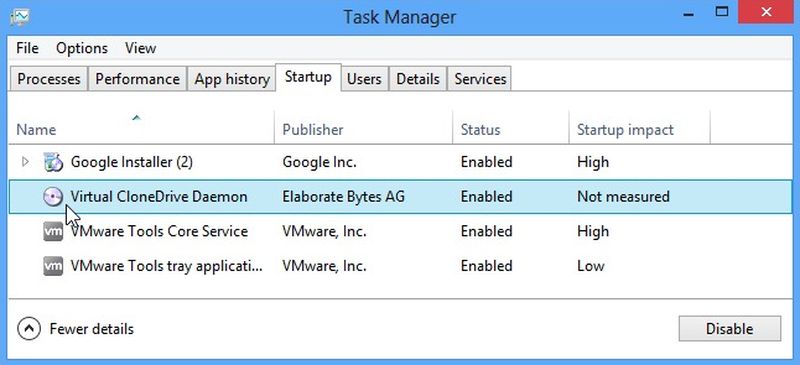
Windowsでスタートアッププログラムを無効にする方法は?

Windows10および11でスタートアッププログラムを無効にする

Windows 10には、スタートアップアプリケーションを簡単に削除できるスタートアップアプリ管理ウィンドウがあります。[設定]パネルを開き、[スタートアップ]を検索して、[スタートアップアプリ]オプションを選択します。

これが表示されない場合は、最新バージョンをまだインストールしていないため、タスクマネージャーを使用してスタートアップアプリケーションをアンインストールすることをお勧めします。 起動したくないアプリケーションは、[スタートアップアプリ]パネルでオフにするだけです。 ここでWindows11を入手してください。

  アマゾンが新しい本社を発表:壮大なスパイラル超高層ビル、ヘリックス
Tags: Windows

Related Posts

【循環型の未来を創造する】電子機器産業での持続可能な革新を支えるコベストロの高性能ポリカーボネート技術

【循環型の未来を創造する】電子機器産業での持続可能な革新を支えるコベストロの高性能ポリカーボネート技術

手巻き式時計と自動巻き式時計の見分け方

手巻き式時計と自動巻き式時計の見分け方

腕時計は何種類?

腕時計は何種類?

3つの最高の無料AIストーリージェネレータツール(すべて試してみました!)

3つの最高の無料AIストーリージェネレータツール(すべて試してみました!)

コマンドプロンプトを使用してウイルスを削除する方法
Tech

コマンドプロンプトを使用してウイルスを削除する方法

トラブルシューティングのために PC をコマンド プロンプトで起動する方法
Tech

トラブルシューティングのために PC をコマンド プロンプトで起動する方法

Windows での Python ファイルの実行とパス エラーの修正
Tech

Windows での Python ファイルの実行とパス エラーの修正

The Sims 2 に MOD とカスタム コンテンツをインストールする方法
Tech

The Sims 2 に MOD とカスタム コンテンツをインストールする方法

OpenAI が Codex でスキルを開始
Tech

OpenAI が Codex でスキルを開始

TechBriefly JP

© 2021 TechBriefly is a Linkmedya brand.

  • About
  • About Tech Briefly
  • Blog
  • Contact
  • Contact Us
  • Cover Page
  • Privacy Policy
  • TechBriefly
  • Terms and Conditions

Follow Us

No Result
View All Result
  • Tech
  • Business
  • Geek
  • How to
  • about
    • About Tech Briefly
    • Terms and Conditions
    • Privacy Policy
    • Contact Us

This website uses cookies. By continuing to use this website you are giving consent to cookies being used. Visit our Privacy and Cookie Policy.