
Windows、macOS、LinuxからSSHサーバーに接続する方法がわからない場合は、私たちがお手伝いします。 SSHクライアントを使用してSSHサーバーを実行しているリモートコンピューターに接続できます。
SSHサーバーとは何ですか?
Secure Shell(SSH)プロトコルは、リモート端末接続に頻繁に使用され、リモートマシンの前に座っているかのようにテキストモード端末にアクセスできます。 SSHトンネリング、SCPファイル転送などの目的で利用することも可能です。
Windowsには組み込みのSSHコマンドは含まれていませんが、PowerShellを使用してSSHサーバーに接続できます。 2015年に、Microsoftは公式のSSHクライアントをPowerShellに追加することについて騒ぎ立てましたが、それ以来、何も聞いていません。 この結果、SSHサーバーに接続するための最も一般的で広く推奨されている方法は、PuTTYと呼ばれるオープンソースのサードパーティプログラムです。 それでは、WindowsmacOSとLinuxからSSHサーバーに接続する方法を学びましょう。
WindowsからSSHサーバーに接続するにはどうすればよいですか?
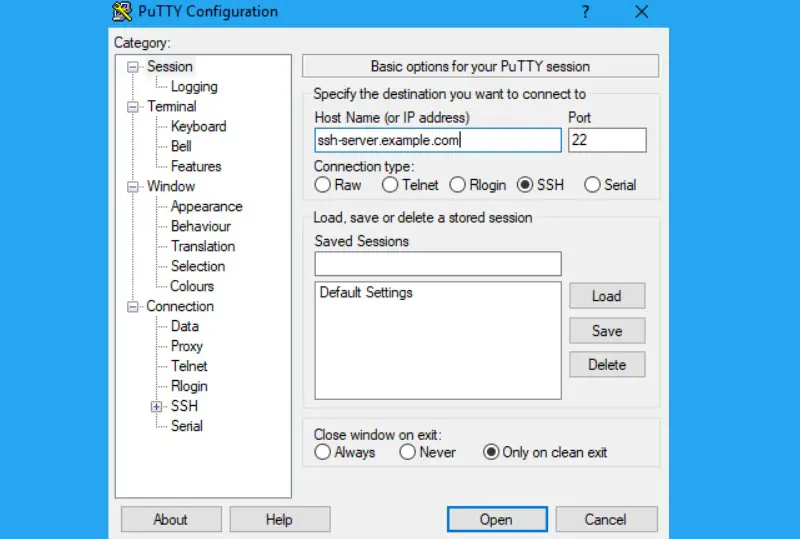
PCにPuTTYをダウンロードしてインストールします。 まず、putty.exeファイルを開いて、(インストーラーではなく)ポータブルアプリケーションとしてプログラムの機能にアクセスします。
SSHサーバーのホスト名(またはIPアドレス)を[ホスト名(またはIPアドレス)]ボックスに入力します。 「ポート」ボックスのポート番号が正しいことを確認します。これはSSHサーバーによって使用されます。 デフォルトでは、SSHサーバーはポート22を使用しますが、多くのサーバーは代わりに異なるポートを使用するように設定されています。 「開く」をクリックして接続します。
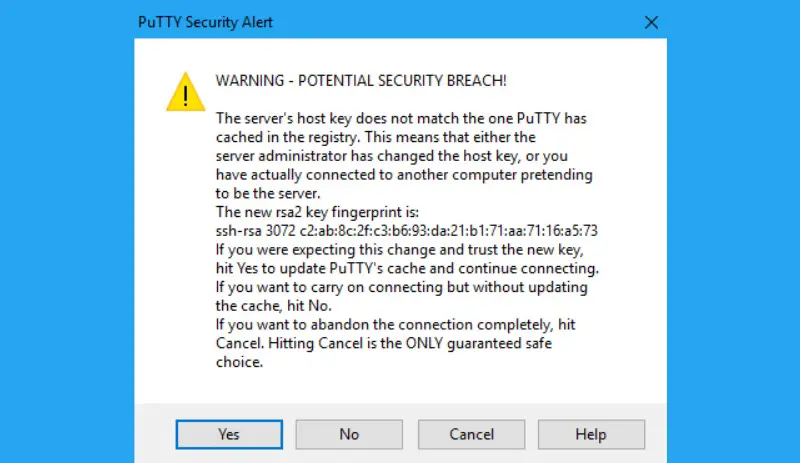
サーバーに初めて接続しようとすると、セキュリティ警告が表示されます。 これにより、想定どおり、以前にこのサーバーに接続したことがないことが通知されます。 「OK」をクリックして通常通り続行します。
以前にサーバーに接続した後でこの警告が再度表示される場合は、サーバーの暗号化キーのフィンガープリントが変更されたことを意味します。 サーバー管理者がそれを変更したか、誰かがあなたのトラフィックを妨害し、あなたをだまして偽の偽装SSHサーバーに接続させようとしている可能性があります。 気をつけて!
SSHサーバーは、ユーザー名とパスワードの入力を求めるプロンプトを表示します。 手順を完了すると、リンクされます。 ウィンドウを閉じるだけで、SSH接続から切断されます。
PuTTYにはまだ発見されていない多くの機能があります。 秘密鍵ファイルを使用してSSHサーバーで認証する場合は、アプリケーションの起動時に表示されるPuTTY構成ウィンドウで[接続]>[SSH]>[認証]に移動します。
macOSおよびLinuxからSSHサーバーに接続するにはどうすればよいですか?
macOSやLinuxなどのUNIXベースのオペレーティングシステムには、どこでも同様に機能する組み込みのSSHコマンドがあります。 このツールは、BashonWindows環境のWindows10でも使用できます。
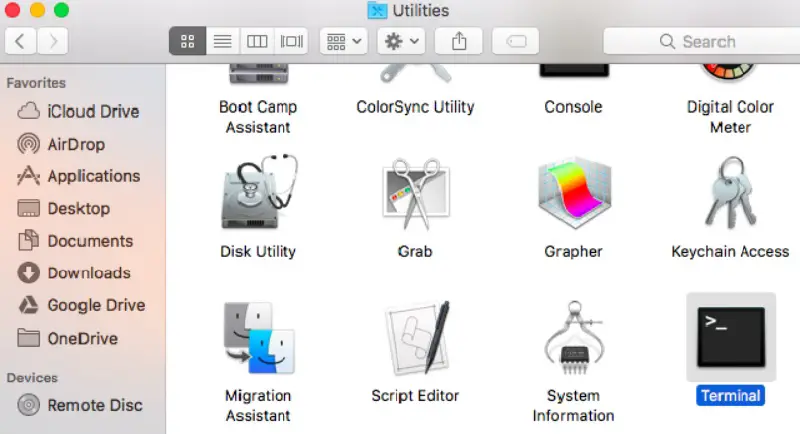
これらのシステムのいずれかからSSHサーバーに接続するには、ターミナルウィンドウを起動します。 これは、Macの[ファインダー]>[アプリケーション]>[ユーティリティ]>[ターミナル]にあります。 Linuxデスクトップでは、アプリケーションメニューでターミナルアプリケーションのショートカットを探します。 必要に応じて、WindowsにBashシェルをインストールして起動します。
SSHサーバーに接続するには、ターミナルに次のコマンドを入力し、「username」をSSHサーバーのユーザー名に置き換え、「ssh.server.com」をSSHサーバーのホスト名またはIPアドレスに置き換えます。
リモートホストが別のポートにある場合は、このコマンドを使用してポート22で接続します。別のホストを指定するには、コマンドの最後に「-p」を追加してから、に示すように新しいポート番号を指定します。次の例:
サーバーに初めて接続すると、サーバーのIDを確認するように求める通知が表示されます。 サーバーに接続するのが本当に初めての場合は、許容範囲であり、「はい」と応答できます。
以前にサーバーに接続したことがあり、この警告が表示された場合は、サーバー管理者がキーフィンガープリントを更新したか、偽のサーバーへの接続にだまされていることを意味します。 予防策を講じてください!
続行する前に、SSHサーバーのユーザーアカウントのパスワードを入力してください。 あなたがそれをした後、あなたは接続されます。 SSH接続を終了するには、ウィンドウの外側をクリックするか、「exit」と入力してEnterキーを押します。
このようにして、Windows、macOS、およびLinuxからSSHサーバーに接続する方法を学びました。