
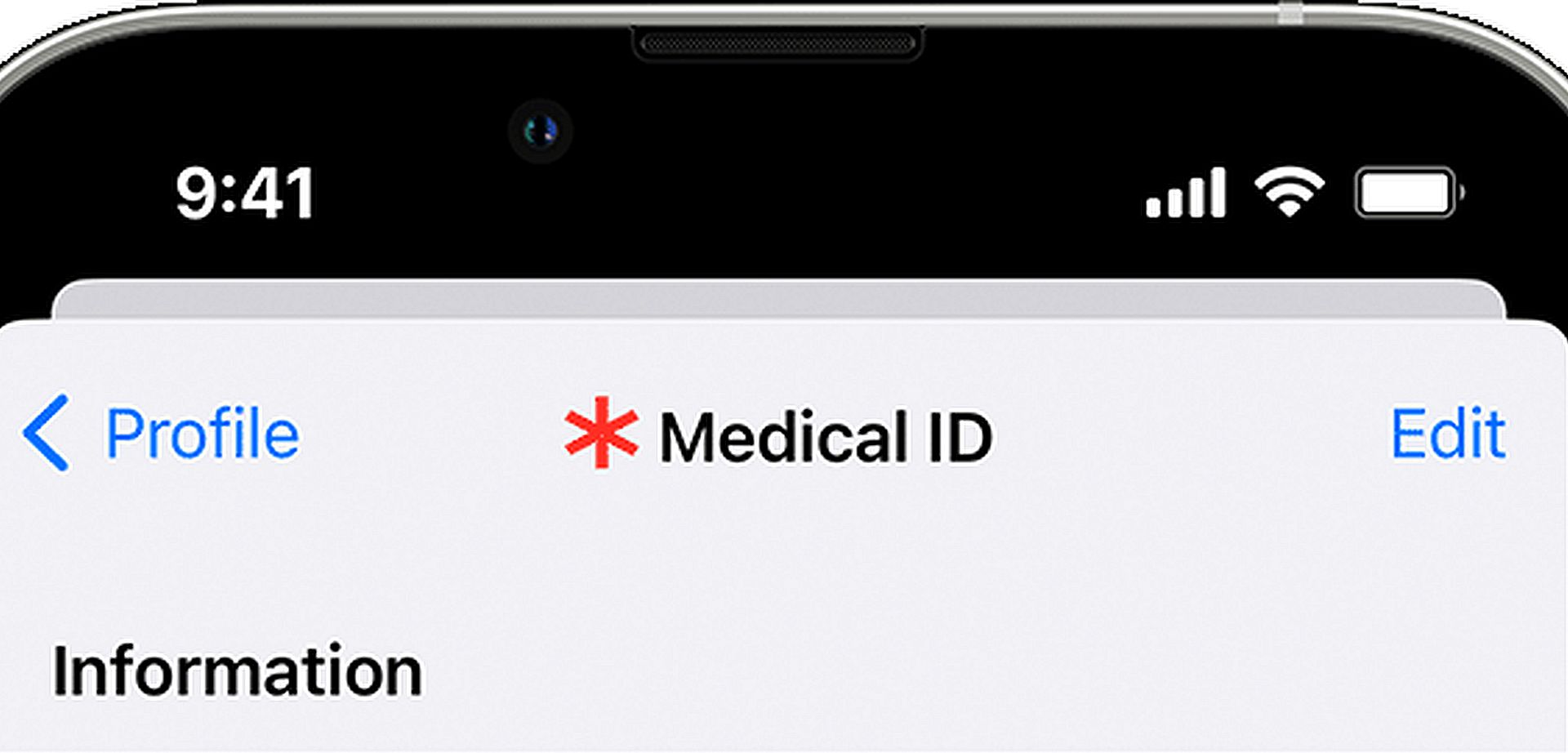
iPhone で Medical ID を編集する方法は、健康情報が動的かつ正確である必要がある今日のペースの速い世界では、身に付けておくべき重要なスキルです。 メディカル ID はデジタル ライフラインとして機能し、緊急時に重要な情報を提供しますが、その有効性は定期的な更新に依存します。 身体の健康を維持するのと同じように、医療従事者や介護者が最も正確で実用的な情報をすぐに入手できるようにするには、メディカル ID を最新の状態に保つことが不可欠です。
iPhone で Medical ID を編集する方法を理解することは便利であり、責任あるセルフケアの重要な側面になります。

iPhoneでメディカルIDを編集する方法
iPhone での Medical ID の編集は、医療情報を最新かつ正確に保つために非常に重要です。 iPhone で Medical ID を編集するには 2 つの方法があります。
- ヘルスケアアプリの使用
- 設定アプリの使用
iPhone で Medical ID を編集する両方の方法の詳細なガイドは次のとおりです。
ヘルスケアアプリの使用
- ヘルスケアアプリを起動する: iPhone でヘルスケア アプリを見つけて開きます。 通常、これは赤いハートが付いた白いアプリのアイコンです。
- 自分のプロフィールにアクセスする: 画面の右上隅にあるプロフィール写真またはイニシャルをタップします。 これにより、個人の健康プロフィールが表示されます。
- メディカルIDを選択してください: 下にスクロールして、「Medical ID」というラベルの付いたオプションを見つけます。 それをタップして、既存の医療情報にアクセスします。
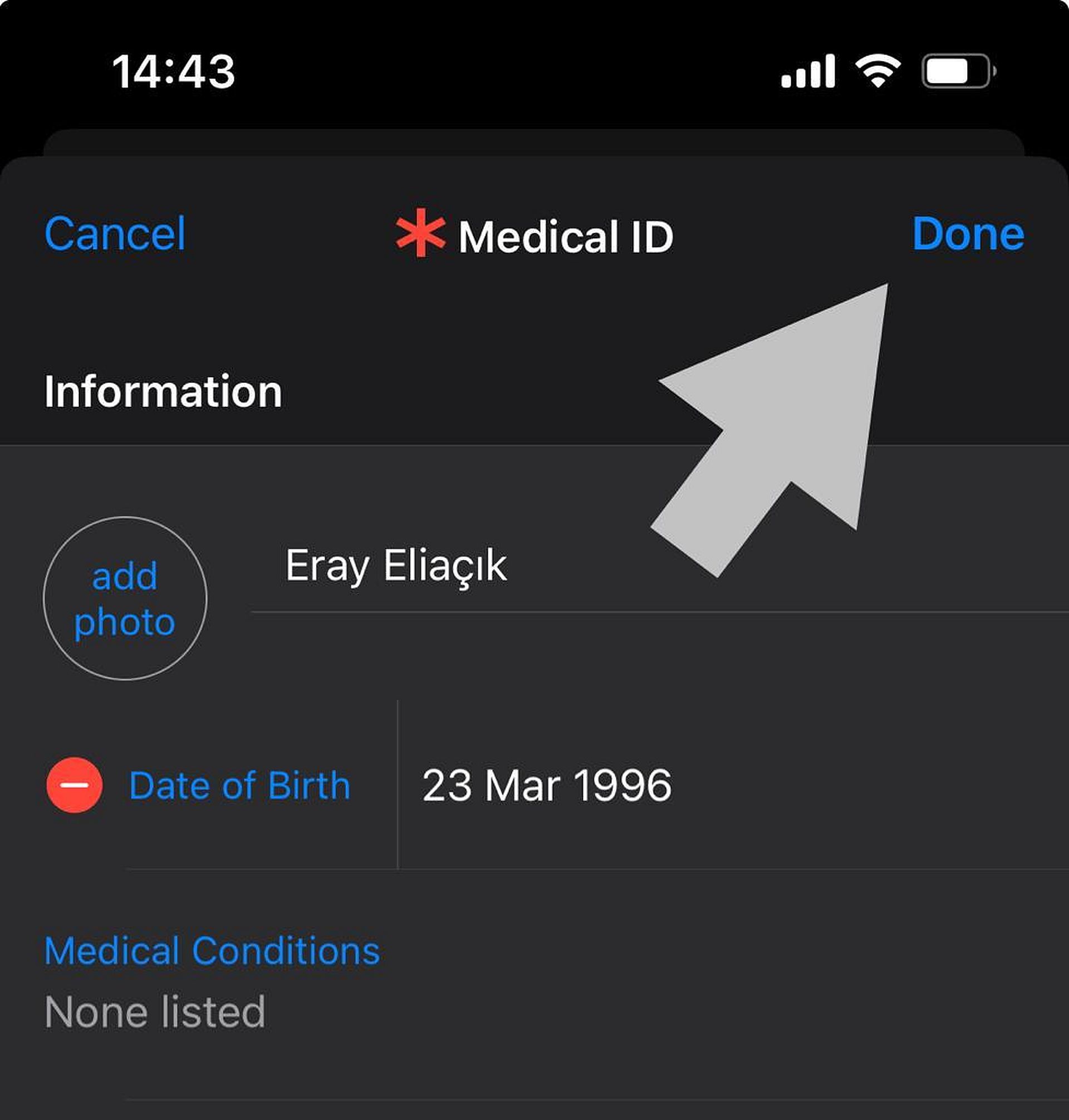
- 医療情報を編集する: Medical ID セクションに入ると、右上隅に「編集」ボタンがあります。 それをタップして、医療詳細の編集を開始します。
- 医療情報を更新します: 生年月日、病状、アレルギー、薬、緊急連絡先、血液型、臓器提供者の有無など、さまざまな医療詳細を追加、変更、削除できるようになりました。
- 変更内容を保存: 必要な更新を行った後、画面の一番下までスクロールし、「完了」をタップして変更を保存します。
設定アプリの使用
- 設定を開く: iPhone のホーム画面に移動し、歯車アイコンに似た「設定」アプリをタップします。
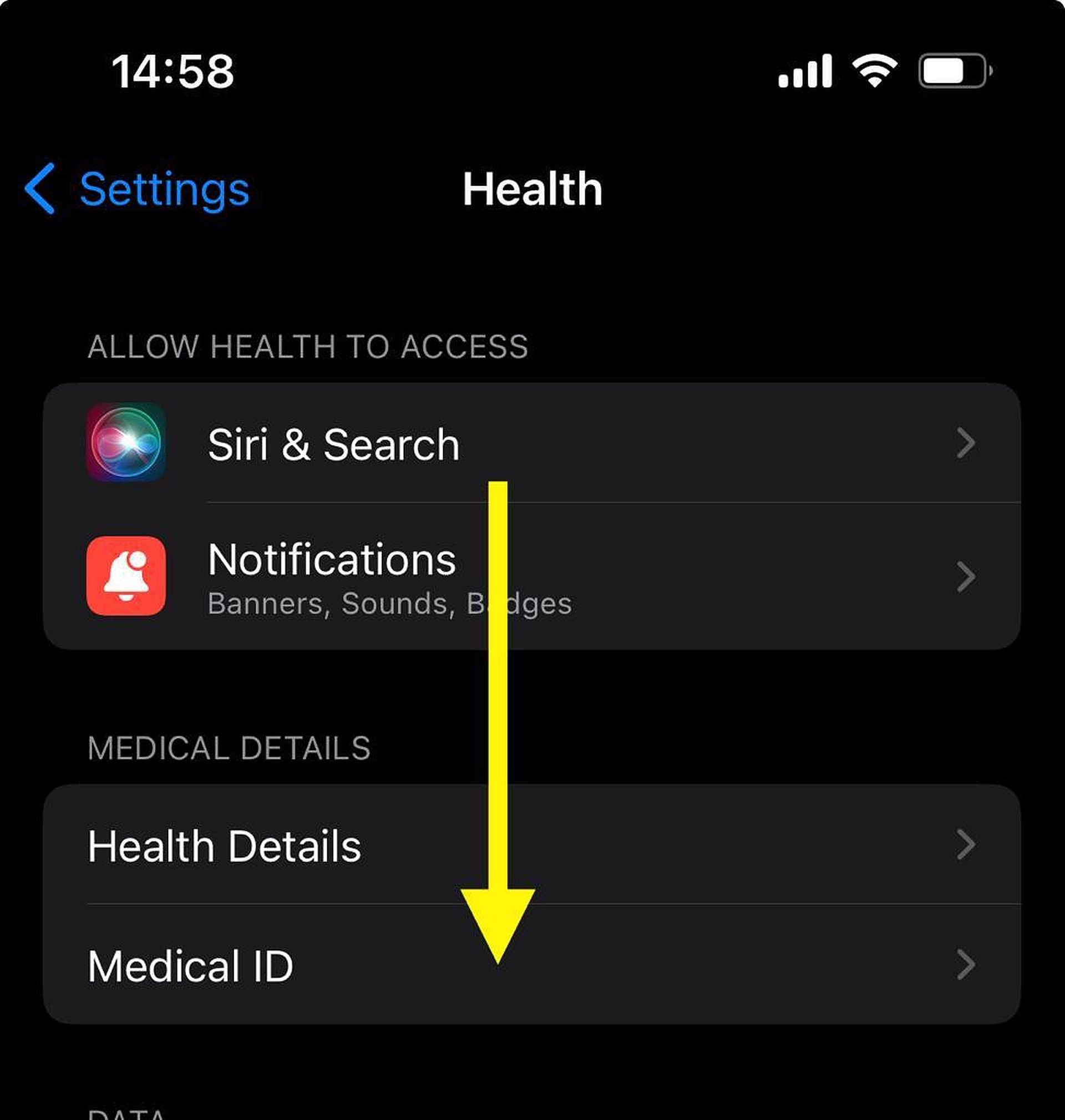
- ヘルス設定にアクセスする: 設定メニューを下にスクロールし、「健康状態」を選択します。
- 医療IDを探す: 健康設定内で、「健康の詳細」セクションにある「メディカル ID」を見つけてタップします。
- 医療情報を編集する: Medical ID 画面の右上隅にある「編集」をタップして、医療詳細の編集を開始します。
- 情報の変更: ヘルスケア アプリの使用と同様に、現在の健康状態に応じてさまざまな医療情報フィールドを更新および変更できるようになりました。
- 変更内容を保存: 必要な編集を行ったら、画面の一番下までスクロールし、「完了」をタップして変更を保存します。
入力する情報が正確かつ最新であること、特にアレルギー、薬、緊急連絡先などの重要な詳細情報が正確であることを確認してください。
関連する医療情報を入手できるようにすることは不可欠ですが、プライバシーへの影響も考慮してください。 メディカル ID の詳細を慎重に共有してください。
定期的にメディカル ID を確認して更新し、健康状態や緊急連絡先情報の変化を反映してください。
これらの手順に従うことで、iPhone 上でメディカル ID を簡単に編集および管理できるため、重要な医療情報が必要なときにすぐに利用でき、正確であることが保証されます。
さらに iPhone ガイドをお探しですか? こちらもチェックしてください:
- iPhoneでマイクの使用状況を確認する方法
- 画面をスライドさせずにiPhoneのロックを解除する方法
- iOS 16でホーム画面の検索バーを削除する方法
- iOS 16でホーム画面の検索ボタンを削除する方法
- 初期化せずにAndroidからiPhoneにデータを移行する方法
これらのガイドを使用すると、iPhone のエクスペリエンスを向上させることができます。
注目の画像クレジット: Apple

