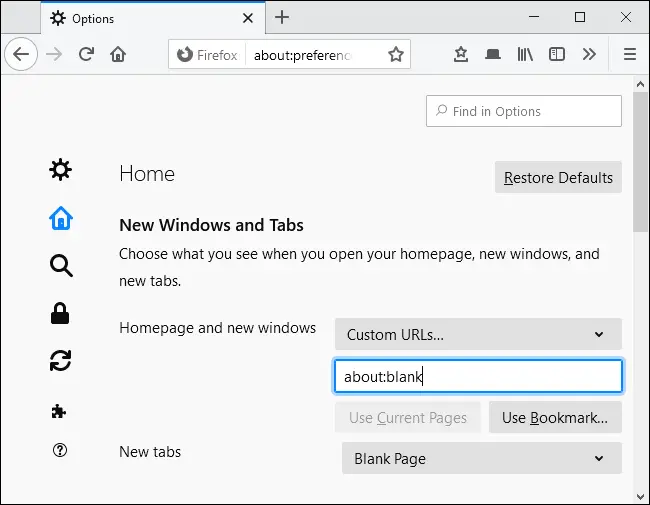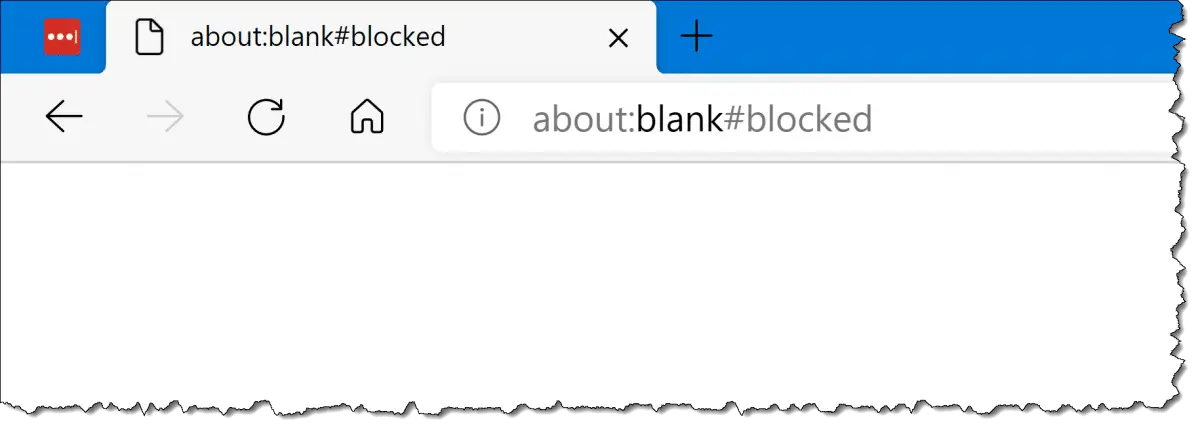

この記事でabout:blankを削除する方法を学ぶことができます。 これは、すべてのWebブラウザに組み込まれている機能です。 「about:blank」のような空のURLに移動すると、ブラウザに組み込まれる空白のページです。 ほとんどすべてのWebブラウザに表示されます。 (Google Chrome、Opera、Mozilla Firefox、Apple Safari、Microsoft Edge、Internet Explorerなど)
空白については世界の終わりではありませんが、多くの人々はホームページとして空白についてを使用することを選択します。 ほとんどのブラウザでは、Webブラウザを常に空の白い画面で開くように選択できます。 そのデフォルト設定が気に入らず、変更したい場合は、それを防ぐ方法を説明します。
何について:空白?
ブラウザにある空白のページです。 アドレスの「about:」の部分は、内部の組み込みWebページを表示するようにブラウザに指示します。 たとえば、検索バーを入力できます about:settings 設定セクションを開き、 約:ダウンロード ダウンロードセクションを開きます。


about:blankを使用する価値はありますか?
ほとんどの人が使用します about:blank 彼らのホームページとして。 これにより、ブラウザを開くたびに空白のページが表示されます。
これを使用するには、ブラウザの設定を入力して、ブラウザを開くように指示するだけです。 about:blank 別のWebページの代わりに。
Webブラウザーは、開始して他に何を表示するかわからない場合、空のabout:blankページを開くこともできます。 結局のところ、ブラウザは常に何かを表示する必要があり、about:blankをロードすることは空白のページを表示する方法です。
それは有害なソフトウェアですか、それともウイルスですか?
about:blank ページは有害なソフトウェアやウイルスではありません。 安全です。 コンピュータにウイルスが疑われる場合は、ウイルス対策プログラムを使用できます。
どうすればいいですか:空白削除しますか?
about:blankを実際に削除したり、削除したりすることはできません。 それはあなたのウェブブラウザの一部であり、常に内部にあります。 ただし、見たくない場合は、もう一度見る必要はありません。
Webブラウザを開くたびにabout:blankが表示され、ブラウザの新しいタブページまたは別のWebページを表示したい場合は、Webブラウザのメインページを変更するだけです。
Discordで役割を追加、管理、削除するにはどうすればよいですか?
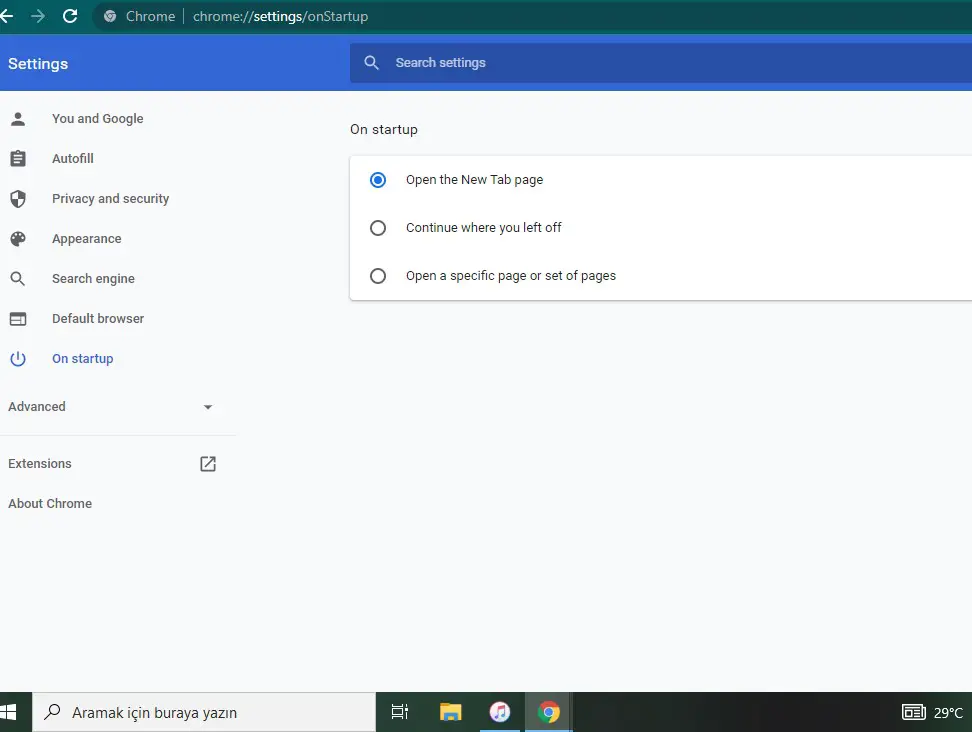
Google Chromeでabout:blankを削除する方法
- GoogleChromeを開く
- その後、GoogleChromeメニューに移動します。
- 「起動時」を選択します
- 下にスクロールして、[新しいタブページを開く]をクリックします
Mozilla Firefoxでabout:blankを削除する方法
- MozillaFirefoxを開きます
- メニューをクリック
- その後、オプションを押してホーム
- 新しいウィンドウと新しいタブの目的のホームページを選択します。 ここで「about:blank」または「BlankPage」オプションがチェックされていないことを確認してください。