
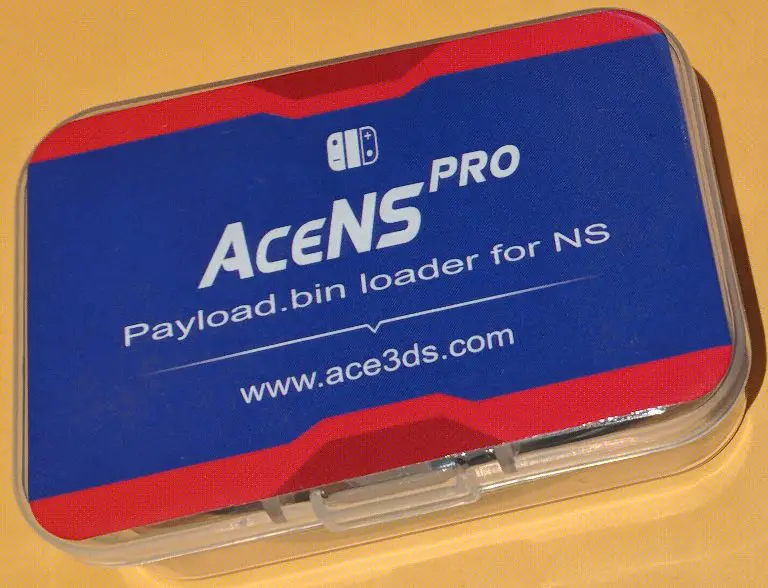

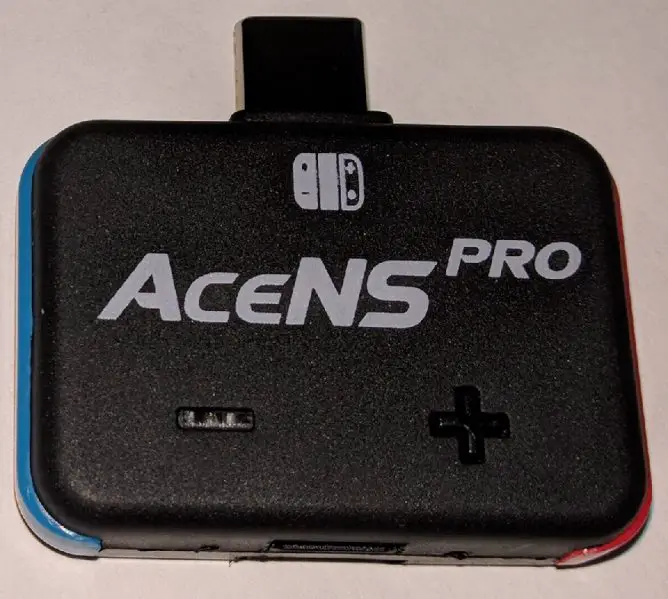
Acens Proは、Nintendo Switchで使用できるUSBドングルで、コンソールで自作ソフトウェアを実行できるカスタムファームウェアが含まれています。 これはSXPROと非常によく似ており、AcensProを使用してゲームのバックアップを作成/ロードします。 このために、これもSXOSと同様のAceOSと呼ばれるカスタムCFWを使用します。
AcensProパッケージの内容
- 1x AceNSドングル(黒)。
- コンソールに接続するための1xUSBケーブル。
- 1xJIGでRCMモードに入ります。
AcensProのシステム要件
- Fusee-Geleeに対して脆弱なNintendoSwitchコンソール。
- コンソール用のマイクロSD。
- microSDをPCに接続するためのカードリーダー。
AcensProの機能
- すべてのFusee-Geleeの脆弱なNintendoSwitchファームウェアおよびリージョンで動作します。
- バックアップのロードをサポート:AceOSを使用すると、microSDまたは外部デバイスにインストールされているすべてのバックアップを再生できます。
- 外付けハードドライブのサポート:AceOSは、ドックのUSBポートを介したハードドライブやペンドライブなどの外付けデバイスの使用をサポートし、ボタンを押すだけでバックアップに簡単にアクセスできるようにします。
- emuNANDのサポート:AceOSは、microSDで直接動作する簡単に構成可能なemuNANDをサポートします。
- チートをサポート:チートの完全なシステムを介してバックアップのトリックと互換性があります。
- 自作のサポート:AceOSを使用すると、ランチャーを介して自作をロードし、独立した開発者によって作成された自作ゲームを楽しむことができます。
AcensProバッテリー
- リチウム電池を搭載しており、使用せずに最長4か月、充電時間はわずか1.5時間です。 (最初に使用する前に1.5時間以上充電することをお勧めします)。
- 充電/ランニングライトは緑色、ランニングライトは青色です。
Acens Proの使い方は?
- まず、AceOSファームウェアv1およびSDFormatterソフトウェアを見つけてダウンロードする必要があります。
- 次に、[フォーマット]ボタンをクリックして、SDFormatterでnmicroSDをフォーマットします。
- AceOSファームウェアv1を抽出し、選択したフォルダーに抽出します。
- boot.datをmicroSDカードのルートにコピーします。
- Nintendo Switchコンソールの電源を切ります(電源ボタンを押してシャットダウンを選択します)。
- microSDカードをコンソールに挿入し、JIGをピンを下にして右側のレールに挿入します。
- 音量+ボタンを押し続け、押したまま電源ボタンを短く押します。
- Nintendo SwitchはRCMモードをオンにし、AceOSペイロードをロードします。
- 警告が表示されたら、[続行]をクリックして続行します。
- ファイルが作成されたことが通知されますので、もう一度[続行]をクリックします。
- 次に、電源ボタンでコンソールの電源を切り、AceOSライセンスをアクティブにします。
- microSDを取り出してPCに接続します。
- license-request.datをPCにコピーして、このWebサイトにアクセスします。
- ライセンスを選択してアップロードします。
- ウェブサイトではlicense.datファイルをダウンロードできます。これをmicroSDカードのルートにコピーしてください。
- 手順7でRCMモードに入ると、AceOSを再ロードできます。




