TechBriefly JP
  • Tech
  • Business
  • Geek
  • How to
  • about
    • About Tech Briefly
    • Terms and Conditions
    • Privacy Policy
    • Contact Us
No Result
View All Result
TechBriefly JP
No Result
View All Result
Home Articles
Adobe Premiere Proでレンズフレア効果を追加するにはどうすればよいですか?

Adobe Premiere Proでレンズフレア効果を追加するにはどうすればよいですか?

byKerem Gülen
14/04/2022
in Articles, How to
Reading Time: 2 mins read
Share on FacebookShare on Twitter

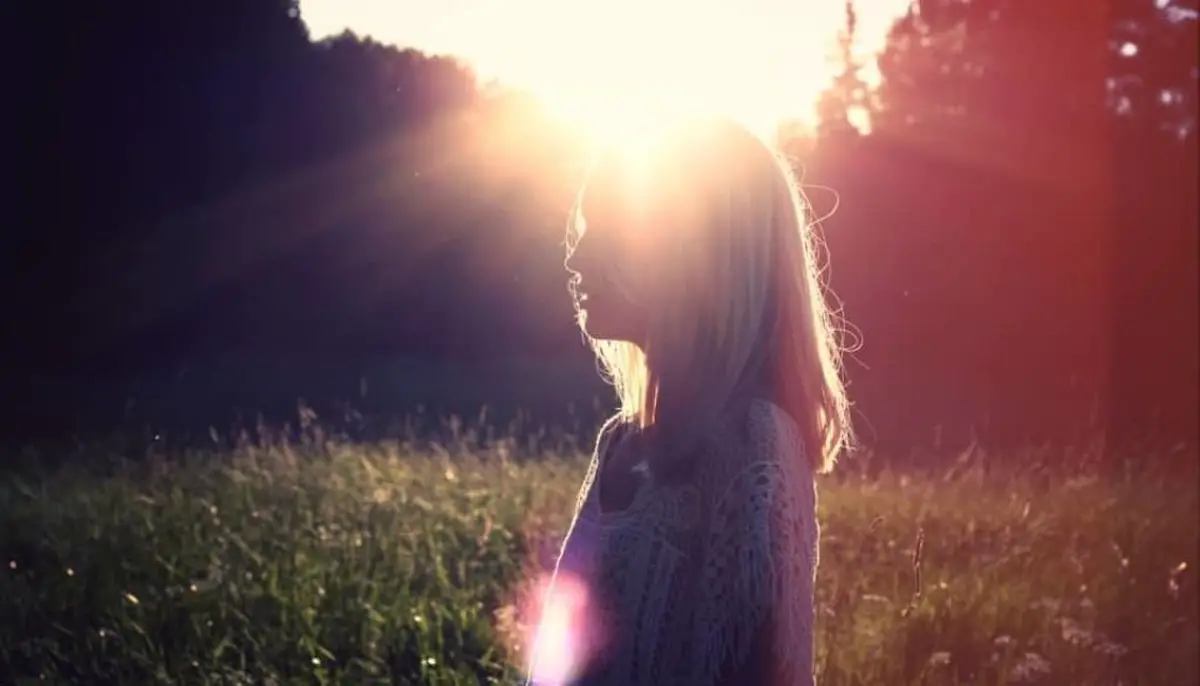
Adobe Premiere Proでレンズフレア効果を追加する方法がわからない場合は、こちらでサポートします。 レンズフレアは、特に風景や環境のショットを強調したい場合、ビデオにとって素晴らしい要素になる可能性があります。 また、ミュージックビデオの魅力的な効果や移行にもなります。

レンズフレア効果とは何ですか?

これは、カメラを使用して達成できる効果です。 それでも、ビデオ編集中に追加して、目的の効果を得るのはかなり簡単です。 Adobe Premiere Pro CCのおかげで、ビデオにレンズフレア効果を簡単に追加できます。 ほとんどの初心者ユーザーでさえ、私たちのガイドに従ってそのような効果を追加することができます。 方法を確認しましょう

Adobe Premiere Proでレンズフレア効果を追加するにはどうすればよいですか?

まず、ビデオを選択してレンズフレア効果を追加します。 次に、次の手順に従います。

  • Adobe PremiereProCCを起動します。
  • エフェクトパネルを開きます。
  • 「ビデオエフェクト」を選択します
  • 「生成」に入る
  • 「レンズフレア」を選択します。

これで、選択したクリップをクリックしてドラッグすることで、レンズフレア効果を使用できます。
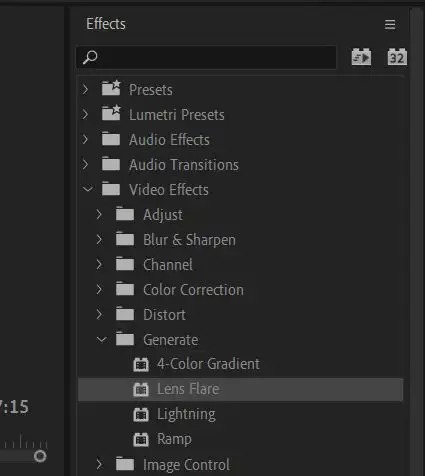
ここでは、レンズフレア効果とは何かを説明します。  Adobe Premiere Proのビデオに追加する方法を確認し、レンズフレア効果を編集およびアニメーション化する方法を学びます。
Adobe Premiere Proでレンズフレア効果を追加するにはどうすればよいですか?

適用すると、動かない光学フレア画像のように見えます。自然に見えるようにいくつかの変更を加える必要があります。

レンズフレア効果を編集する方法は?

エフェクトコントロールパネルで、レンズフレアと呼ばれる設定を探します。 レンズフレアの下のビデオと一致させるために変更するための多くのオプションがあります。 フレームの範囲を選択して変更することにより、ムービー再生領域で変更をプレビューできます。
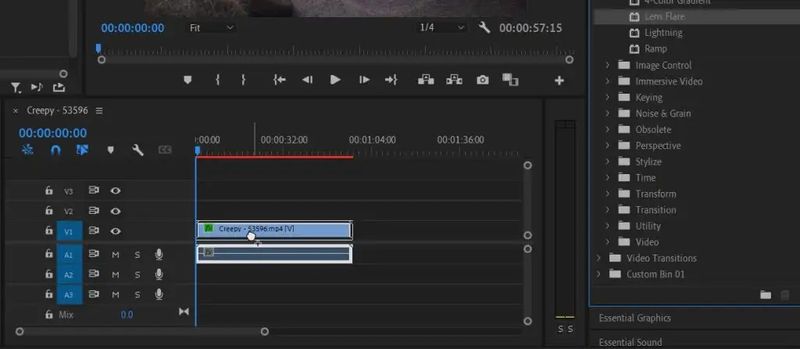
ここでは、レンズフレア効果とは何かを説明します。  Adobe Premiere Proのビデオに追加する方法を確認し、レンズフレア効果を編集およびアニメーション化する方法を学びます。
Adobe Premiere Proでレンズフレア効果を追加するにはどうすればよいですか?
  • フレアセンターオプションは、開始するのに適した場所です。 この選択でレンズフレアの位置を調整できます。 上下または左右に調整できます。
  • 光の主なポイントの強度を調整して、フレアブライトネスで薄暗いまたは明るいライトを作成できます。 ビデオの照明レベルに一致させるために、これを変更できます。
  • [レンズタイプ]オプションを使用して、さまざまなタイプのレンズによって生成されるレンズフレア効果をシミュレートします。 そのうちの1つが見栄えがよい場合は、この設定を変更できます。
  • [オリジナルとブレンド]オプションを使用すると、レンズフレアがクリップにブレンドされ、微妙な効果が必要な場合は、不透明度とブレンドモードが変更されます。

これらの代替案について知ることは、レンズフレアのアニメートを開始するときに役立ちます。 静的レンズフレアは、カメラと外部光源の実際の動きの結果であるため、ビデオではあまり見られません。 レンズフレア効果の自然に見えるアニメーションを作成する方法を学ぶために読み続けてください。

レンズフレア効果をアニメートする方法は?

次の手順に従って、レンズフレアライト効果をアニメーション化します。

  • 最初にフレアセンターオプションを選択してフレアの中心を配置し、次にレンズフレアをそれが発する「光源」に向けます。 たとえば、街灯や太陽。 配置したら、タイムラインカーソルがフレアを開始するビデオの部分にあることを確認し、フレアセンターをクリックしてキーフレームを作成します。 フレアの明るさを最大の明るさに設定すると、キーフレームが含まれます。
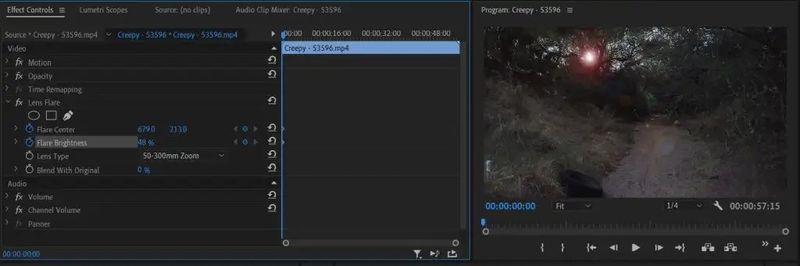
ここでは、レンズフレア効果とは何かを説明します。  Adobe Premiere Proのビデオに追加する方法を確認し、レンズフレア効果を編集およびアニメーション化する方法を学びます。
Adobe Premiere Proでレンズフレア効果を追加するにはどうすればよいですか?
  • 次に、タイムラインカーソルを、レンズフレアを終了するビデオ内の瞬間に移動します。 これは、光源が見えなくなったときです。 実際の光源にアクセスできない場合は、カメラの速度を使用して光源をエミュレートし、光源がある場合はその位置にカーソルを置きます。
  • これを行うには、フレアセンターオプションを再度選択し、光源の動きに対するレンズフレアの位置を調整します。 また、カメラがスイングして光源が遠ざかるにつれて、フレアの明るさを下げてみることもできます。 光源が画面外に出たり、見えなくなったりした場合は、フレアの明るさを完全に下げてください。
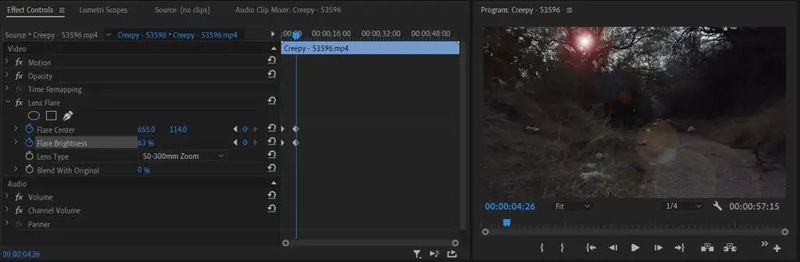
ここでは、レンズフレア効果とは何かを説明します。  Adobe Premiere Proのビデオに追加する方法を確認し、レンズフレア効果を編集およびアニメーション化する方法を学びます。
Adobe Premiere Proでレンズフレア効果を追加するにはどうすればよいですか?

ライトの前をオブジェクトが通過したら、フレアの明るさを減らし、消えた後に再び増やします。 このリンクにアクセスすると、AdobePremiereを無料で試すことができます。 さらに、AdobePhotoshopでアニメーションGIFを作成する方法を示すガイドを用意しました。

  Instagramのストーリーに投稿を共有できないのはなぜですか?

Related Posts

【循環型の未来を創造する】電子機器産業での持続可能な革新を支えるコベストロの高性能ポリカーボネート技術

【循環型の未来を創造する】電子機器産業での持続可能な革新を支えるコベストロの高性能ポリカーボネート技術

手巻き式時計と自動巻き式時計の見分け方

手巻き式時計と自動巻き式時計の見分け方

腕時計は何種類?

腕時計は何種類?

3つの最高の無料AIストーリージェネレータツール(すべて試してみました!)

3つの最高の無料AIストーリージェネレータツール(すべて試してみました!)

Android でフォルダーを作成し、ウィジェットを追加する方法
Tech

Android でフォルダーを作成し、ウィジェットを追加する方法

iPhoneをジェイルブレイクしてAndroidをroot化してフルコントロールを取得する方法
Tech

iPhoneをジェイルブレイクしてAndroidをroot化してフルコントロールを取得する方法

Microsoft、Windows 11のシャットダウンバグに対する緊急修正を公開
Tech

Microsoft、Windows 11のシャットダウンバグに対する緊急修正を公開

スレッド数が 1 億 4,150 万のモバイル ユーザーで X を追い越す
Tech

スレッド数が 1 億 4,150 万のモバイル ユーザーで X を追い越す

Google、ウォレットとタスクを Pixel 10 Magic Cue に統合
Tech

Google、ウォレットとタスクを Pixel 10 Magic Cue に統合

TechBriefly JP

© 2021 TechBriefly is a Linkmedya brand.

  • About
  • About Tech Briefly
  • Blog
  • Contact
  • Contact Us
  • Cover Page
  • Privacy Policy
  • TechBriefly
  • Terms and Conditions

Follow Us

No Result
View All Result
  • Tech
  • Business
  • Geek
  • How to
  • about
    • About Tech Briefly
    • Terms and Conditions
    • Privacy Policy
    • Contact Us

This website uses cookies. By continuing to use this website you are giving consent to cookies being used. Visit our Privacy and Cookie Policy.