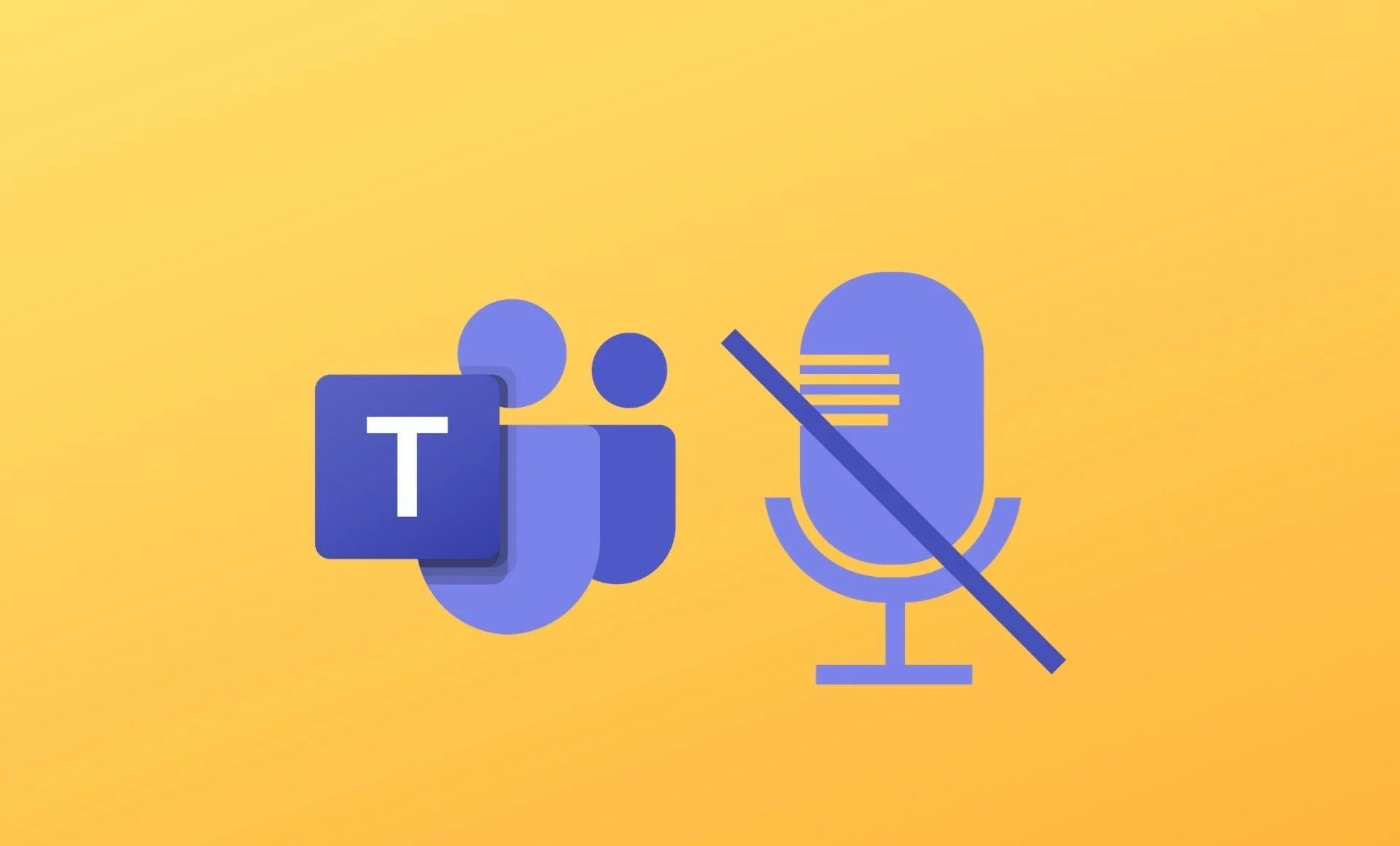

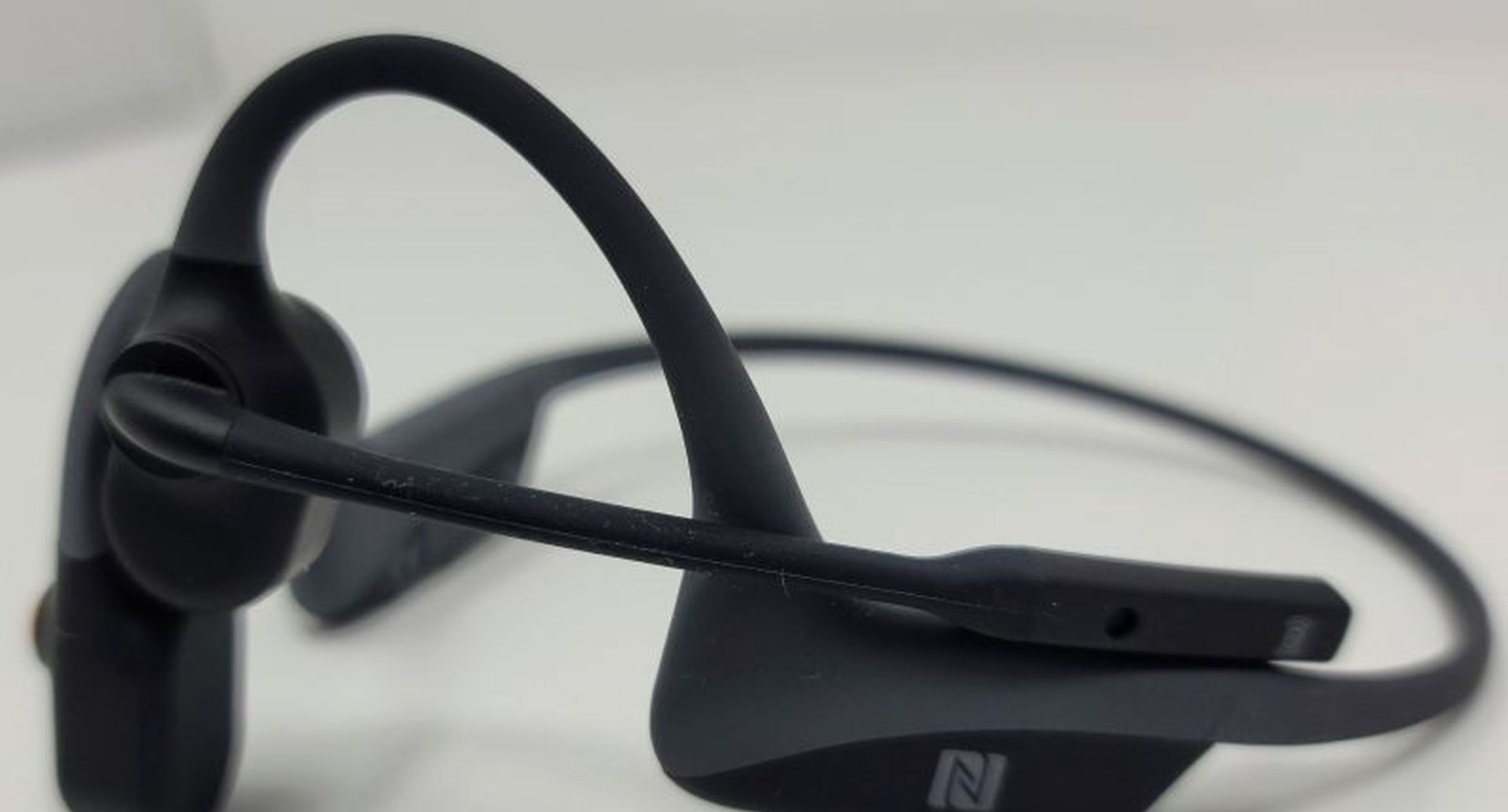
この記事では、会議でこれらのヘッドフォンを使用するときに MS Teams ユーザーに発生する一般的な問題である Aftershokz ミュート ビープ音の問題を修正する方法について説明します。
Aftershokz ヘッドフォンの一部のユーザーは、MS Teams のミュート ボタンを使用して自分自身をミュートすると、ヘッドフォンから繰り返しビープ音が聞こえると報告しています。 この問題により、ヘッドフォンから発生するリズミカルなノイズのために、誰の話も聞くことができなくなり、参加している会議が台無しになります。 Microsoft サポート チームが提供する公式の解決策はありませんが、この問題に対処するために利用できる回避策がいくつか見つかりました。
直し方
問題?
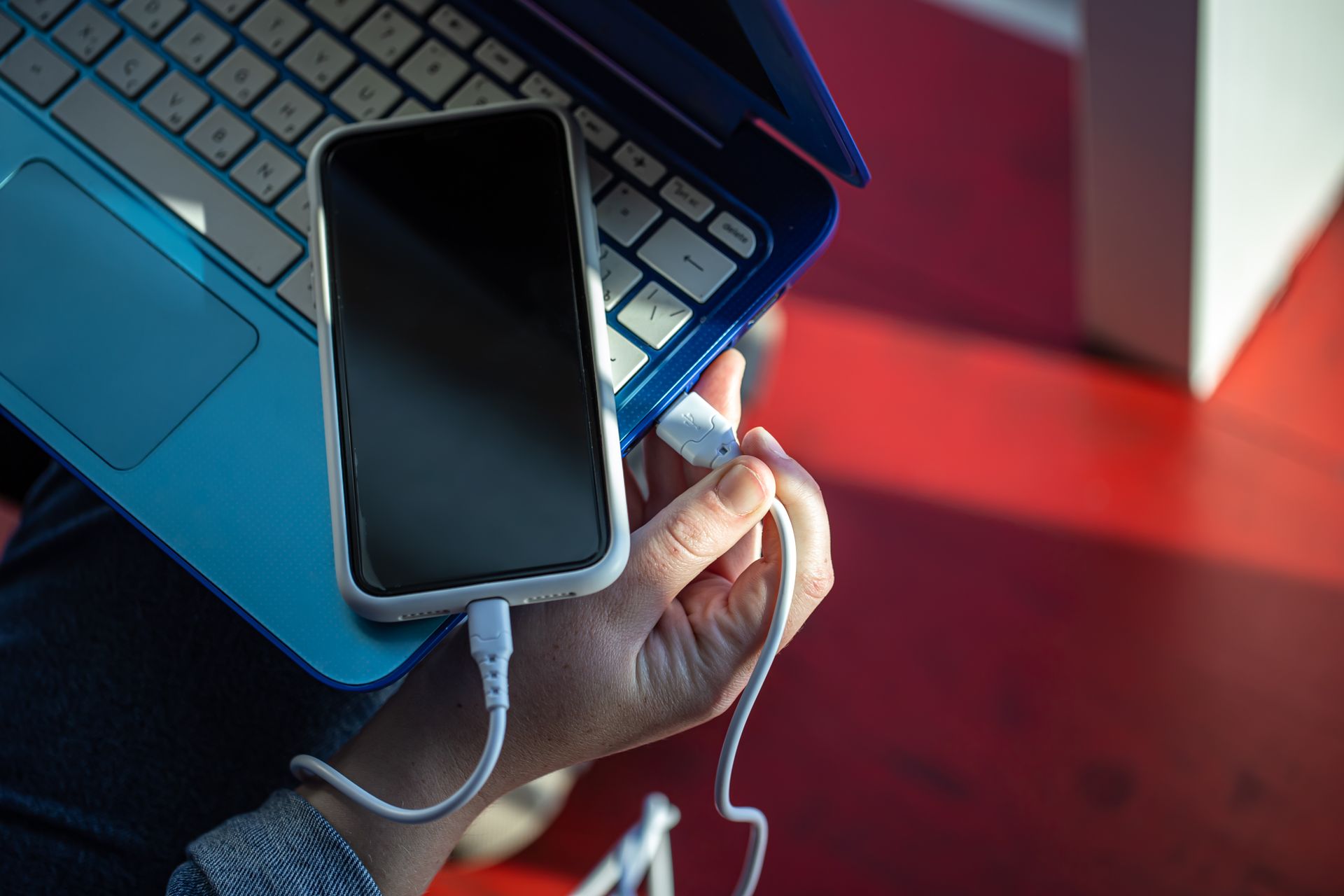
私たちが見つけた最初の解決策は永続的ではありませんが、機能します。 この方法を使用する場合は、以下の手順に従ってください。 ただし、MS Teams ミーティングで自分自身をミュートするたびに、この手順を繰り返す必要があることをお知らせする必要があります。


修正 1: ヘッドフォンの回避策
- チームをミュートにします。 これにより、ヘッドフォンからビープ音が聞こえます。
- 次に、+ ボタンと – ボタンを同時に 2 秒間押して、ヘッドフォンのミュートを解除します。
- 「ミュート オフ」通知を受け取りますが、ミュートのままになります。
- これ以上ビープ音が鳴らないことを願っています。
修正 2: Windows の設定を変更する
この問題を解決する別の方法は、OS のサウンド設定を変更することです。
Windows 10 の場合:
- スタート メニューで、音量ボタンを右クリックし、[サウンド]を選択します。
- [録音]オプションをクリックしてマイクを選択します。 「プロパティ」を選択します。
- 「レベル」メニューに移動すると、ヘッドセットがデフォルトでミュートになっていることに気付くかもしれません。 ボックスのチェックを外します。
- 問題が解決しました。 これで、ビープ音が聞こえずにヘッドフォンを使用できるようになりました。
Windows 11 の場合:
- スタート メニューで、音量ボタンを右クリックし、[サウンド設定]を選択します。
- 下にスクロールして、[その他のサウンド オプション]を選択します。
- [録音]オプションをクリックしてマイクを選択します。 「プロパティ」を選択します。
- 「レベル」メニューに移動すると、ヘッドセットがデフォルトでミュートになっていることに気付くかもしれません。 ボックスのチェックを外します。
修正 3: ドングルを購入する
上記の 2 つの方法がうまくいかない場合は、会社が提供するドングルを 50 ドルで購入できます。 このドングルは、メーカーによってヘッドフォンのユーザーに無料で提供されていましたが、このポリシーを覆しました。 すでに所有しているものを使用するにはお金を払わなければならないという事実は別として、このドングルは追加の USB ポートを占有します。
修正 4: 機器の変更
修正が機能せず、ドングルを購入したくない場合は、マイクまたはヘッドセットを変更してみてください。 ラップトップ ユーザーの場合は、まず内蔵マイクを使用して、ビープ音が発生するかどうかをテストすることをお勧めします。 その場合は、ヘッドセットを変更するか、ヘッドセットまたは MS Teams のカスタマー サポートに連絡してください。
Aftershokz のミュート ビープ音の問題を修正する方法に関するこの記事をお楽しみいただけたでしょうか。 Microsoft が Teams、Office、Windows、および Xbox のエクスペリエンスを Meta VR にもたらす、または Microsoft: Teams for Windows 11 が大幅に高速化されたなど、他の記事もお楽しみいただけると確信しています。
Source: Aftershokz ミュートのビープ音の問題: 修正方法は?