
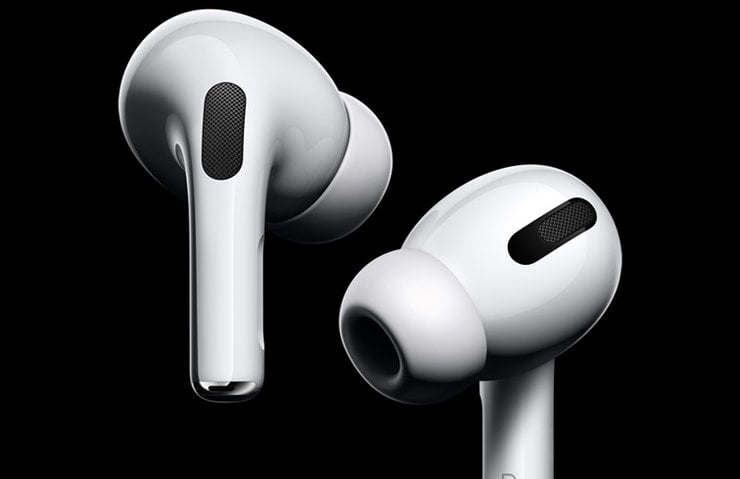

AirPodsの自動切り替え機能を無効にする方法は? iOS 14の登場により、AppleはAirPodsが使用しているデバイスに自動的に接続する機能を導入しました。 そのため、Macでポッドキャストを聴いていて電話がかかってきた場合、AirPodsは自動的にiPhoneに接続して電話に応答します。 これは便利な機能ですが、一部のデバイスや状況では無効にすることをお勧めします。
- iPhoneでプライバシーとセキュリティの設定を行う方法は? [iOS 14]
- iPhoneのバッテリー消費の問題を修正するにはどうすればよいですか? [iOS 14]
- iPhoneで画面を記録する方法は? [iOS 14]
AirPodsの自動切り替え機能を無効にする方法は?
AirPodsの自動接続機能により、ヘッドフォンをジャンプしてさまざまなデバイス間で接続できます。 複雑ではありません。いくつかの手順に従って、いくつかの個人設定を行うことができます。 まず、AirPodsを自動的に接続したくないデバイスに接続する必要があります。 次に、次のことを行う必要があります。
- iPhoneまたはiPadで設定アプリを開きます。
- Bluetoothを入力します。
- AirPodの右側にある「i」をタッチします。
- [このiPhoneに接続]をタップします。
- このiPhone / iPadへの最後の接続でを選択します。
Macでは、次の手順に従ってAirPodsの自動切り替え機能を無効にします。


- システム環境設定アプリを開きます。
- Bluetoothを入力します。
- AirPodsの右側にある[オプション]をクリックします。
- このMacへの自動接続または最後の接続のいずれかを選択します。
一般に、この機能は非常に便利ですが、シナリオによっては無効にすることもできます。 AirPodsの自動接続機能は、AirPodsProのSpacialAudioとともに、iOS14とBigSur MacOS(現在ベータ段階)をインストールする必要がある新機能です。 そして今日、あなたはこの記事でAirPodsの自動切り替え機能を取り除く方法を学びました。 手順を正しく実行すれば、非常に簡単に実行できます。




