
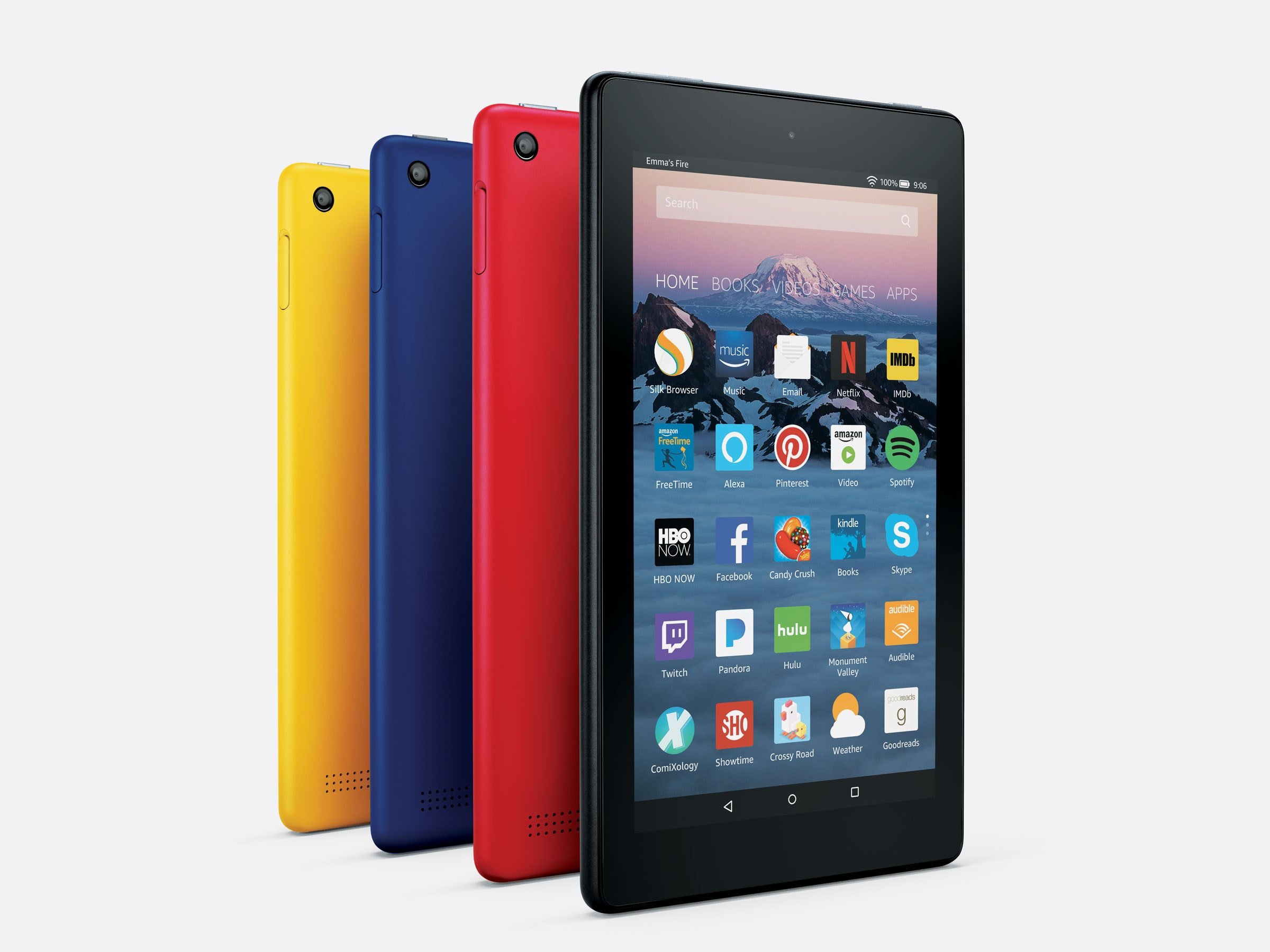

Amazon FireタブレットでGoogleサービスを使用する方法がわからない場合は、Googleがお手伝いします。 Fire Toolboxは、Amazonタブレットをハッキングし、その可能性を最大限に引き出し、Android向けのGoogleサービスやサードパーティアプリケーションにアクセスするための最良のツールの1つです。
Amazonは、これらのタブレットに独自のオペレーティングシステムをインストールします。 これはAndroidに基づいていますが、カスタマイズされたユーザーインターフェイスを超えています。 しかし、いくつかの簡単なトリックでこれらのデバイスでGoogleサービスを使用することもできます。
- iPhone、iPad、Macから写真の日付と時刻を編集するにはどうすればよいですか?
- MacとmacOSのユーザー名を変更するにはどうすればよいですか?
- Samsung Galaxyスマートフォンでドキュメントをスキャンする方法は?
Amazon FireタブレットでGoogleサービスを使用するにはどうすればよいですか?
今日は、多くのコマンドラインツールを組み合わせてAmazonタブレットをハッキングし、その可能性を解き放ち、サードパーティのサービスやアプリケーションにアクセスするWindowsアプリケーションを確認します。 Fire Toolboxは先週バージョン10.0に更新され、2014年から現在までにリリースされたAmazonFireタブレットのほぼすべてのバージョンをサポートしています。 次の手順に従う必要があります。

- AmazonFireをWindowsPCに接続し、システムが必要なドライバーをインストールできるようにします(まだドライバーがない場合)。 タブレットをPCから取り外します。
- PCにFireToolboxの最新バージョンをダウンロードしてインストールします。
USBデバッグを有効にします。
- タブレット構成ツール>[デバイスオプション]にアクセスし、開発者向けオプションのロックを解除するまでシリアル番号を(7回)タップします。 以前は非表示になっていたオプションが表示されます。 それらを開き、「ADBを有効にする」にチェックを入れます。
- タブレットをPCに接続し、FireToolboxを実行します。
FireToolboxの利点
このツールの最新の10xバージョンには、バックアップの復元、アプリケーションのダウンロード、カスタムキーボードをインストールするための新しいアプリケーション、ブロック画面の広告を削除するための更新された方法、またはAmazon OTA更新を無効にするための改善が含まれています。つまり、セキュリティの更新や機能は受信されません。アマゾンから。
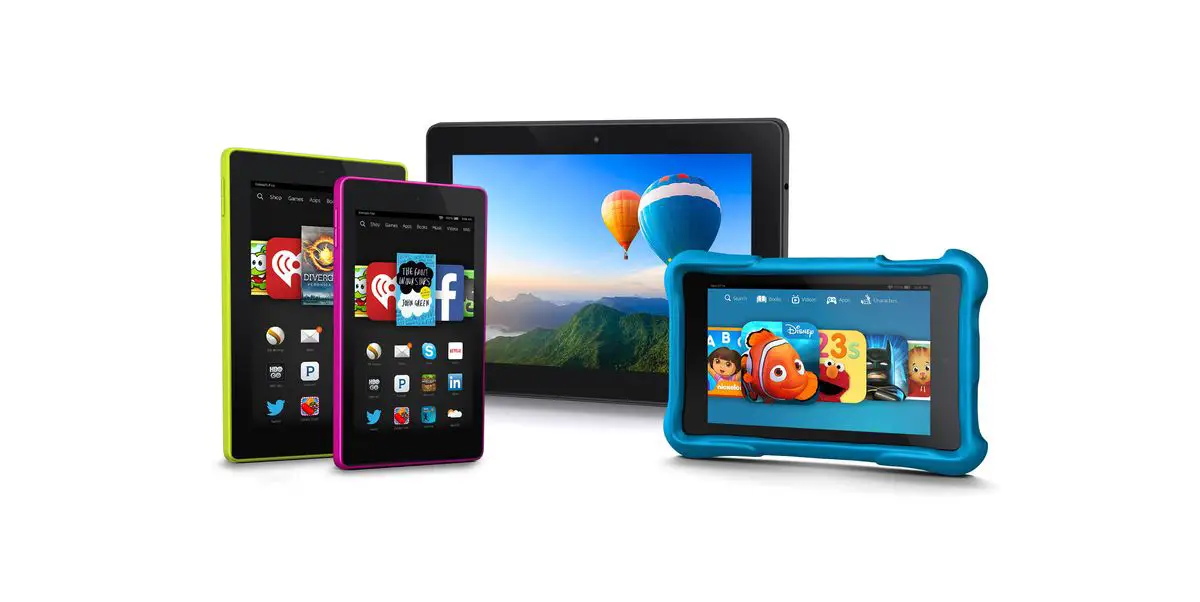
その機能の中で私たちは強調します:
- すべてのAndroidアプリケーションにアクセスするためのGoogleサービス、フレームワーク、およびGooglePlayのインストールと管理。
- 一部またはすべてのプリインストールされたAmazonアプリケーションのアンインストール。
- PCにダウンロードされたサイドローディングアプリケーションのインストール
- スタートアップまたはランチャーアプリケーションの変更。
- 自動更新およびその他のシステム設定の有効化/無効化。
- 広告の削除とロック画面の管理。
- PC上のすべてのタブレットデータをバックアップするか、以前のバックアップから復元します。
- コマンドラインからのADB(Android Debug Bridge)へのアクセスとその可能性。
- 画面密度のオプション、サウンド、キーボード、または入力方法を変更します。
このようにして、この優れたツールのおかげで、AmazonFireタブレットでGoogleサービスを使用する方法を学びました。




