


この記事では、AndroidとiOSでカレンダーのイベントを削除する方法について説明します。これにより、カレンダーのイベントを問題なく管理できます。
Googleカレンダーからすべての予定を削除する理由の1つは、Outlookから予定をインポートする場合です。 OutlookからGoogleカレンダーへの変換プロセスでは、インポートされたアイテムごとに重複するエントリが作成されることがあるため、2つになる可能性があるため、AndroidとiOSの両方でカレンダーのイベントを削除する方法を説明します。
カレンダーのAndroidとiOSでイベントを削除するにはどうすればよいですか?
Googleカレンダーは、どのデバイスでも使用できるカレンダーおよびスケジュールプログラムです。 これは基本的に、部門固有のカレンダー、公開カレンダー、個人カレンダー、休日カレンダーなど、一般的にアクセスする必要のある多くのカレンダーを一元化した視点を持つ統合カレンダーです。 Googleカレンダーを使用して、イベントや予定、リマインダーやタスクをスケジュールできます。 カレンダーの共有とGoogleMeetの追加により、このソフトウェアは会議やアクティビティの整理を容易にします。 このチュートリアルでは、AndroidとiPhoneのカレンダーでイベントを削除する方法を紹介しますので、ここに進みます。



Androidの場合:カレンダーのイベントを削除するにはどうすればよいですか?
すべてのGoogleカレンダーの予定を削除する場合は、最初にメインのカレンダーのすべての予定を削除する必要があります。 その後、Googleカレンダーなどの追加のカレンダーがある場合は、それらを削除します。
プライマリカレンダーからすべてのイベントをクリアするには、以下の手順に従う必要があります。
- PCでGoogleカレンダーを開きます。
- 左下のプライマリカレンダーにカーソルを合わせます。
- 次に、3つのドットのアイコン、つまり[オプション]をタップし、[設定と共有]を選択します。
- [カレンダーの設定]で、[カレンダーの削除]をタップします。
- [カレンダーの削除]で、[削除]ボタンを押します。
ここで、所有している他のカレンダーを削除する場合は、以下の手順に従ってください。
- パソコンでGoogleカレンダーを開きます。
- 画面の右上隅にある[設定]アイコン>[設定]をクリックします。
- 左側の列で、削除するカレンダーを見つけて見つけます。
- カレンダーの名前をタップします。
- 最後に、[カレンダーの削除]>[削除]>[完全に削除]をクリックして、カレンダー上のすべてのイベントを削除します。
これは、Androidでカレンダーのイベントを削除する方法に関するものでした。 それでは、カレンダーのiPhoneエディションでイベントを削除する方法を説明します。
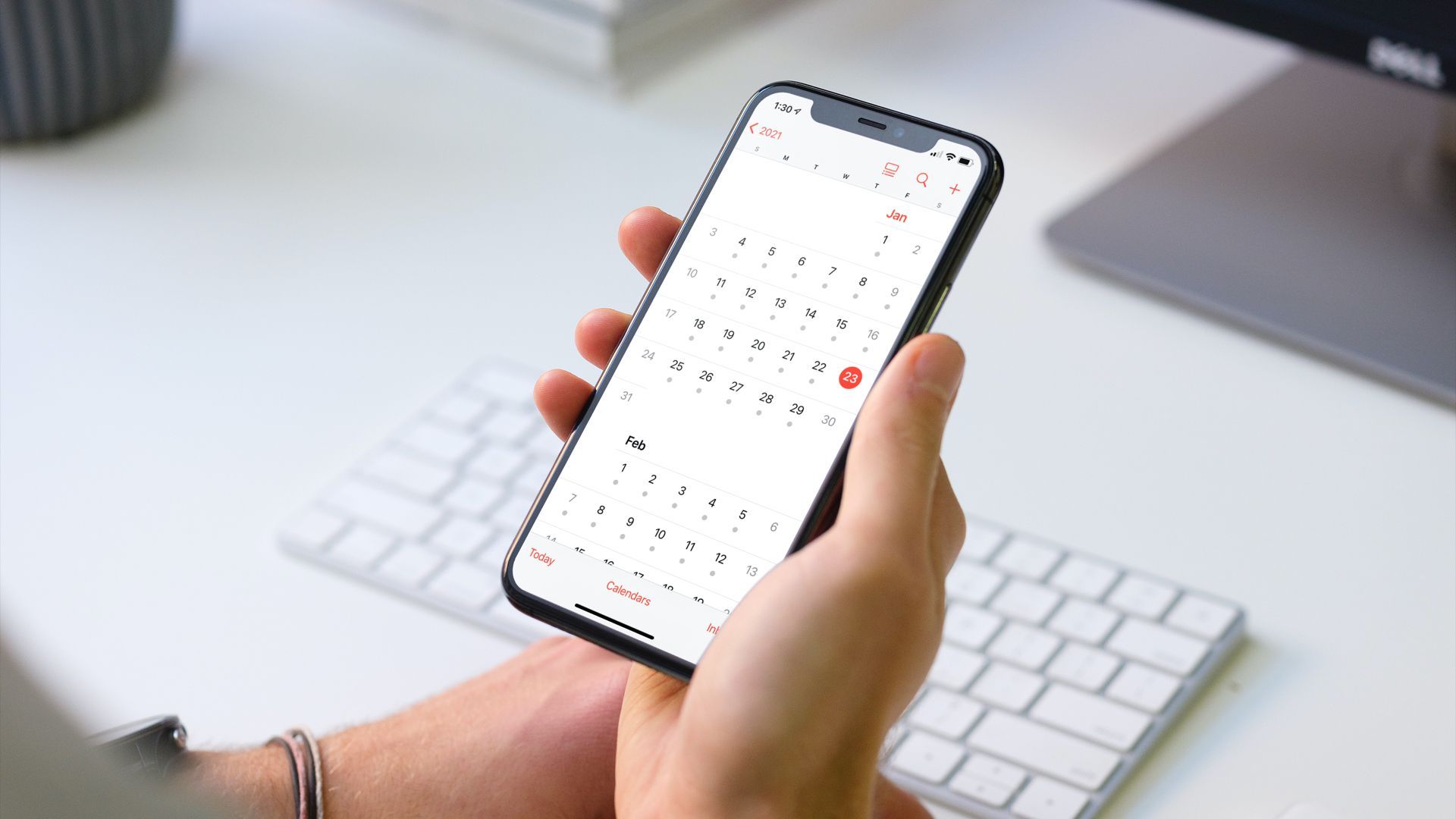
iPhoneの場合:カレンダーのイベントを削除するにはどうすればよいですか?
予定を整理するために、予定が発生しない場合は、予定をカレンダーから削除できます。 iPhoneでカレンダーアイテムを削除するのは簡単です。その方法を説明します。 iPhoneのカレンダーアプリで1回限りの予定と定期的な予定の両方を消去できます。方法は次のとおりです。
- カレンダーからイベントを削除するには、まずiPhoneでカレンダーアプリを開きます。
- カレンダーアプリで、イベントが発生した日付をタップします。
- カレンダーのイベントの日付をタップします。
- イベントリストで、削除するイベントをタップします。
- イベントを選択します。
- 開いた「イベントの詳細」ページの下部にある「イベントの削除」をタップします。
- 「イベントの削除」を選択します。
- iPhoneの画面の下部からプロンプトがポップアップ表示されます。 イベントを削除するには、このプロンプトで[イベントの削除]をタップします。
警告:オプションをタップする前に、イベントを本当に削除したいことを確認してください。
- プロンプトで「イベントの削除」をタップします。
- 定期的なイベントを削除することを選択した場合、プログラムは「このイベントのみを削除する」と「今後のすべてのイベントを削除する」の2つの選択肢を提供します。 選択した日付からこのイベントのみを消去する場合は、「このイベントのみを削除」を選択します。 将来をすべて消去する場合は、メニューの[すべての将来のイベントを削除]を選択します。
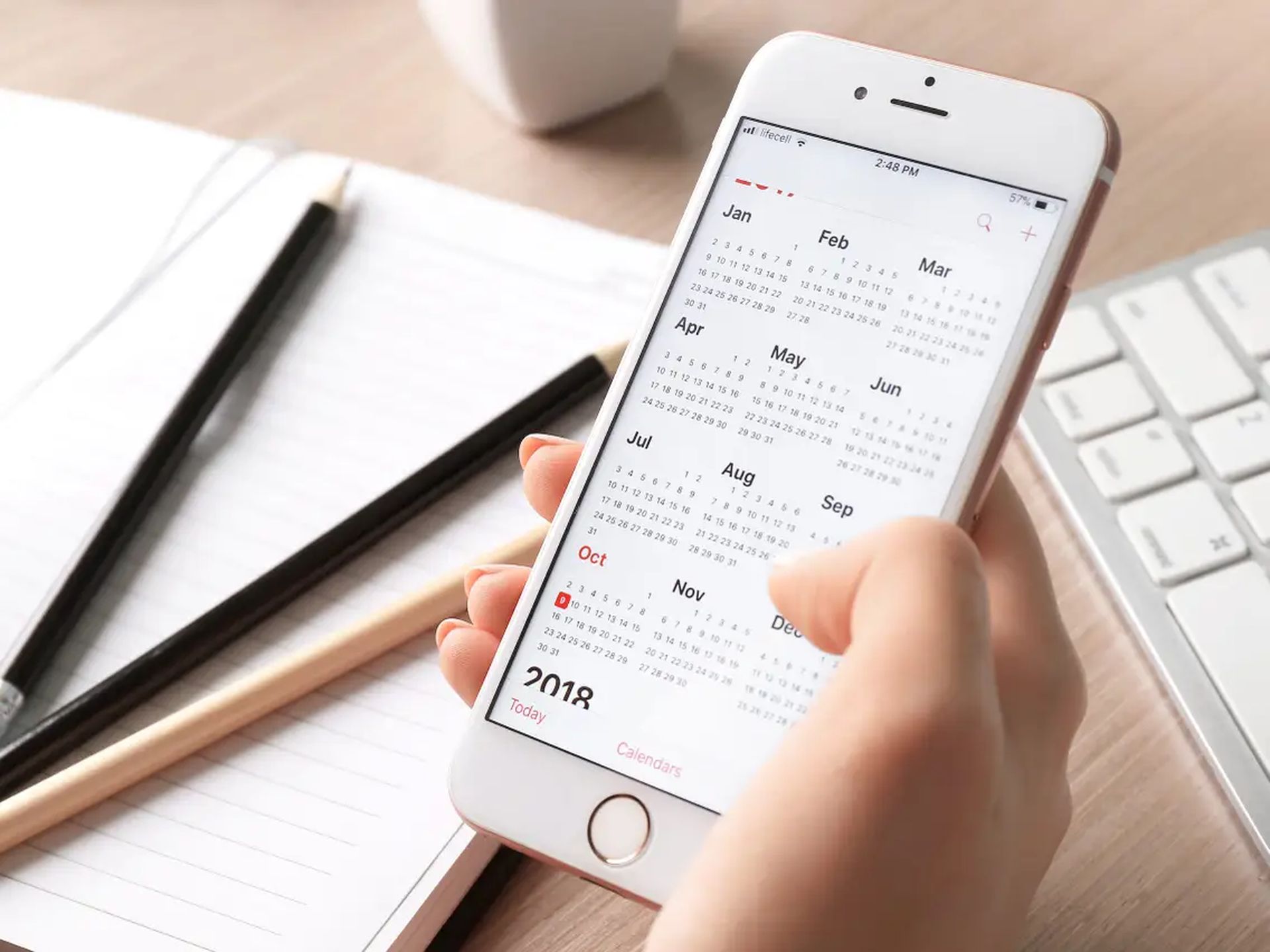
これですべてです。 iPhoneが指定されたイベントをカレンダーから削除しました。 これで、新しいイベントを追加したり、iPhoneのメールからイベントを作成したりする準備が整いました。 このガイドを参考にした場合は、GoogleカレンダーにTime Insightsが表示されていることを確認して、時間の記事をどのように使用しているかをお知らせください。




