


Androidのメイン画面にショートカットを追加するにはどうすればよいですか? お気に入りのアプリやウェブサイトへのショートカットを作成して、メイン画面に追加できます。 その方法をお教えします。 Androidで使用するブラウザは関係ありません。GoogleChromeまたはMozillaFirefoxのどちらでもかまいません。 これらの便利なWebページへのショートカットを作成できます。
- iPhoneでノイズキャンセルを有効にする方法は?
- メイン画面のInstagramアイコンを変更するにはどうすればよいですか?
- InstagramのストーリーにGIFを追加するにはどうすればよいですか?
Androidのメイン画面にショートカットを追加するにはどうすればよいですか?
1. GoogleChromeでショートカットを作成する
コンピュータで最も広く使用されているブラウザであるGoogleChromeには、ブラウザを開く時間を節約できる非常に便利な機能があります。 「ホーム画面に追加」オプションについて話しているのですが、この機能のおかげで、お気に入りのWebサイトへのショートカットをAndroidモバイルに追加できます。 この機能は、非表示になるどころか、AndroidのChromeユーザーに簡単に表示されます。
この機能をまだ利用していない場合は、GoogleChromeを使用してAndroidのメイン画面にショートカットを追加する方法を次に示します。


- AndroidスマートフォンでGoogleChromeを開きます。
- ショートカットを作成するWebサイトを入力します。
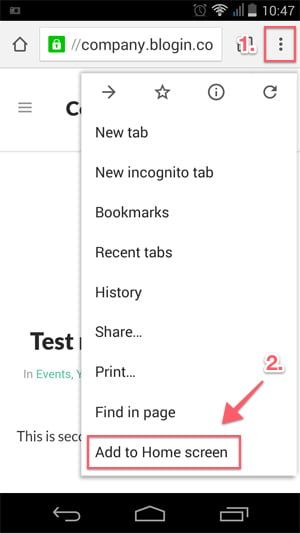
- 右上隅にある3つの垂直ポイントボタンをクリックします。
- オプションメニューで、「ホーム画面に追加」を選択します。
- ショートカットに付けたい名前を書いてください。
- 「追加」をクリックしてプロセスを確認します。
2. MozillaFirefoxでショートカットを作成する
毎日人気がなくなっているにもかかわらず、MozillaFirefoxを使用している人はまだたくさんいます。 そしてそれは素晴らしい機能を持っています。 それらの1つは、AndroidフォンでWebページを開きたいときに時間を節約するために、Webページへのショートカットを作成する機能です。 MozillaFirefoxを使用してAndroidのメイン画面にショートカットを追加する方法は次のとおりです。
- AndroidでMozillaFirefoxアプリを開きます。
- ショートカットを作成するWebサイトを入力します。
- 右下隅にある3点ボタンをクリックします。
- オプションメニューから「ホーム画面に追加」を選択します。
- ショートカットに付ける名前を入力します。
- 「追加」をクリックして確定します。
この記事では、Androidのメイン画面にショートカットを追加する方法を学びました。




