
Androidスマートフォンでクリップボードにアクセスして使用する方法がわからない場合は、私たちがお手伝いします。 コピーと貼り付けは、PCと携帯電話の両方で毎日実行するアクションです。 さて、私たちはあなたのAndroid携帯電話のクリップボードを管理し、あなたがコピーしたすべてのものを素早く貼り付けるための最良の方法をあなたに教えます。
何かをコピーして、以前にコピーしたものを救出したい場合は、いくつかの興味深いトリックを学ぶことになります。 覚えておくべきことが2つあります。すべての電話が同じように機能するわけではありません。これから説明するトリックを使用する場合は、推奨する2つのキーボードのいずれかをインストールする必要があります。
Androidスマートフォンでクリップボードにアクセスして使用するにはどうすればよいですか?
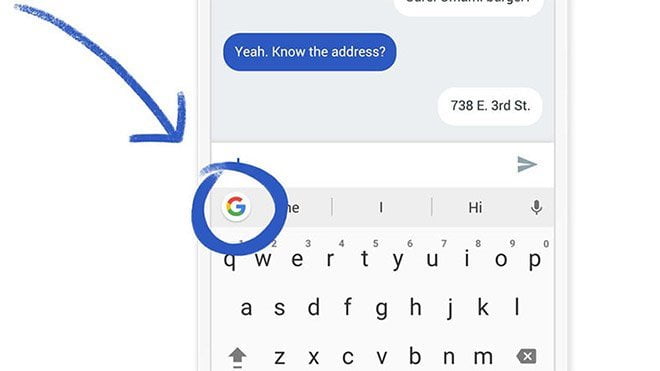
Androidでは、さまざまなキーボードをインストールできますが、通常、デフォルトのキーボードはGboardですが、メーカーとブランドのカスタマイズレイヤーによって異なります。 私たちがお勧めするもう1つのキーボードは、カスタマイズオプションでよく知られているMicrosoftのSwiftKeyです。

これらの2つのキーボードのいずれかを使用している場合は、次の手順に従うことができます。
- メッセージングアプリを開き、テキスト入力バーをタップしてキーボードを表示します。
- これで、GIF、ステッカー、翻訳者、クリップボードなどのさまざまなアイコンが表示されます。
- クリップボードアイコンをクリックしてアクセスします。 ここに最新のコピーが表示されます。
- メッセージをクリックすると、テキスト入力バーに表示されます。 何度でも無制限に貼り付けることができます。
- メッセージの1つを押し続けると、選択できるいくつかのオプションが表示されます。
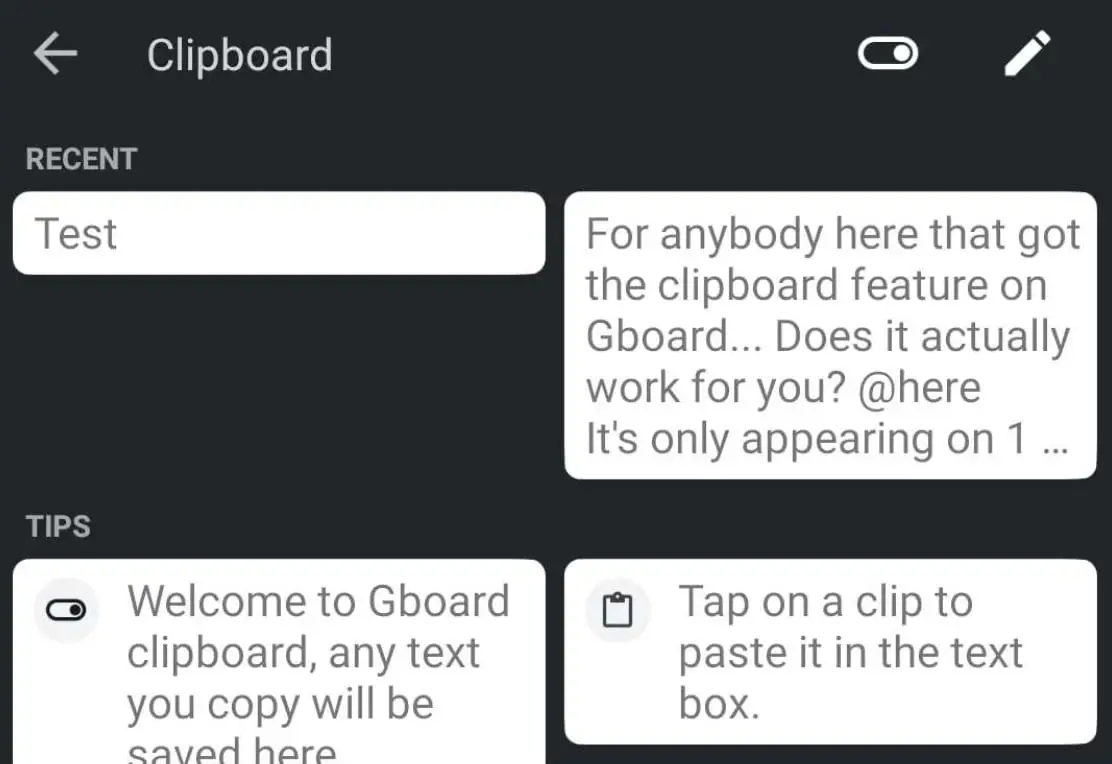
Gboardはその情報をクリップボードに永久に保持するわけではありませんが、せいぜい1時間そこにとどまります。 クリップボードの管理方法がわかったので、ウィンドウを切り替えて何度もコピーするのではなく、クリップボードに移動して送信するメッセージをクリックするだけです。