
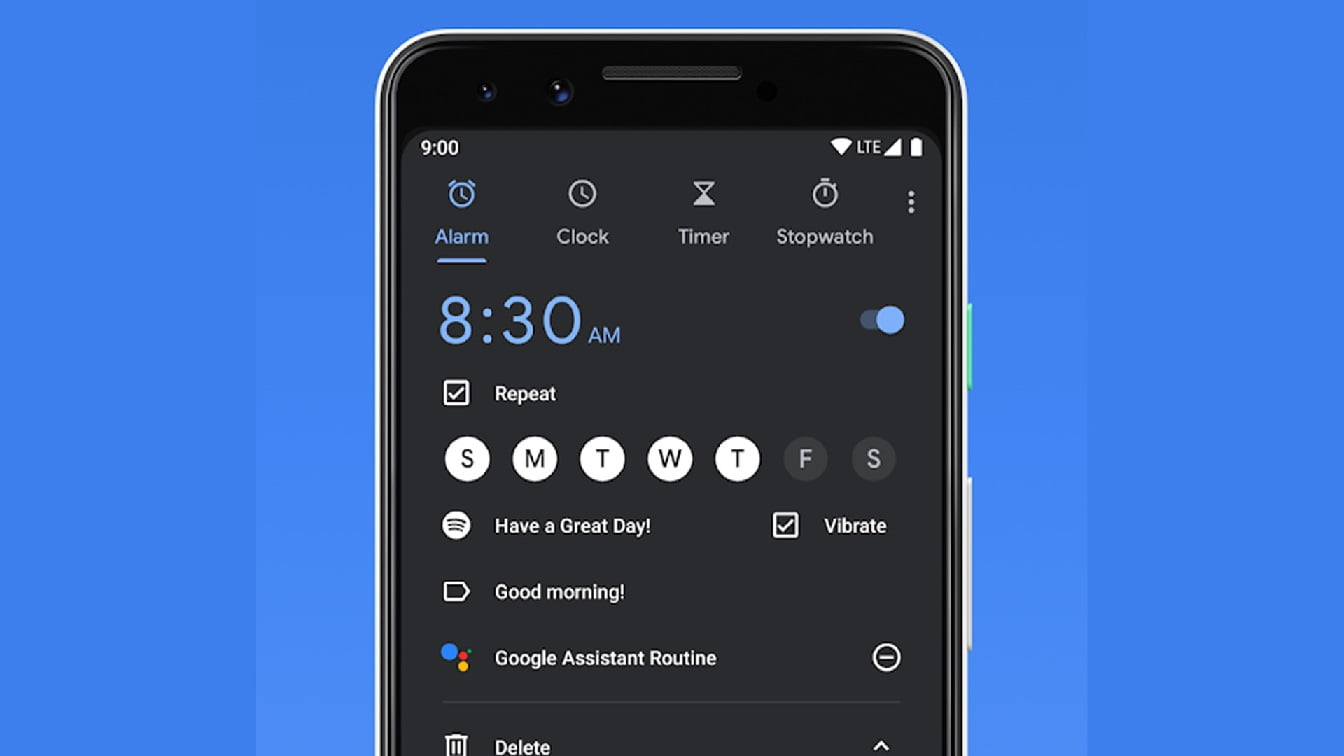

今日はAndroidでアラームを設定する方法を紹介します。 Androidスマートフォンの多くの機能の中で、おそらく最も便利な機能の1つは、目覚まし時計で、朝起きたり、鶏肉をオーブンから出すように促したりできることです。
AndroidのGoogleアシスタントでアラームを設定するにはどうすればよいですか?
はい、電話にアシスタントがいて、それを無効にしていない限り、可能です。 アシスタントを使用すると、アラームとタイマーを非常に簡単に設定できます。 「OK、Google」とだけ言ってください。 明日の午前7時にアラームを設定してください。」 または、「OK、Google。 タイマーを10分に設定してください。」
Androidでワンタイムアラームを設定するにはどうすればよいですか?
必要に応じて、時計アプリを使用してアラームを設定できます。 各メーカーがAndroidを適切と思われるように変更するため、インターフェースはAndroidフォンによって異なることに注意してください。 しかし、原則はほとんどすべてのモデルに適用されます。



また、電話の画面がオフ(スリープモード)の場合、および音量がミュートまたは振動に設定されている場合でも、アラームが鳴ることを忘れないでください。 アラーム音量用に別の音量スライダーがあり、設定アプリの「音」や「音量」などの下にあります。
電話を完全にオフにすると、アラームは鳴りません。 時計アプリを開き、画面下部の[アラーム]タブを選択します。 メインパネルの上部に、[アラームを追加]オプションが表示されます。 それをタップすると、画面の上半分に時間が表示され、下半分にさまざまな設定が表示されます。
目的の時間になるまで時間を上下にスクロールしてから、分を使用してプロセスを繰り返します。
好きな時間になったら、アラームを鳴らしたい日をアプリに伝えます。 これは、毎日を表す文字の行のすぐ上にあるカレンダーアイコンをタップすることで実行されます。
小さなカレンダーウィンドウが開き、アラームが必要な日をタップできます。 日付を選択したら、[完了]をタップします。

これらの下に、「アラーム名」というフィールドがあります。 このオプションをタップすると、この特定のアラートに独自のタイトルを付けることができます。
[アラーム音]オプションをタップするとメニューが開き、[着信音]をタップして、個々のアラームに特定のメロディを割り当てることができます。
各設定のオンとオフを切り替えることができるため、会議中やアラームが鳴ったときに静かな場所にいる可能性がある場合に、バイブレーションのみのアラートを表示できます。
[保存]をタップすると、目覚ましの準備が整い、時計アプリの[目覚まし]セクションに詳細が表示されます。
Androidで定期的なアラームを設定するにはどうすればよいですか?
毎週異なる日にまたは同じ日にアラームを鳴らしたい場合、これは簡単に実現できます。 上記の手順に従いますが、日付を設定するときにカレンダーアイコンをタップする代わりに、アラームが必要な日を表す1つまたは複数の文字をタップします。 それでおしまい。 他のすべては同じです。
Androidでタイマーを設定するにはどうすればよいですか?
ご飯の準備ができたことを知らせるクイックアラームが必要な場合は、アラームよりもタイマー機能の方が適しています。
時計アプリを開き、画面下部の[タイマー]タブを選択します。 次に、時間、分、秒を目的の値までスクロールし、開始を押してカウントダウンを開始します。
すぐにタイマーが表示を引き継ぎ、残り時間を円の下に表示します。この円には、ゼロに達するまでの残り時間も表示されます。




