
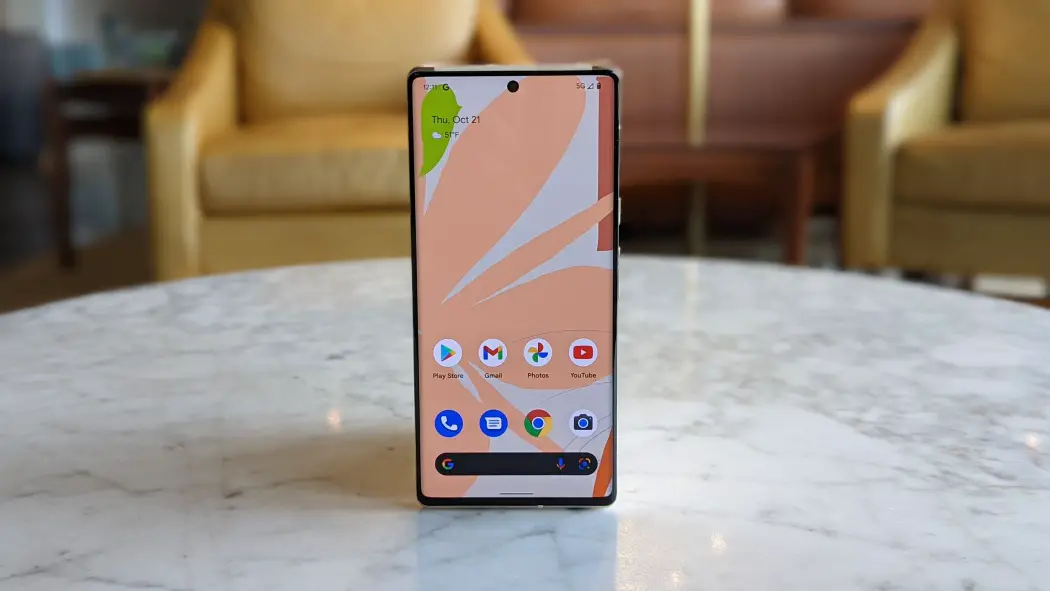

Androidでクリップボードにアクセスする方法がわからない場合は、サポートさせていただきます。 コピーアンドペーストできることは、Androidデバイスの非常に基本的でシンプルな機能です。 クリップボードを最大限に活用したい場合は、いくつかのトリックを使用できます。 私たちの指示に従えば、以前にコピーしたものすべてを実際に見つけることができます。
Androidでクリップボードにアクセスするにはどうすればよいですか?
デバイスのUIとAndroidのバージョンによっては、クリップボード機能が以前とは異なる動作をする場合があります。 たとえば、SamsungとLGの電話は組み込みのクリップボードを利用しています。 他のデバイスは、キーボードアプリを使用して、私たちが話しているこれらの機能を使用できます。
GboardとSwiftKeyを使用してクリップボードにアクセスします
まず、クリップボード機能を含むアプリを見つける必要があります。



- いくつかの良いオプションは、GoogleのGboardとMicrosoftのSwiftKeyです。 これらのキーボードアプリのいずれかをインストールした後、次の手順を実行できます。
- まず、テキストまたはリンクをコピーする必要があります。
- 次に、コピーしたテキストを貼り付けることができるアプリケーションを開きます。
- テキストボックスをタップして、キーボードをアクティブにします。
- ツールバーにクリップボードのアイコンが表示されたら、それをタップします。
- これで、最近コピーされたクリップボードのアイテムがリストに表示されます。
- これらの項目のいずれかをテキストフィールドに貼り付けることを選択できます。
- Androidは、これらのアイテムをクリップボードに永久に保持するようになります。
- 任意のアイテムを選択し、GboardとSwiftKeyの[ピン]をクリックして、1時間後にそれらが消えないようにすることができます。
参照:
Windows 11でタッチキーボードのオートコレクトを無効にする方法は?
Windows 11でタッチキーボードのオートコレクトを無効にする方法は?
それでおしまい! Androidデバイスでコピーアンドペーストを多用すると、今後、このツールをより有効に活用できるようになります。 今すぐ試してみませんか?




