

Androidフォンをルートなしで起動可能なUSBとして使用できますか. 手元に USB がなく、電源が入らないコンピューターを緊急にリセットする必要がありますか? このガイドに従って、Android フォンを root なしで起動可能な USB として使用する方法の詳細を確認してください。
Windows ブータブル USB の準備と使用は、手元のコンピューターで非常に簡単に行うことができます。 以前は、Rufus と呼ばれるサードパーティのアプリケーションだけがこれを行うことができましたが、今日、Windows は仮想バージョンの Windows をオンラインで販売することで、これを行う方法を公式に提供しました。 しかし、USB がない場合はどうすればよいでしょうか。 電話を使用して Windows イメージを作成する方法はいくつかありますが、これらの方法にはいくつかのリスクが伴います。
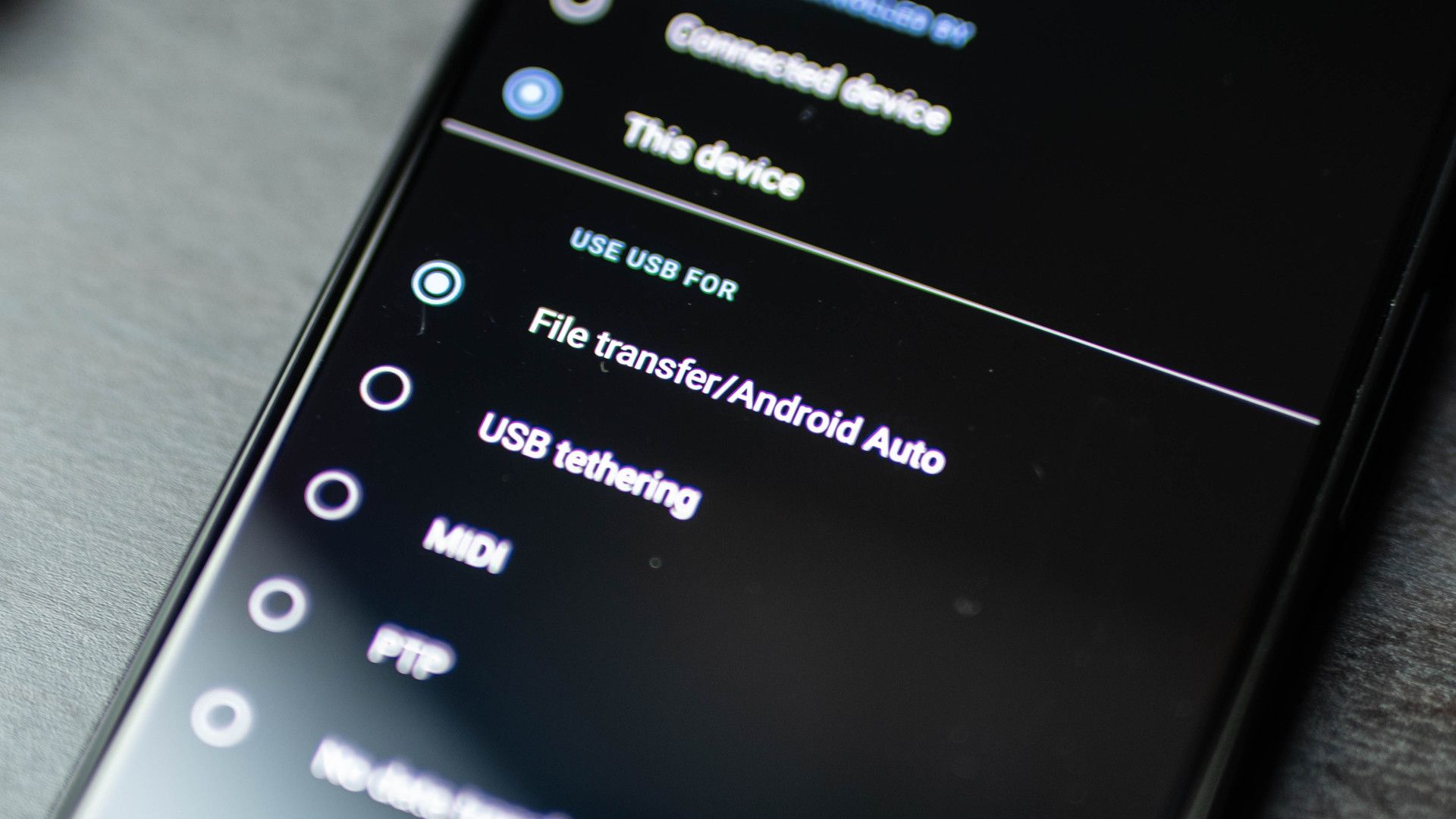
ルートなしで起動可能な USB として Android フォンを使用することは可能ですか?
残念ながら、root なしで Android フォンをブータブル USB として使用するようにデバイスを変換することはできません。 DriveDroid と呼ばれるサードパーティ製アプリケーションを使用してこれを行うことは可能ですが、アプリケーションが機能するにはデバイスがルート化されている必要があります。 デバイスをルート化すると、電話のサービスまたは保証が無効になります。 メーカー保証期間内であっても有償修理となります。 それとは別に、デバイスをルート化することはお勧めしません。セキュリティ上の欠陥を引き起こし、電話がブロックされる可能性があるためです.



以来、 ドライブドロイド アプリケーションはサードパーティのアプリケーションであり、当局によって使用されることは適切とは見なされていませんが、既にルート化された Android デバイスを使用している場合、コンピューターを実行することはできず、実行する以外に解決策がない状況にあります。これは利用可能です。ルートで起動可能な USB として Android フォンを使用する方法を見てみましょう。
Android デバイスを起動可能な USB デバイスとして使用する方法
DriveDroid というサードパーティ製アプリの使用に同意した場合、これを行うことができます。 サードパーティのアプリは通常、携帯電話へのアクセスを要求しますが、それらは公式とは見なされず、Google Play ストアでは利用できません。
使用に多くのリスクをもたらすアプリケーションの使用はお勧めしませんが、DriveDroid は root が必要なアプリケーションであると述べましたが、DriveDroid を使用して Android フォンを起動可能な USB に変換する方法は次のとおりです。
- ダウンロード ISOファイル スマホを使うイメージを作りたい Windows 10 ISO は公式サイトから入手できます。
- 走る ドライブドロイド アプリに電話へのルートアクセスを許可します
- で ISO を選択します。 ドライブドロイド 応用
- ドロップダウン メニューから、通常の USB ストレージ、読み取り専用 USB ストレージ、または CD-ROM を選択します。
- Android デバイスをコンピュータに接続して再起動します
- コンピューターが次のように設定されている場合、ダウンロードしたオペレーティング システムが PC で起動します。 USB デバイスから起動
- 新しい OS をインストールするか、PC を回復します いつものように
Android デバイスへの root アクセスを取得するには?
私たちが言ったように、 Android デバイスをルート化することはお勧めしません. Android デバイスのユーザーは、デバイス (通常はスマートフォン) をルート化することで、デバイスのさまざまなサブシステムを特権的に制御できます。 Android デバイスをルート化すると、Linux や、FreeBSD や macOS などの他の Unix ライクなオペレーティング システムと同様の管理権限へのアクセスが許可されます。これは、Android が Linux カーネルの修正バージョンに基づいているためです。
ルート化は、一部の通信事業者やハードウェア メーカーが特定のデバイスに課す制限を回避するために頻繁に行われます。 したがって、ルート化により、ユーザーは、管理者レベルのアクセス許可を必要とする特殊なプログラムを実行したり、システム アプリケーションや設定を変更または置き換えたり、通常の Android ユーザーが通常利用できないその他のタスクを実行したりできます。 一部のデバイスでは、ルート化により、オペレーティング システムを完全に削除し、既存のオペレーティング システムのより新しいバージョンに置き換えることが容易になります。
したがって、ここでデバイスをルート化するリスクをすべて受け入れる場合は、その方法を説明します.
Android デバイスをルート化する方法
OEM ロック解除と USB デバッグの両方を有効にする必要があります。 これを行うには、デバイスで[設定]を開きます。 設定画面の下部に開発者向けオプションが表示されていない場合は、以下の手順で開発者向けオプションを有効にします。
- に向かう 設定 あなたのデバイスで
- ビルド番号を 7 回タップします 開発者向けオプションを表示します。 これを有効にするには、セキュリティ パスコードの確認が必要になる場合があります。
- 選択する 開発者向けオプション
- 確実に USBデバッグ 有効になっています
- 確実に OEM ロック解除 有効になっています
その後、指示に従って、TWRP や EtchDroid などのサードパーティ製アプリケーションを使用して、デバイスをルート化できます。
TWRPはOTGをサポートしていますか?
幸いなことに、TWRP を使用すると、SD カードやフラッシュ ドライブなどの外部ストレージ デバイスをマウントできます (USB OTG を使用)。 これにより、必要なレスキュー ZIP ファイルをダウンロードして携帯電話に移動し、フラッシュを開始することができます。
これで、ルートなしで Android フォンを起動可能な USB として使用できるかについてのすべてがカバーされます。 この記事で繰り返し述べているように、これらの手順は必要な場合にのみ適用することをお勧めします。 新しくフラッシュした Windows で NCSI に問題があった場合は、「Windows で Network Connectivity Status Indicator (NCSI) を管理する方法」というタイトルの記事を確認してください。


