


Android Autoの代わりにGoogleアシスタントの運転モードを使用したいが、その方法がわからない場合は、Googleがお手伝いします。 2年近く前に発表されましたが、Googleアシスタントの運転モードがAndroidデバイスに届き始めました。 この機能により、Googleは、アシスタントアプリケーションに統合された特定のモードを通じて、運転中に一連の便利なツールを提供することにより、AndroidAutoのモバイルバージョンを置き換えることを計画しています。
このモードのおかげで、Googleマップを使用してナビゲートしながら、メッセージの読み取りと送信、電話の発信、音楽の再生の制御など、さまざまなタスクをすべて音声で、マップナビゲーションモードを終了することなく実行できます。
Googleアシスタントの運転モードを使用するには何が必要ですか?
Googleは最近、Googleアシスタントの運転モードの展開を開始しました。 この機能を使用できるようにするために、Googleはデバイスにいくつかの要件を設定します。


- 4GB以上のRAM
- ポートレートモードのみ
- アシスタント通知を有効にして、メッセージ通知を受信します。
- 連絡先にアクセスする権限を付与し、連絡先に電話をかけたりメッセージを送信したりできるようにします。
- それに加えて、可能であれば携帯電話を車の充電器に接続したままにしておくことをお勧めします。
Android Autoの代わりにGoogleアシスタントの運転モードを使用するにはどうすればよいですか?
このGoogleアシスタントモードを使用するには、最初にアクティブにする必要があります。 これを行うには、次にナビゲートを開始するときに運転モードを使用できるようにするGoogleアシスタントアプリの設定を変更する必要があります。 次の手順に従ってください。
- Androidデバイスで、「ねぇGoogle、アシスタント設定を開きます」と言います。
- 「輸送」セクションを見つけます。
- 「運転モード」オプションを探してアクティブにします。
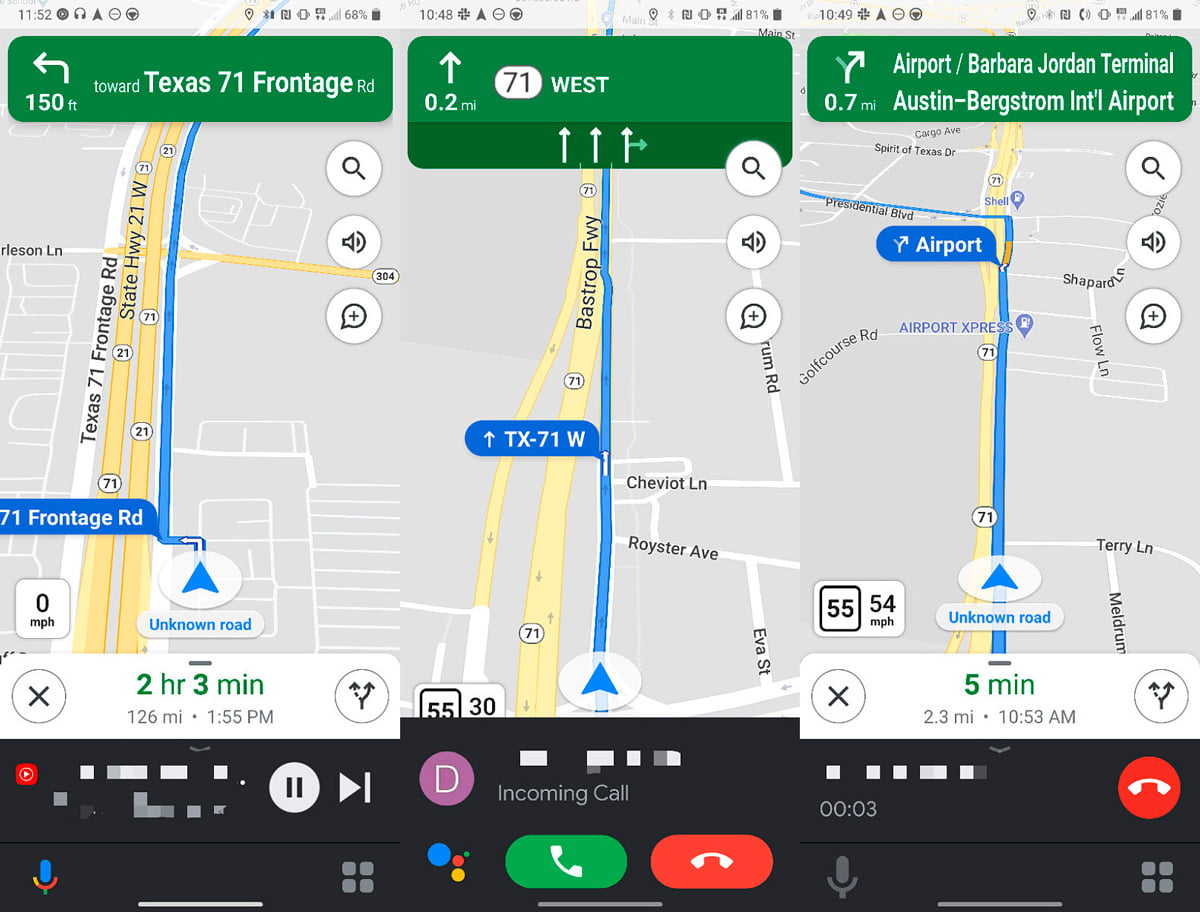
これで、運転モードが有効になります。 いずれにせよ、モードがアクティブになったら、Googleマップアプリケーションを開いてナビゲーションルートを開始するだけです。 自動的に、携帯電話は従来のGoogleマップのナビゲーションインターフェースの代わりに運転モードを開始します。
運転モードでできることすべて
この新しいGoogleアシスタントモードでは、AndroidAutoのモバイルバージョンで許可されているよりも多くのことを実行できます。 バーチャルアシスタントとの統合のおかげで、音声コマンドを介して何でも尋ねることができます。 運転モード中にアシスタントに尋ねることができることのいくつかは次のとおりです。
- 電話を掛ける
- 電話に出る
- メッセージを送る
- 音楽を聴いて制御する
それに加えて、運転モードには、Spotify、YouTube Music、Google Podcasts、その他の音楽アプリなど、このモードと互換性のあるさまざまなアプリにアクセスできるアプリケーションメニューが含まれています。




