
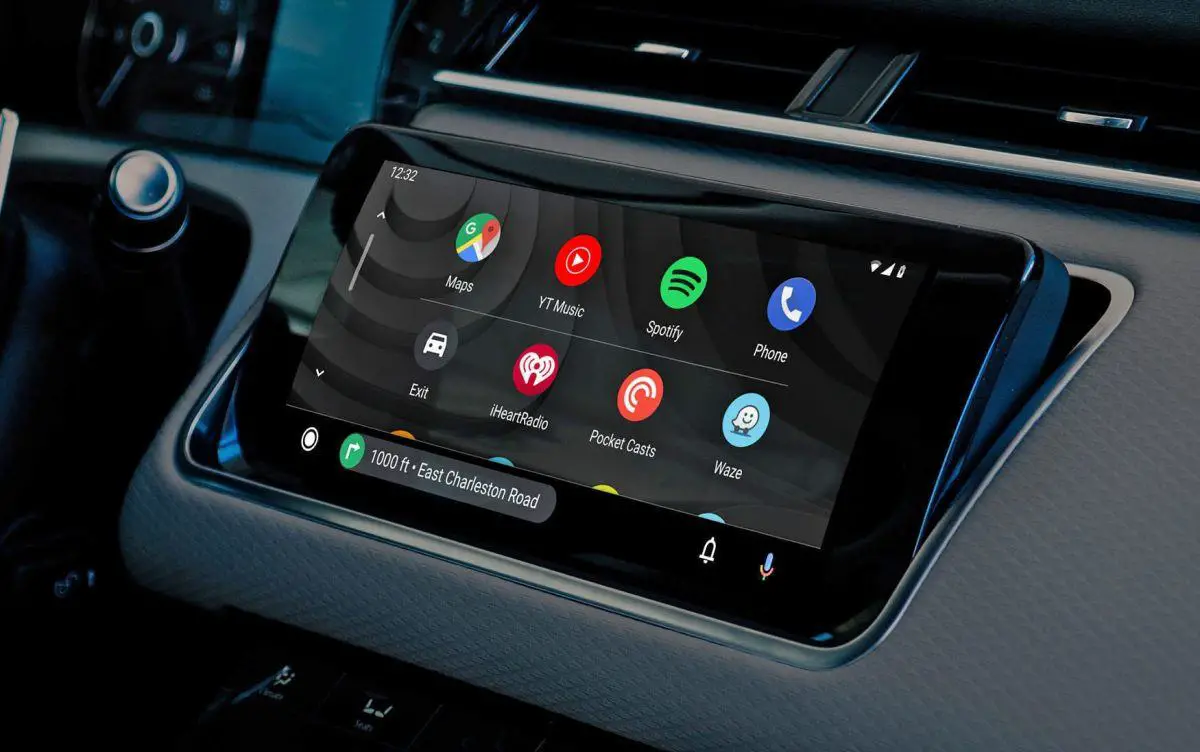

Android AutoでGoogleアシスタントのショートカットを作成する方法を学びたい場合は、私たちがお手伝いします。 Android Autoの期待されるバージョン6.0の優れた新機能の1つは、Googleアシスタントをより有効に活用できることです。 今後は、ホーム画面にアプリを追加するだけでなく、Googleアシスタントコマンドへのショートカットを追加することもできます。
これは、AndroidAuto画面をタップするだけでGoogleアシスタントコマンドを起動する簡単で迅速な方法です。 何よりも、WhatsAppでメッセージを送信することから、自宅へのルートを開始することなど、考えられるあらゆるコマンドを使用できます。
Android AutoでGoogleアシスタントのショートカットを作成するにはどうすればよいですか?
Android Autoを使用しているときに同じコマンドを何度も繰り返すことにうんざりしている場合は、別の方法があります。ショートカットを作成して、Googleアシスタントのアクションを強制します。



作成するコマンドは、設定によって異なります。 ショートカットは、AndroidAutoコントロールパネルに別のアプリケーションとして表示されます。
Googleアシスタントコマンドへのショートカットを作成するには、スマートフォンが必要です。 最初に「ランチャーのカスタマイズ」セクションに入り、次に「ショートカットの追加」をタップし、最後に「アシスタントアクション」をタップする必要があります。
次に、カスタムコマンドを作成するためのフォームが表示されます。 最も重要なのは、最初のフィールドであるアシスタントコマンドです。これは、Googleアシスタントに「伝えたい」ことに対応しています。 たとえば、「家に帰ろう」、「WhatsAppメッセージをジョンに送信する」、「ガレージを開く」などです。
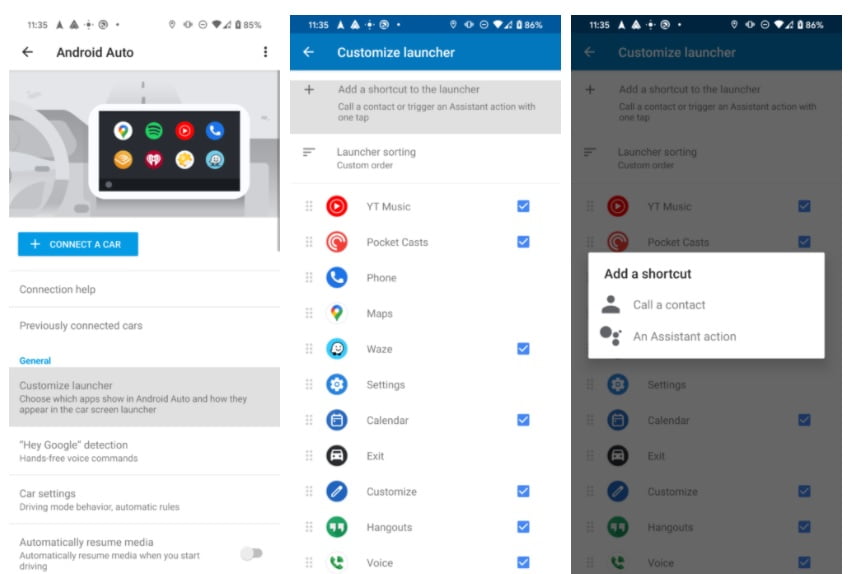
さらに、ショートカットの名前となるアイコンテキストを選択できます。 選択できないのは、テキストの最初の文字とGoogleアシスタントのアイコンオーバーレイで構成されるアイコンです。
車にショートカットを追加する前に、ショートカットをテストして、意図したとおりに機能することを確認できます。 これを行うには、[テスト]コマンドをタップすると、コマンドがAndroidAutoに直接送信されます。 すべてがうまくいった場合は、[ショートカットの作成]をタップしてショートカットを追加します。
このショートカットはアルファベット順に表示されます。 手動注文を設定した場合、新しいショートカットを表示するにはAndroidAutoを再起動する必要があります。




