

今日は、多くのユーザーが経験している Android Chrome のクラッシュという迷惑な問題について説明します。 非協力的なブラウザほど、ブラウジングの楽しみを損なうものはありません。 しかし、コンピューター愛好家の皆さん、心配しないでください。 この厄介な問題を解決し、シームレスな Web ブラウジングに戻るための実行可能な解決策をご紹介します。
Google Chrome は Android で最もよく使用されているブラウザの 1 つですが、時々クラッシュすることがあります。 この問題が発生した場合は、解決するためにできることがいくつかありますので、パニックにならないでください。 この記事では、Android Chrome のクラッシュに関する最も一般的な修正のいくつかを確認します。 また、再発を防ぐためのアドバイスもさせていただきます。

Android Chrome がクラッシュする: 原因は何ですか?
解決策を検討する前に、Chrome の頻繁なクラッシュにつながる根本的な問題を理解することが重要です。 Android Chrome のクラッシュ問題は、次のようなさまざまな要因によって発生する可能性があります。

- メモリが不足しています: 複数のプログラムを同時に実行したり、多数のタブを開いたりすると、デバイスのメモリが使い果たされ、Chrome が過負荷になってクラッシュする可能性があります。
- 古い Chrome バージョン: 古い Chrome バージョンを使用すると、Android オペレーティング システムとの互換性の問題が発生し、頻繁にクラッシュが発生する可能性があります。
- キャッシュとデータの破損: 時間が経つと、Chrome のキャッシュとデータが損傷し、不安定になったりクラッシュしたりする可能性があります。
- 競合する拡張子: ブラウザに拡張機能をインストールしている場合、そのうちの 1 つが Chrome と連携せず、問題を引き起こす可能性があります。
Chromeを再起動する
Android デバイスで Google Chrome が応答しなくなった場合、最初に行うべきことはアプリを強制終了することです。 したがって、この問題が発生した場合は、プログラムを強制的に終了する必要があります。 さらに、デバイスに損害を与える可能性のある一時ファイルも削除されます。 以下の手順に従います。
- 選択する 設定。
- クリック アプリ。
- を見つけます。 Google Chromeのアイコン、 それを押します。
- 右下隅にある 強制的に止める ボタン。
- タップ Ok。
- 発売 グーグルクローム。
Chrome と Android OS をアップデートする
Android スマートフォンの古いバージョンで動作している Android アプリは、互換性の問題によりクラッシュする可能性があります。 Google Chrome の最新バージョンを使用すると、おそらく問題が減り、大幅な機能強化が行われるため、全体的なユーザー エクスペリエンスが向上します。
アプリを更新して Android Chrome のクラッシュ問題を解決する前に、携帯電話が信頼できる Wi-Fi 接続にリンクされていることを確認してください。 手順は次のとおりです。
- に行く Google Playストア。
- をタップしてください プロフィールの写真 右上にあります。
- に行く アプリとデバイスを管理します。
- タップ アップデート の隣に クロム。
Chromebook から学校管理者を削除する方法について説明しました
古いバージョンの Android を使用している場合は、ソフトウェアをアップグレードする必要があります。そうすることで、通常、以前のバージョンの Android に忍び込み、Chrome クラッシュの原因となった可能性のある欠陥が修正されるためです。 その方法は次のとおりです。
- 一番下までスクロールしてください 設定。
- 見つけて選択するソフトウェアの更新。
- アップデートを探すには、次を選択します ダウンロード と インストール。
アップデートを受信するには、デバイスに安定したインターネット接続が必要であることに注意してください。 Wi-Fi 接続はモバイル データ接続よりも高速で信頼性が高いため、後者ではなく Wi-Fi 接続に接続することをお勧めします。
Chrome のキャッシュとデータをクリアする
破損したキャッシュされた保存データは、Google Chrome が繰り返しクラッシュする潜在的な原因の 1 つです。 この問題を解決するには、キャッシュをクリアするかキャッシュ ファイルを消去して、このプログラムに破損したデータがないことを確認する必要があります。 Android Chrome のクラッシュ問題を解決したい場合は、以下の手順に従ってください。
- にアクセスしてください 設定 メニュー。
- 選択する アプリ。
- 選ぶ グーグルクローム。
- 選ぶ 保管所。
- オプションを選択して、 キャッシュをクリアし、データをクリアします。 Chrome ブラウザのデータは消去されます。
Spotify の再生が停止します: iPhone と Android での修正方法
開いているタブとアプリを減らす
タブを開いたりアプリケーションを実行したりしてデバイスが過負荷になっている場合、Chrome がクラッシュする可能性があります。 メモリを解放して Chrome に余裕を与えるには、不要なタブやアプリケーションを閉じます。 Android Chrome のクラッシュ エラーは、デバイス上で開いているすべてのタブを携帯電話が処理できないことに関連している可能性があります。
これらの簡単な手順に従うことで、Android デバイスの迷惑な Chrome クラッシュに別れを告げることができます。 テクノロジーは時々私たちに変化球を投げかけますが、正しい知識があれば常に困難を克服できることを忘れないでください。
さあ、今すぐ Android デバイスで完璧なサーフィン体験を再開してください! 知識豊富なチームからの追加の技術アドバイスを随時チェックしてください。 サーフィンを楽しんでください!
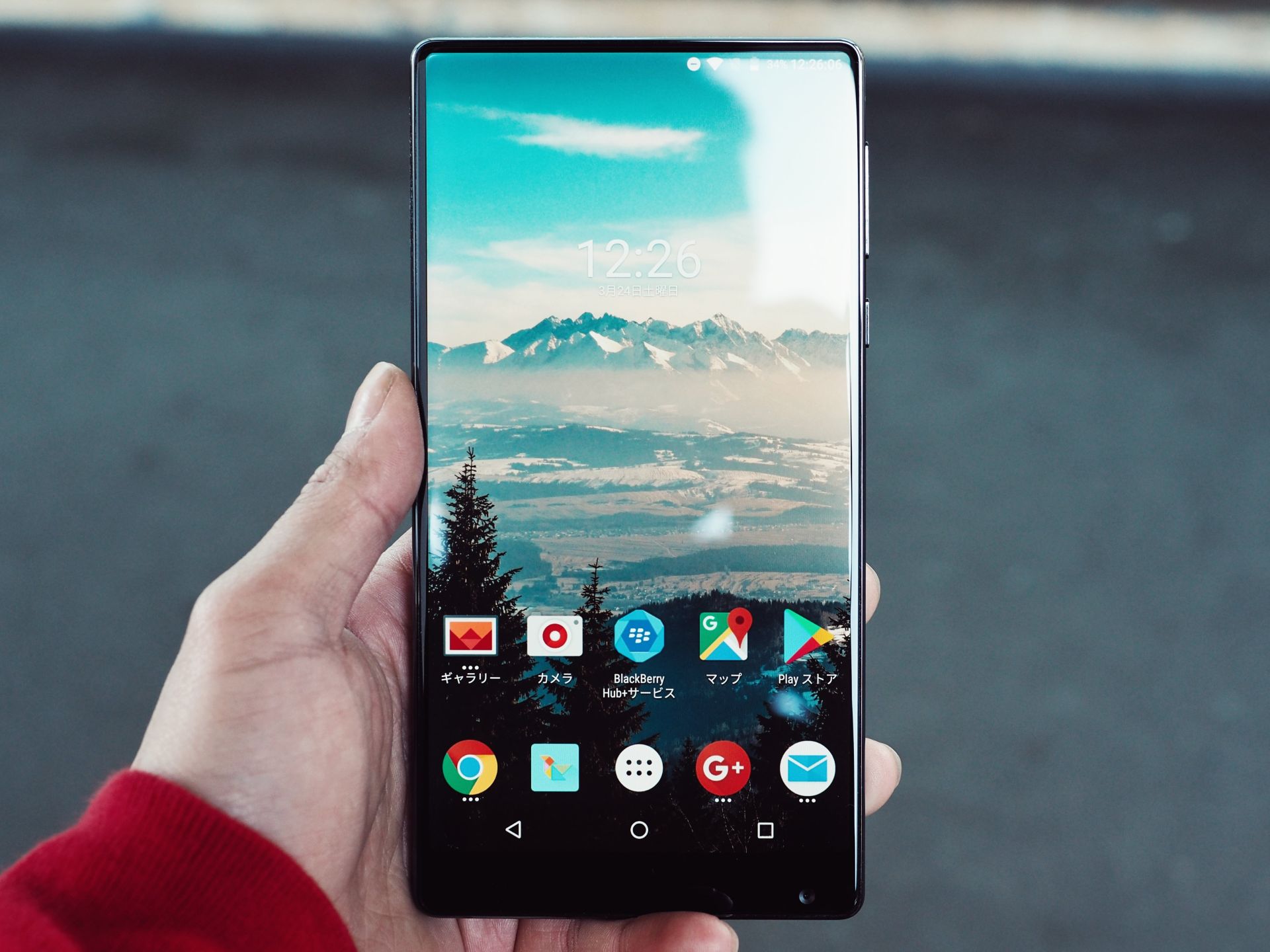
注目の画像クレジット: Unsplash の Pathum Danthanarayana
Source: Android Chrome のクラッシュ: 修正方法




