
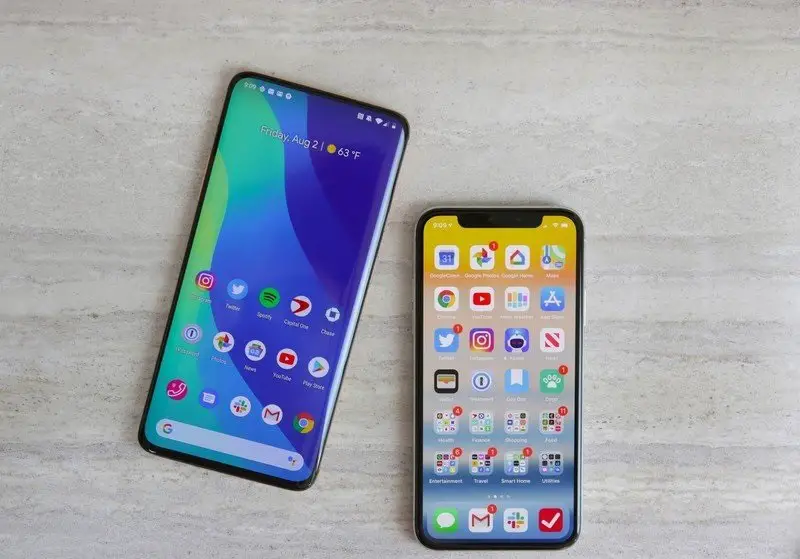

今日は、AndroidとiOSでGIFまたはビデオを壁紙として設定する方法を紹介します。 壁紙とロック画面は静的でなければならないと誰が言いましたか? GIFを壁紙として使用できることさえ知らなかったかもしれません。読み続けてください!
AndroidでGIFまたはビデオを壁紙として設定するにはどうすればよいですか?
Androidでビデオを壁紙として設定するにはどうすればよいですか?
Google Playには、Video LiveWallpaperというアプリがあります。 無料で、ビデオをトリミングして壁紙として設定できます。

インストール後、それを開き、「ビデオの選択」をクリックしてビデオを選択します。 次に、ビデオを構成するために使用できるいくつかのオプションが表示されますが、何も変更したくない場合は、アプリケーションに「ライブ壁紙の設定」オプションが表示され、そのビデオが壁紙として設定されます。



AndroidでGIFを壁紙として設定するにはどうすればよいですか?
GoogleまたはGiphyなどのWebサイトで、壁紙として使用するアニメーションGIFを検索し、保存します。 次に、GooglePlayストアからGIFライブ壁紙アプリをダウンロードする必要があります。
アプリ内に入ったら、壁紙として使用するGIFを開きます。アプリには、サイズ変更、回転、GIFの高速化または低速化、ループなどのオプションがあります。

次に、変更を受け入れて[GIFを壁紙として設定]をクリックし、ホーム画面、ロック画面、またはその両方に表示するかどうかを選択します。
iOSでGIFまたはビデオを壁紙として設定するにはどうすればよいですか?
iOSでビデオを壁紙として設定するにはどうすればよいですか?
公式AppStoreからIntoLiveアプリをダウンロードし、「壁紙」セクションから好きなビデオをロードします。 もちろん、ビデオ全体を表示するか、選択したフラグメントのみを表示するかを選択できます。
次に、[ビデオをライブ写真として保存]をクリックします。 iPhoneで壁紙として設定するには、[設定]に移動し、ライブフォトに保存したものを壁紙として選択すると準備が整います。
iOSでGIFを壁紙として設定するにはどうすればよいですか?
GiphyアプリまたはWebサイトにアクセスします。 まず、興味のあるGIFを見つける必要があります。 次に、それをカメラロールにダウンロードできます。 Giphyが持つすべての共有オプションの横に表示される3つのドットをクリックします。 ここから、ライブ写真として保存することができますが、2つのオプションがあります。GIFが変形しないように、フルスクリーンオプションを選択する必要があります。

これでカメラロールに画像が表示されました。画像を選択して[画面の背景として使用]オプションを開くと、新しいウィンドウが表示され、ロック画面でのGIFの表示方法を手動で設定する必要があります。




