
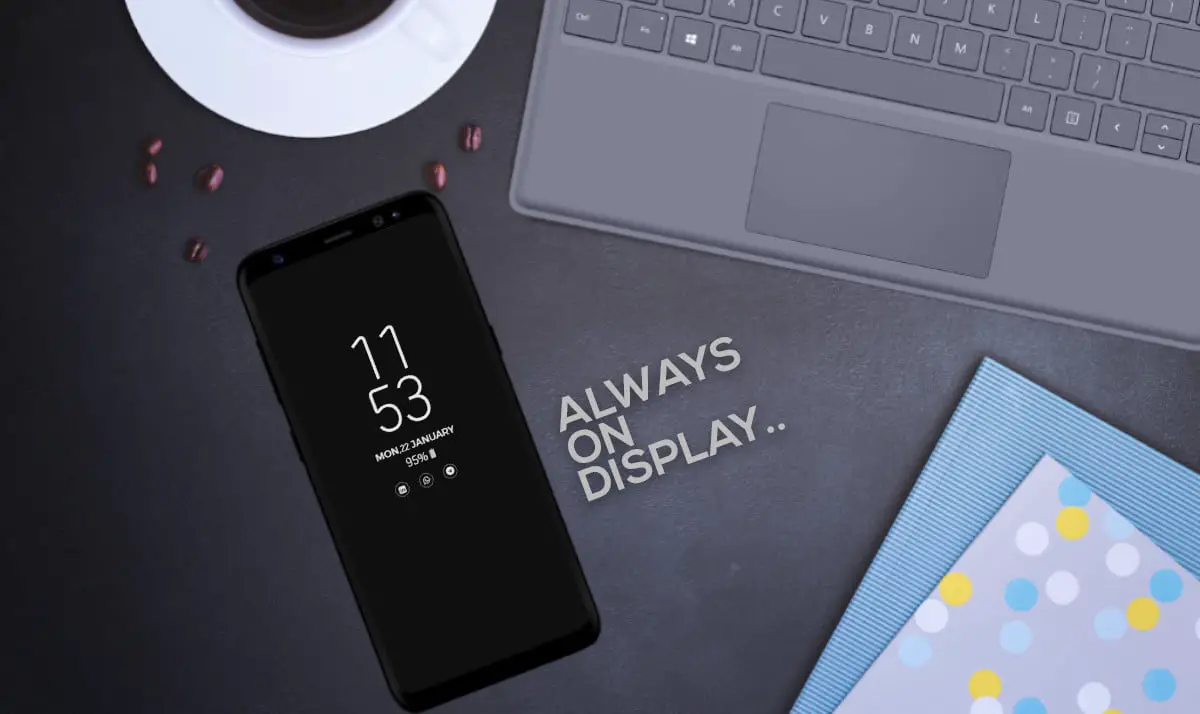

AndroidフォンでAlways-OnDisplay Modeをアクティブにする方法がわからない場合は、このガイドでお手伝いします。 常時表示モードはAndroidスマートフォンに数年前から存在しており、ますます多くのブランドがこの機能を導入しています。 この機能により、電話のロックを解除しなくても、電話で一連のデータを表示できます。 通常、これは時刻、日付、バッテリーのパーセンテージ、および通知付きのアイコンです。
- AndroidでDisney +をGoogleアシスタントにリンクするにはどうすればよいですか?
- YouTube Musicでイコライザーを使用するにはどうすればよいですか?
- Googleフォトのお気に入りをAppleフォトライブラリと同期する方法
Androidのますます多くのブランドが、アクティブモードまたはアンビエントモードとも呼ばれるこの常時オンディスプレイモードを携帯電話に採用しています。 互換性のある電話(OLEDまたはAMOLEDパネルを備えたモデルにのみ存在)をお持ちの場合は、この機能を使用できます。
Android携帯で常時表示モードを有効にする方法は?
タスクは本当に簡単です、あなたはどんなサードパーティのアプリも必要としません。 これはAndroidの設定から実行できることですが、このオプションが表示されるセクションはカスタマイズレイヤーによって異なる場合があります。 しかし、見つけるのは本当に簡単です。次の手順に従ってください。

- 設定を開きます。
- 画面のロックと呼ばれるセクションに移動します。
- [常時表示]オプションを探します。
- このオプションを有効にします。
さらに、考慮しなければならない詳細があります。 この機能は、余分なエネルギーを消費します。 サムスンの最初のモデルなどの一部の電話では、通常、消費量はさらに3%です。 過度の影響を与えるものではありませんが、何かを消費することを知っておくのは良いことです。
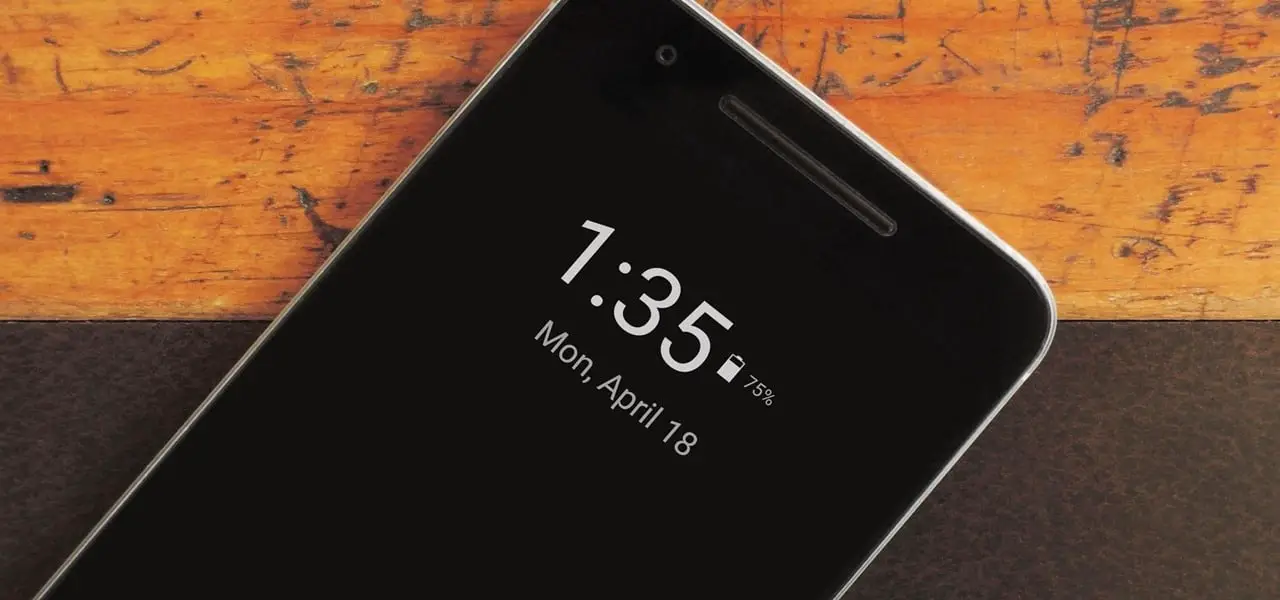
常時表示モードのカスタマイズ
この機能は、使用する時計のスタイルや色など、いくつかのカスタマイズオプションもサポートしています。 カスタマイズオプションもブランドによって異なりますが、この機能を使用するAndroidのほとんどのブランドでは、さまざまな時計のスタイルと色から選択できます。 従う必要のある手順は次のとおりです。
- 設定を開きます。
- ロック画面に移動します。
- 常時表示セクションに移動します。
- ClockStyleをクリックします。
- 時計の種類と色を選択してください。
- 前のセクションで、テキストの向きを設定します。




