


Androidユーザーは、Android盗難保護機能を使用してデバイスを保護するための新しいツールを備えています。このセキュリティ強化は、デバイスが盗まれた場合、モバイルおよび個人データを保護することを目的とした一連の方法を提供します。
少し隠されていますが、モバイル設定でアクティブにできるセキュリティ機能です。この機能のコア機能は、携帯電話がひったくられた瞬間に保護する能力にあります。あなたが電話が盗まれているとしましょう、あなたはいくつかのことを起こすことができます。たとえば、電話を即座にロックできるため、盗んだ人は誰でもデータにアクセスできません。
泥棒が飛行機モードを有効にしてリモートトラッキングを無効にしようとしたとしても、電話は自動的にロックできます。このようなロックの後にアクセスを取り戻すには、ユーザーはピンを入力するか、指紋を使用する必要があります。ピンが間違いないというわけではありませんが、これは泥棒にとって非常に困難になる可能性があります。特に、データをリモートで消去できるからです。


盗難防止保護は、本質的にあなたが有効にできる個々の保護のセットであり、あなたが望むセキュリティのレベルと方法を制御することができます。これらの保護は、Android 10以降を実行しているデバイスで利用できます。
Android盗難保護のために利用可能なオプションは次のとおりです。
- 身元検証: デバイスのセキュリティに影響を与える変更を加えるために、バイオメトリクスまたはセキュリティ資格情報を介した身元確認が必要です。
- 盗難防止ロック: 携帯電話のセンサーを使用して盗難を検出し、画面がデバイスで逃げているのを感じたときに画面をロックします。
- オフラインデバイスロック: 電話がインターネット接続を失い、データを保護すると、画面が自動的にロックされます。
- リモートロック: ユーザーは、android.com/lock経由で電話番号を使用して携帯電話の画面をリモートでロックできるようにします。
- デバイスデータを見つけて消去します: ユーザーは、デバイスを見つけたり、データをリモートで消去したり、「Encontrar Mi Dissitivo」(デバイスの検索)機能を介して電話をリセットできます。
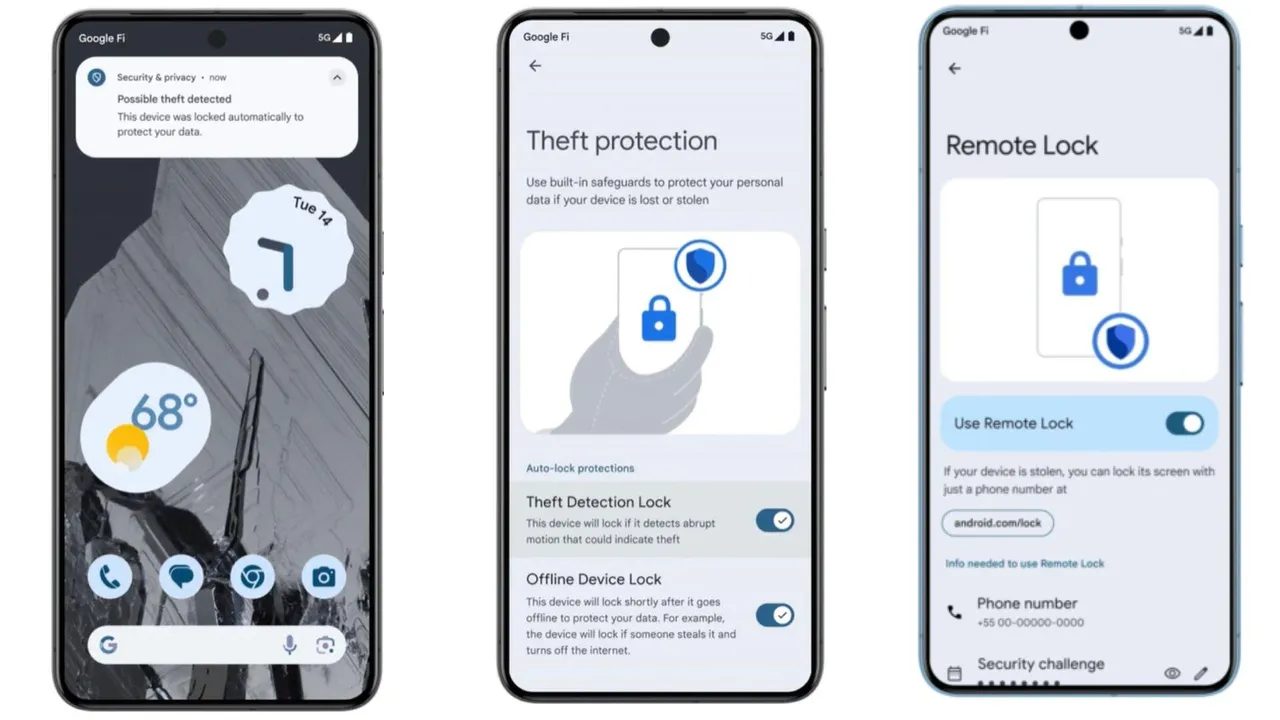 Android盗難保護を有効にするには、次の手順に従ってください。
- 設定アプリを開きます。
- 一部のデバイスでGoogleまたはGoogle Serrviceの設定として表示される場合があるGoogleサービスをタップします。
- Googleサービスメニューで、すべてのサービスを選択します。
- 個人およびデバイスのセキュリティまで下にスクロールし、盗難保護をタップします。
- この画面で、目的の保護オプションをアクティブにし、必要に応じて特定の設定を構成します。
最終的には、個別にアクティブ化できるのはいくつかのタイプの保護です。このようにして、あなたはそれをどの程度保護したいか、そしてそれをどのようにしたいかを決定します。
Post Android Theft Protection:盗まれた場合にデバイスを保護する方法は、最初にTechBrieflyに表示されました。




