


iPhone または iPad で国/地域を変更する際に問題が発生し、App Store で国を変更する方法を知りたいですか? 移転したかどうか 新しい国 また 特定のアプリにアクセスしたい 特定の地域でしか利用できないため、ご不満な点はよくわかります。 でも心配しないでください。 「」を修正するための最も効果的な10の方法のリストをまとめました。iPhone および iPad で App Store の国/地域を変更できない” 問題。 それでは、この問題を徹底的に解決してみましょう。
App Store の国を変更できないというもどかしい問題に遭遇した場合は、次のような基本事項に対処することが重要です。 お支払い方法 および請求先住所。 さらに、次のことを確認する必要があります。 アクティブなサブスクリプション、 ストアクレジット、 と 予約注文 プロセスを妨げるものではありません。 この包括的なトラブルシューティング ガイドでは、さまざまな角度から問題を調査し、解決に役立つヒントを提供しています。
App Storeで国を変更する方法
App Store の国または地域を変更する簡単な方法が 3 つあることに注意してください。 その方法がわからない場合は、利用可能なすべての方法を以下に示します。

- iPhone または iPad を使用して App Store の国または地域を変更する
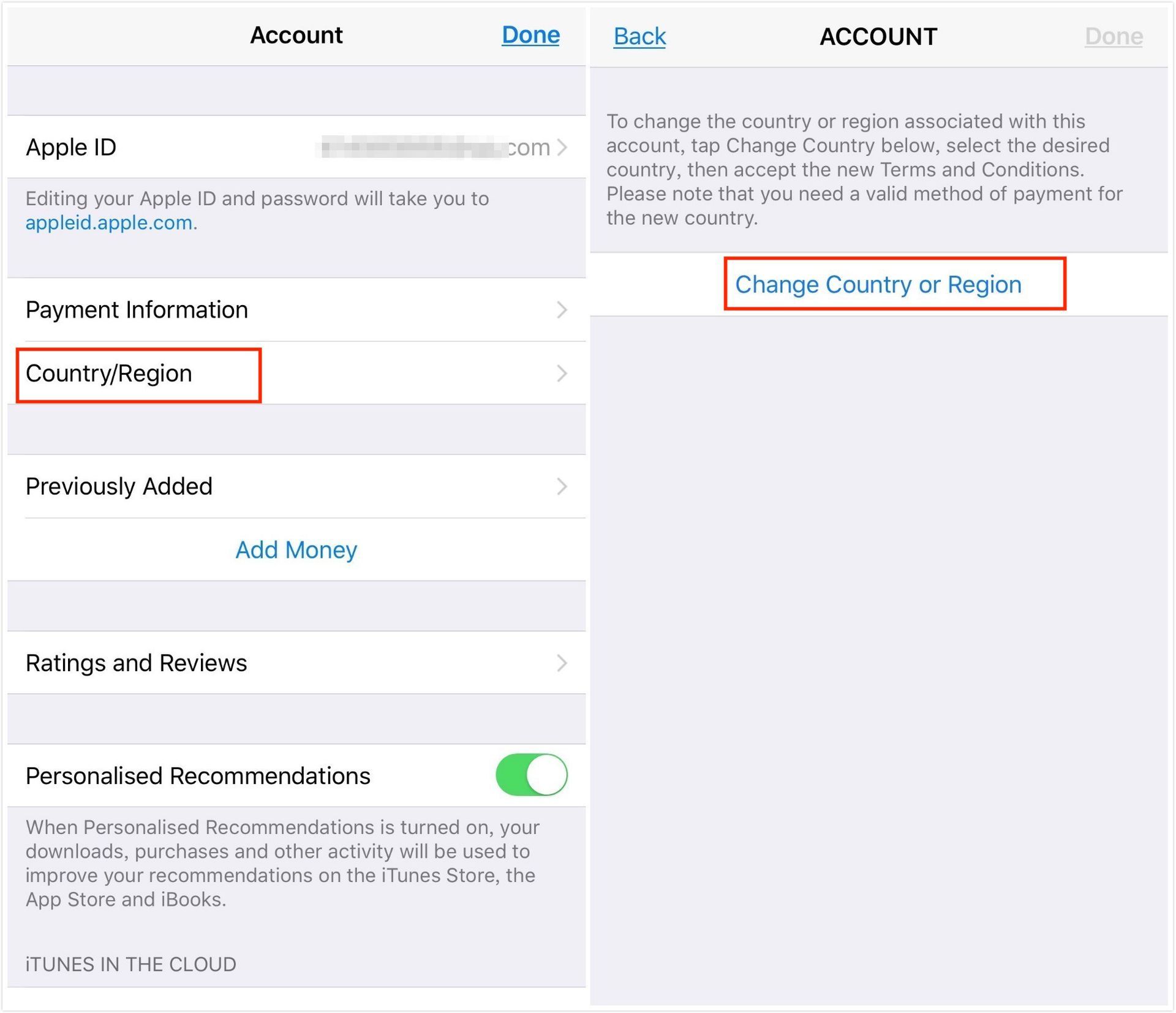
- を開きます 設定 デバイス上のアプリ。
- 自分の名前をタップして、次の場所に進みます。 メディア&購入品 >アカウントをみる。
- プロンプトが表示されたら、アカウントにサインインします。
- 選択する 国/地域 ->国または地域を変更します。
- 選択してください 新しい国に同意します。 規約と条件、希望の支払い方法を選択し、請求先住所などの必要な詳細を入力します。
- Mac または Windows PC を使用して、App Store の国または地域を変更します。
- 発売 Apple Music また iTunes あなたのコンピュータ上で。
- クリックしてください アカウントメニュー 上部で選択します 意見私のアカウント/アカウント設定。
- でサインインします Apple ID。
- で 口座情報 ページをクリックしてください 国を変えるまたは地域。
- を選択してください 新しい国/地域に同意します。 規約と条件を入力し、 新しい支払い情報 と 請求先住所。
- ウェブ上で App Store の国または地域を変更する
- ブラウザを開いて、appleid.apple.com にアクセスします。
- クリック 個人情報 >国/地域。
- 画面上の指示に従ってください 国を変えるために。 新しい国で有効な支払い方法を必ず入力してください。
ファミリー共有グループから退会する
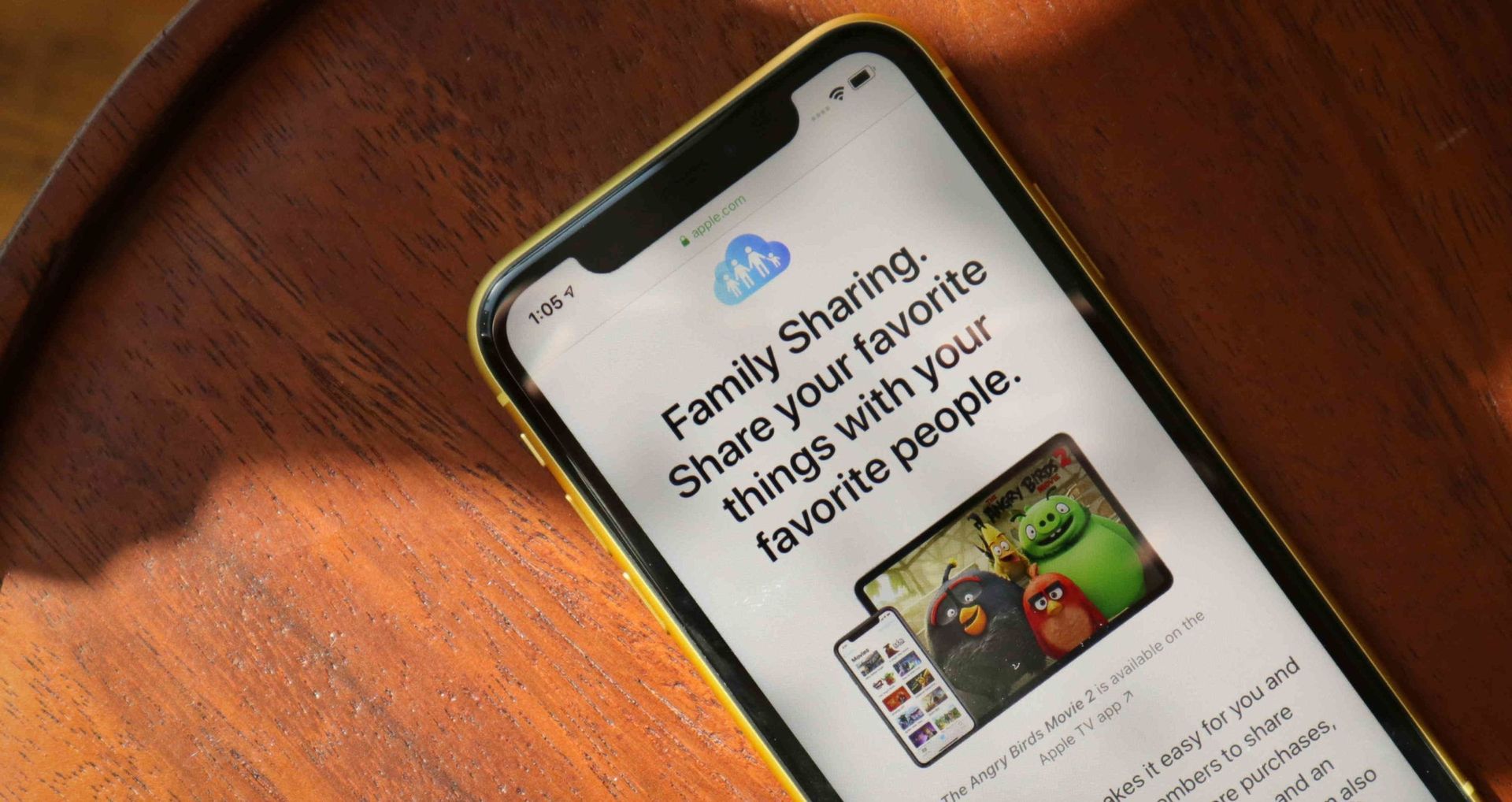
あなたがファミリー共有グループの一員である場合、Apple は国または地域の変更を制限する場合があります。 そのため、現在所属しているファミリー共有グループから退会する必要があります。
- iPhone および iPad の場合:
- を開きます 設定 アプリ。
- に行く 家族 プロフィールの下にある(または自分の名前 > 家族をタップ)。
- 自分の名前をタップして選択します ファミリー共有の使用を停止します。
- Mac の場合:
- に行きます システム設定 アプリ。
- 「家族」を選択し、自分の名前をクリックして選択します ファミリー共有の使用を停止する。
ノート: の macOS モントレー以前[システム環境設定]アプリ >[ファミリー共有]> 自分の名前の横にある[詳細]>[ファミリー共有の使用を停止]に移動します。
Apple ID の残りの残高をすべて使用する
Apple ID の残高をすべて利用していることを確認してください。 残高を確認するには:
- iPhone または iPad の場合:
- を開きます アプリストア と プロフィールをタップします で 画面の右上隅。 残高は Apple ID の下に表示されます。
- Mac の場合:
- を起動します。 アプリストア Mac で残高を確認してください サイドバーの下部にある、プロフィールのすぐ下にあります。
すべてのサブスクリプションをキャンセルする
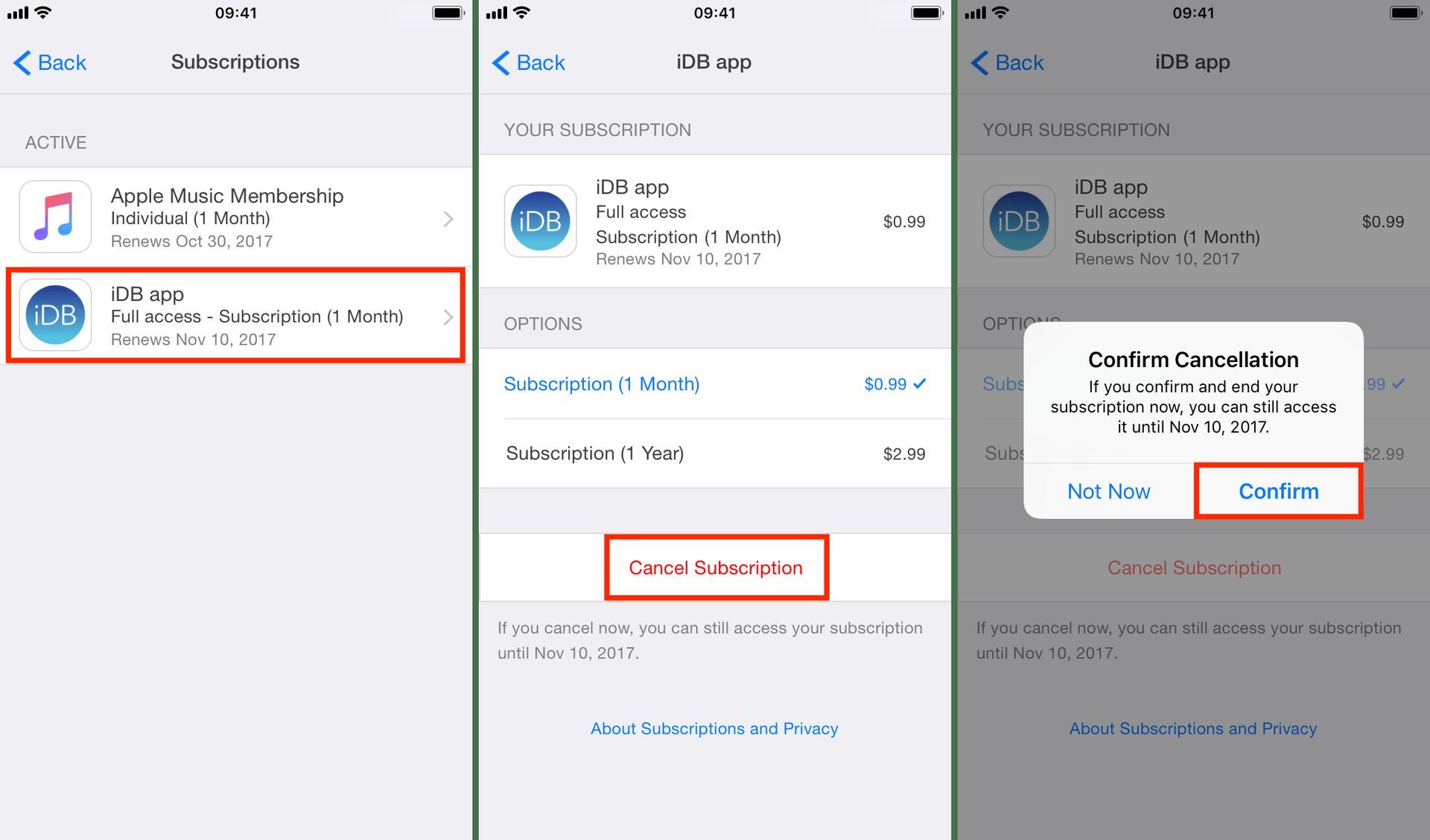
国を正常に変更するには、すべてのサブスクリプションをキャンセルし、有効期限が来るまで待つことが重要です。 サブスクリプションをキャンセルするには、次の手順に従ってください。
iPhone および iPad の場合:
- を開きます アプリストア そしてプロフィールに移動します。
- タップする 定期購入 をクリックして、キャンセルするサブスクリプションを選択します。
- タップ サブスクリプションをキャンセルする そしてキャンセルを確認します。
- Mac の場合:
- を開きます アプリストア Mac 上で。
- プロフィールをクリックしてください 左下隅にある App Store ウィンドウの。
- に行く 定期購入 をクリックして、キャンセルするサブスクリプションを選択します。
- クリック サブスクリプションをキャンセルする そしてキャンセルを確認します。
お支払い方法の確認と更新
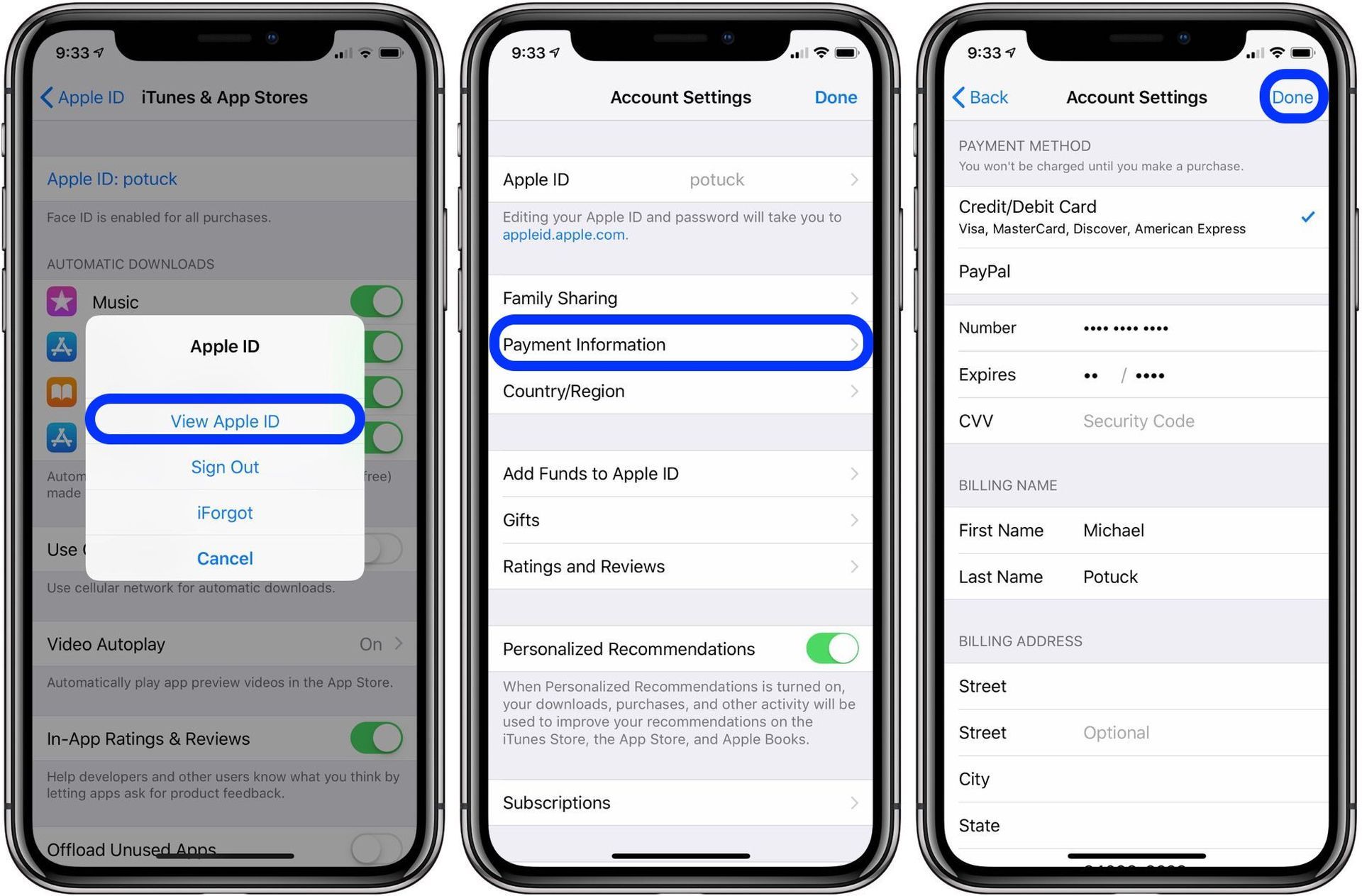
お支払い方法が有効かつ最新であることを確認してください。 お支払い方法を確認して更新するには、次の手順に従ってください。
- iPhone および iPad の場合:
- を開きます 設定 アプリを開き、自分の名前をタップします。
- に行く メディアと購入 >アカウントをみる。
- プロンプトが表示されたら、アカウントにサインインします。
- タップする お支払いと配送 支払い方法を選択します。
- 必要に応じて支払いの詳細を更新します。
- Mac または Windows PC の場合:
- 開ける Apple Music また iTunes あなたのコンピュータ上で。
- クリックしてください アカウント メニューを選択して マイアカウント/アカウント設定の表示。
- でサインインします Apple ID。
- で 口座情報 ページをクリックしてください 支払い情報の変更。
- 支払いの詳細を更新し、変更を保存します。
請求先住所を確認して更新する
請求先住所が変更先の国または地域と一致していることを確認してください。 請求先住所を確認して更新するには、次の手順に従ってください。
- iPhone および iPad の場合:
- を開きます 設定 アプリを開き、自分の名前をタップします。
- に行く メディア&購入品 >アカウントをみる。
- プロンプトが表示されたら、アカウントにサインインします。
- タップする お支払いと配送 と 請求先住所を選択してください。
- 必要に応じてアドレスを更新します。
- Mac または Windows PC の場合:
- 開ける Apple Music また iTunes あなたのコンピュータ上で。
- クリックしてください アカウント メニューを選択して マイアカウント/アカウント設定の表示。
- Apple ID でサインインします。
- で 口座情報 ページをクリックしてください 請求先住所の変更。
- 請求先住所を更新し、変更を保存します。
制限事項を確認する
App Store で国を変更できない可能性がある制限がデバイスで有効になっていないことを確認してください。 制限を確認するには、次の手順に従ってください。
- iPhone および iPad の場合:
- を開きます 設定 アプリをタップして 上映時間。
- に行く コンテンツとプライバシーの制限。
- 有効になっている場合は無効にします コンテンツとプライバシーの制限 また カスタマイズ 必要に応じて設定を行います。
- Mac の場合:
- に行きます アップルメニュー そして選択します システム環境設定。
- クリック 上映時間。
- 有効になっている場合は無効にします 上映時間 また カスタマイズ 必要に応じて設定を行います。
Apple サポートに問い合わせる

上記の手順をすべて試しても App Store で国を変更できない場合は、Apple サポートに問い合わせてサポートを受けることをお勧めします。 彼らは問題のトラブルシューティングを支援し、個別の解決策を提供します。
新しい Apple ID の作成を検討してください
App Store で国を変更することが難しい場合は、次のことを検討してください。 国または地域に固有の新しい Apple ID を作成する アクセスしたいのです。 新しい Apple ID を作成すると、既存の Apple ID に関連付けられた以前の購入、サブスクリプション、またはアプリの履歴にアクセスできずに最初から始めることになることに注意してください。
デバイスをリセットする
App Store で国を変更する最後の手段として、次のことを試してください。 iPhone または iPad を工場出荷時の設定にリセットする。 これにより、デバイス上のすべてのデータと設定が消去されるため、続行する前に必ず重要なデータをバックアップしてください。 デバイスをリセットした後、新しいデバイスとしてセットアップし、セットアップ プロセス中に目的の国または地域を選択します。
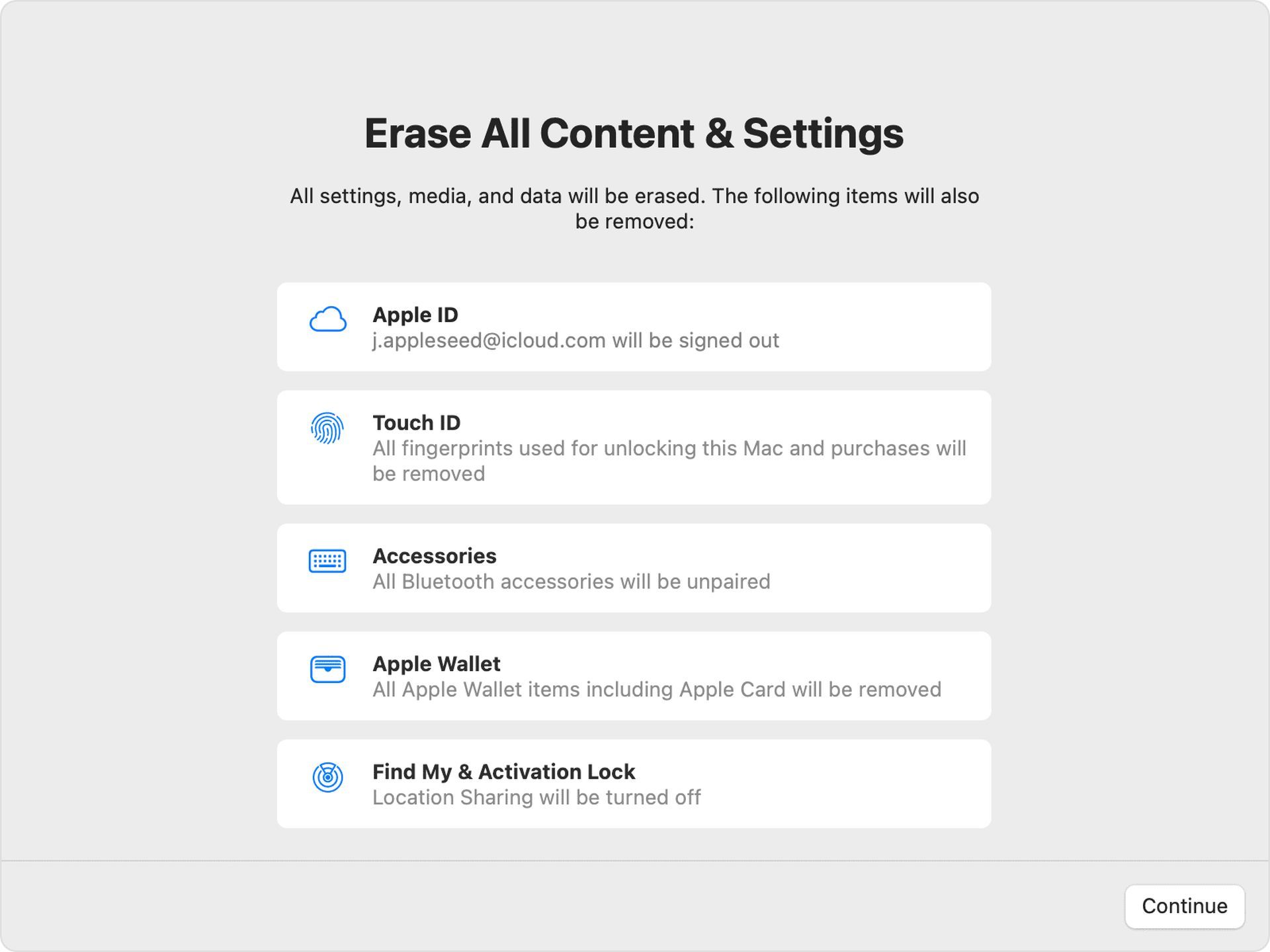
ノート: App Store でデバイスをリセットして国を変更することは、抜本的な手段であるため、他のすべてのオプションが失敗した場合にのみ検討してください。
iPhone および iPad の App Store で国を変更するのは面倒な問題ですが、これらのヒントを参考にすれば解決できるはずです。 まず、支払い方法を確認し、サブスクリプションをキャンセルし、制限が適用されていないことを確認します。 問題が解決しない場合は、Apple サポートにお問い合わせください。 新しい Apple ID の作成やデバイスのリセットは最後の手段としてのみ考慮してください。
おそらく今後しばらくは Apple デバイスを使い続けることになるでしょう。 したがって、よりスマートで高速、よりパーソナライズされた iPhone のための iOS 17 の最高の機能をチェックすることにも興味があるかもしれません。
注目の画像: クレジット




