

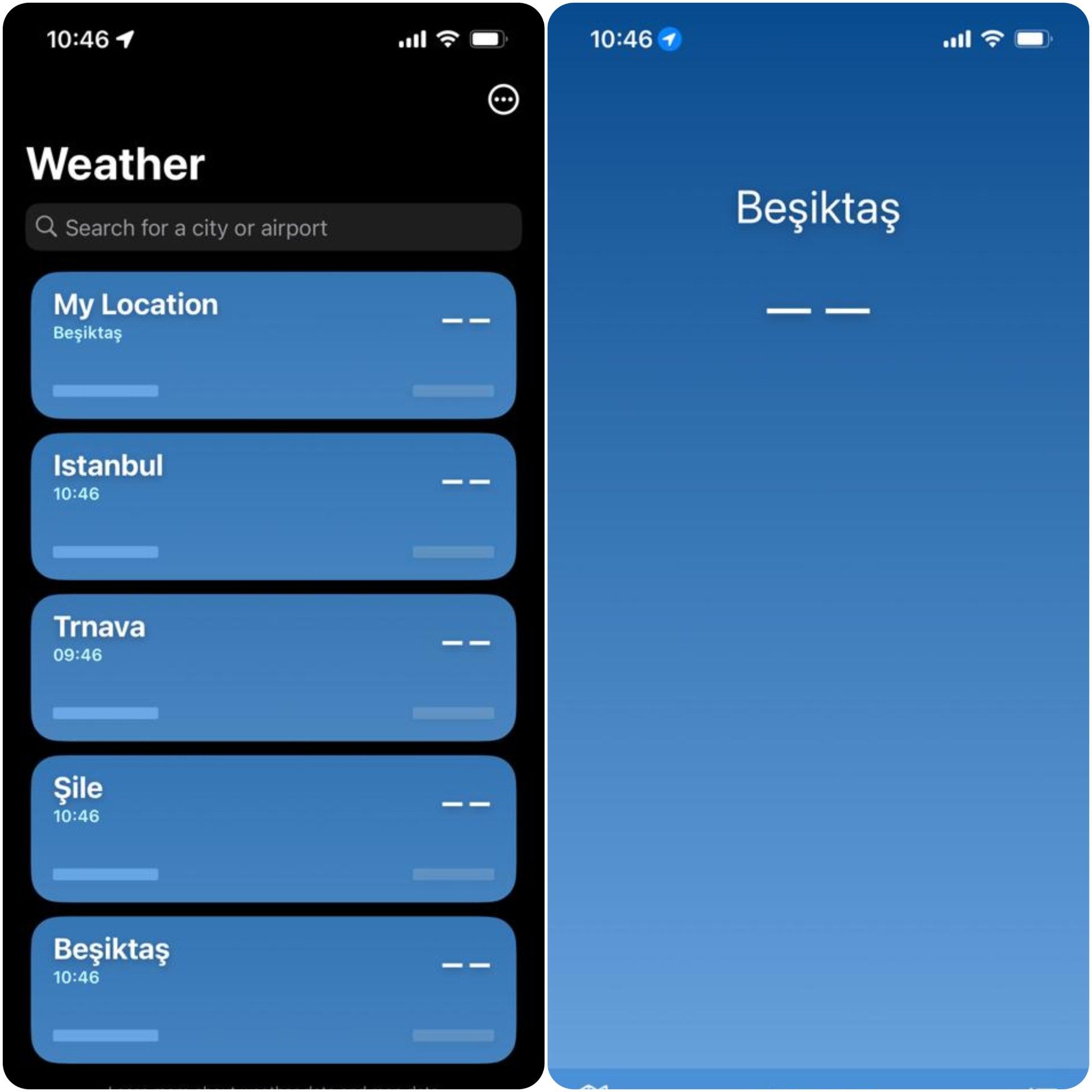
多くの iPhone ユーザーから、Apple Weather アプリが機能せず、天気データが表示されないという問題が報告されています。 この問題にはいくつかの理由が考えられますが、iOS の更新後に発生したことが一般的に報告されています。
iPhone で Apple Weather アプリが機能しないというエラーが発生すると、特に日常の活動をアプリに依存している場合は、イライラすることがあります。 このアプリは、いつ傘をさすか、暖かい服を着るかなど、その日の計画に影響を与える可能性のある重要な気象情報を提供します。
機能的な天気アプリがなければ、天気情報の代替ソースに頼らざるを得なくなり、利便性と精度が低下する可能性があります。 さらに、この問題は、ソフトウェアの不具合やハードウェアの誤動作など、デバイスのより深い問題を示している可能性があり、他のアプリや機能も誤動作する可能性があります.



この問題が発生している場合でも、心配しないでください。 問題を解決し、天気アプリを再び正常に動作させるのに役立つ解決策のリストをまとめました。
Apple Weather アプリが動作しない問題を修正するには?
以下の解決策はすべて、正しく機能しない天気アプリを修正するのに効果的です。
Apple Weather アプリが機能しない場合は、次の手順を実行する必要があります。
- 天気アプリのバックグラウンド更新をオンにする
- 場所とプライバシーをリセットする
- すべての設定をリセット
- iPhone を強制的に再起動する
- iPhone をアップデートする
天気アプリのバックグラウンド更新をオンにする
Apple Weather アプリが機能しない問題の最初の解決策は、天気アプリのバックグラウンド更新機能をオンにすることです。
この機能により、アプリは Wi-Fi またはセルラー ネットワークを使用してコンテンツを更新できます。 この機能がオフになっていると、お使いの天気アプリが機能していない可能性があります。
天気アプリのバックグラウンド更新を有効にするには、 [設定]>[一般]>[アプリのバックグラウンド更新]を選択し、[WLAN & 携帯データ]に設定します。. 次に、天気アプリを見つけて有効にします。
場所とプライバシーをリセットする
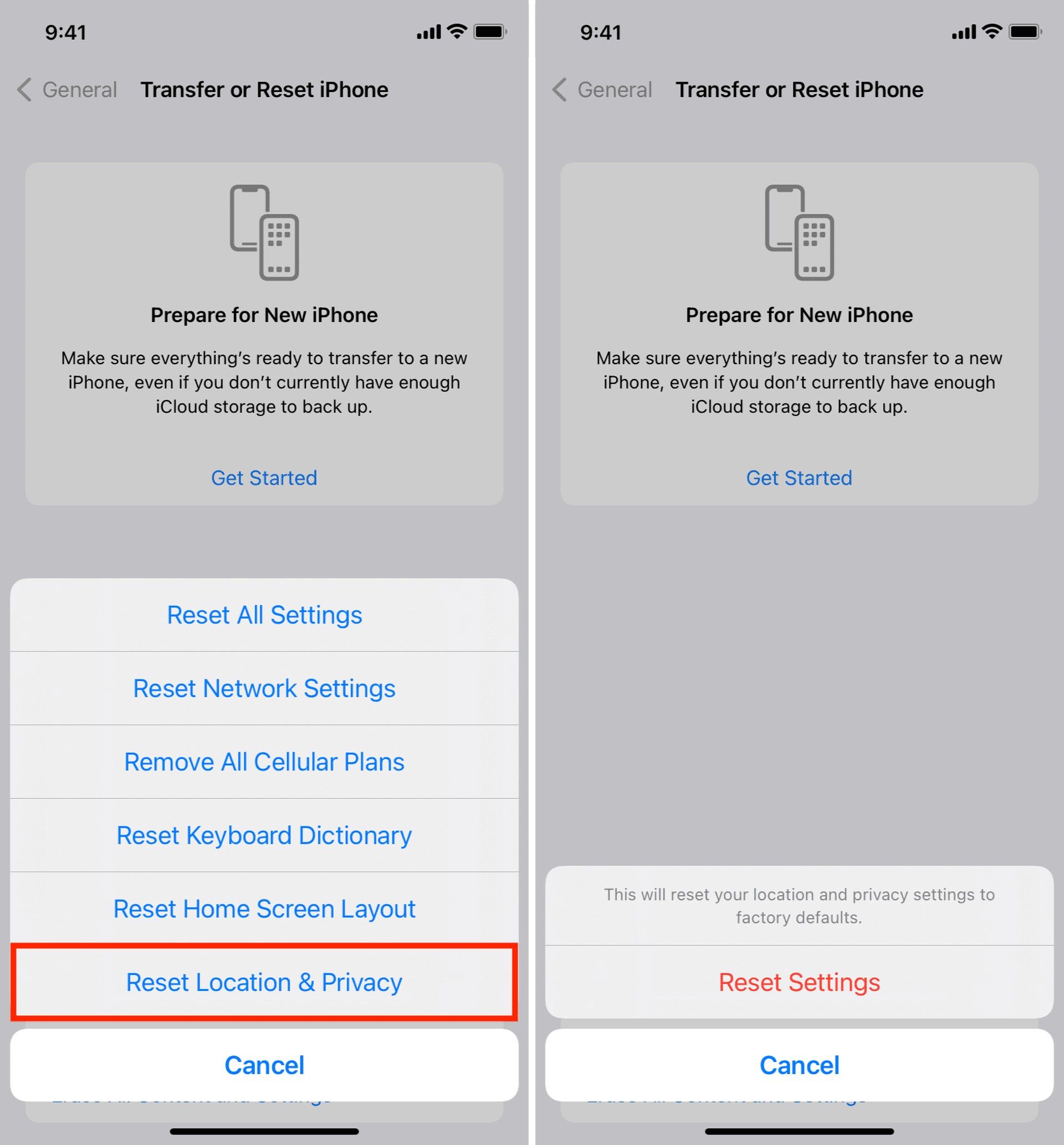
位置情報とプライバシーの設定が正しく構成されていないと、天気アプリが誤動作する可能性があります。 場所とプライバシーの設定をリセットするには、次の簡単な手順に従います。
- デバイスで[設定]を開き、[設定]をタップします。 “全般的”
- タップ 「リセット >場所をリセット& プライバシー その後、アクションを確認します
それが終わったら、Apple Weather アプリにまだ天気データがないかどうかを確認してください。
すべての設定をリセット
アプリの問題は、ソフトウェアのバグや不具合が原因である場合もあります。 デバイスのすべての設定をリセットすることは、これらのバグを排除する 1 つの方法です。 すべての設定をリセットするには、次の簡単な手順に従います。
- デバイスで設定を開き、タップします “全般的”
- タップする “リセット > すべての設定をリセット「
デバイスが再起動したら、天気アプリが再び正常に動作しているかどうか、および天気データなしエラーが発生していないかどうかを確認します。
iPhone を強制的に再起動する
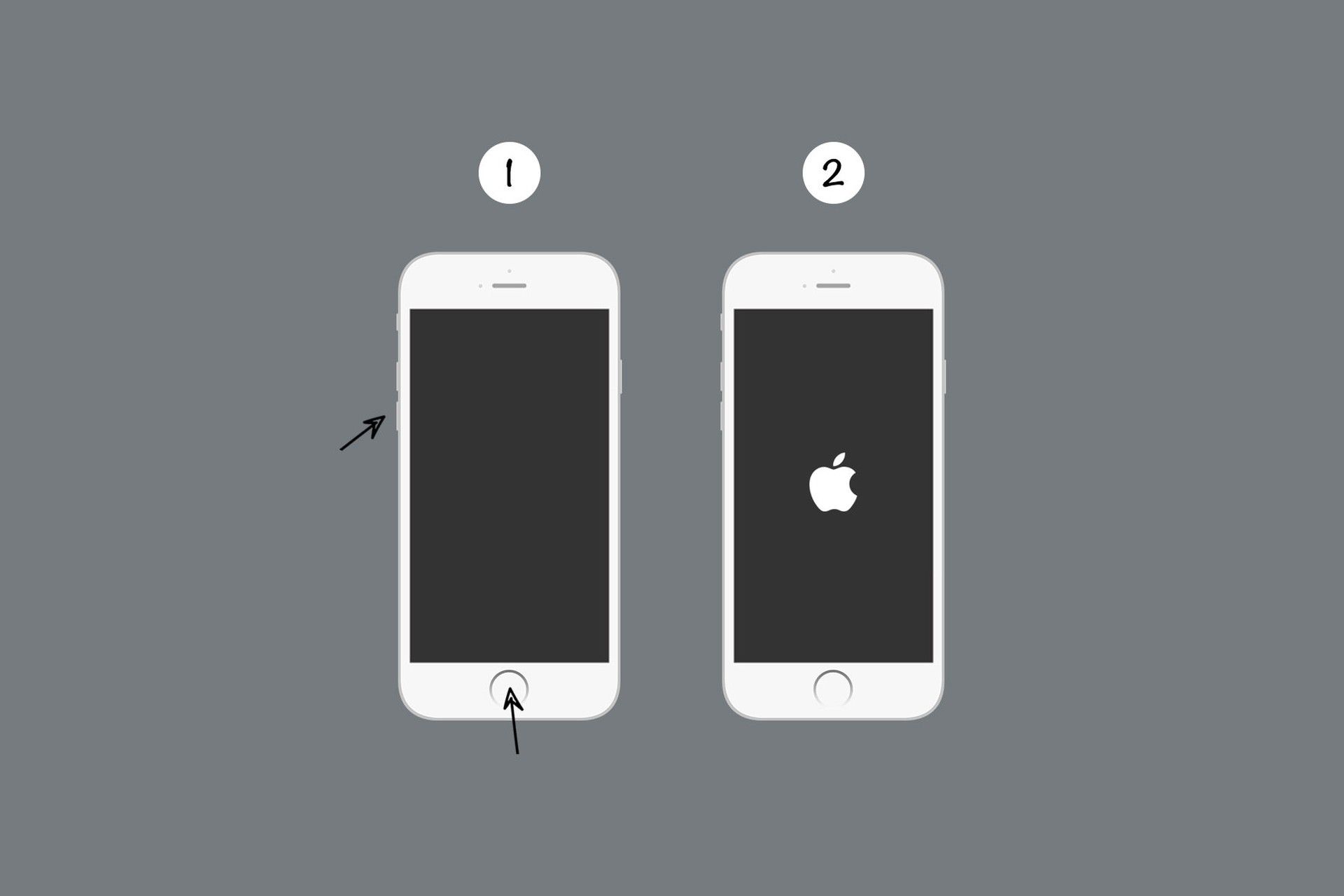
強制再起動は、天気アプリの誤動作を引き起こす可能性のあるシステムのバグの一部を削除するもう 1 つの簡単な方法です。 iPhone を強制的に再起動するには、特定のモデルの次の手順に従います。
iPhone 6 以前のモデルの場合:
Appleロゴが表示されるまで、電源ボタンとホームボタンを押し続けます。
iPhone 7 または 7 Plus の場合:
Apple ロゴが表示されるまで、電源ボタンと音量を下げるボタンを押し続けます。
iPhone 8 以降のモデルの場合:
音量を上げるボタンを押してすぐに放し、次に音量を下げるボタンを押してすぐに放します。 最後に、デバイスが再起動するまで電源ボタンを押し続けます。
iPhone をアップデートする
iOS を更新することは、天気アプリを含むアプリの問題を解決する最良の方法の 1 つです。 iOS のアップデート後に問題が発生した場合は、その後のアップデートで元の問題のバグが修正されている可能性があります。
デバイスを更新するには、次の場所にアクセスしてください。 設定 > 一般 > ソフトウェアアップデート をタップします。ダウンロードとインストールアップデートが利用可能な場合。
Apple Weather アプリが機能しない問題は、Apple Developer プログラムのメンバー向けにリリースされたベータ更新が原因である可能性があります。 最新の iOS 16.5 ベータ プログラムを使用している場合は、公式バージョンにダウングレードしてみてください。
天気アプリを削除してダウンロードする
上記の解決策のいずれも機能しない場合は、天気アプリ自体に問題がある可能性があります。 この場合、最善の方法は、アプリを削除して、アプリ ストアから再ダウンロードすることです。
天気アプリを削除するには、アイコンが揺れ始めるまでアプリのアイコンを長押しし、表示される[X]ボタンをタップします。
アプリを削除することを確認してから、アプリ ストアから再インストールするか、こちらのリンクを使用して Apple Weather アプリの最新バージョンをダウンロードします。
上記の解決策を適用しても、気象データがないというメッセージが引き続き表示される場合は、このリンクを使用して Apple サポートに連絡することをお勧めします。




