
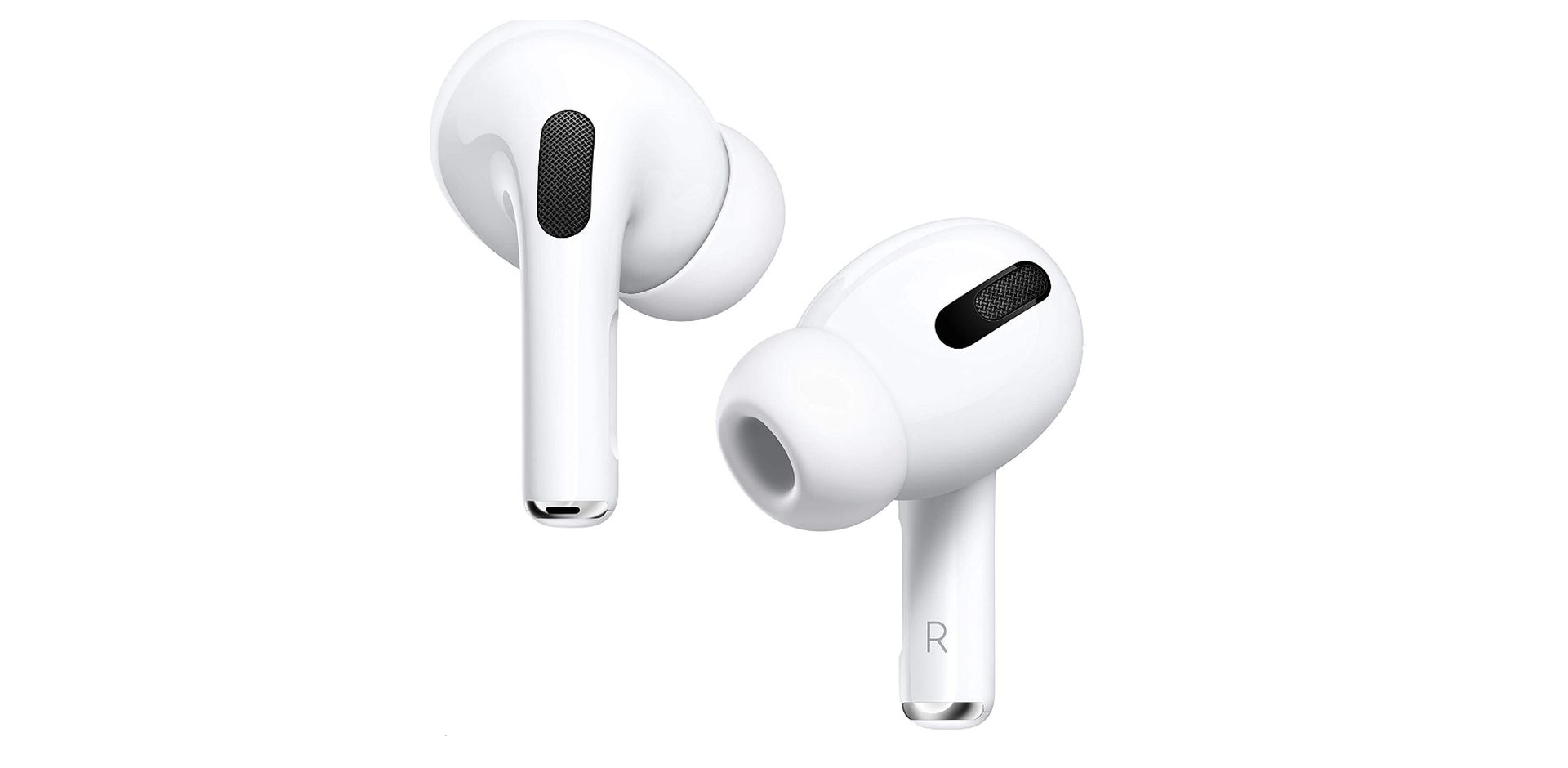

AirPods Proは新しいデザインとより高い値札を特徴としていますが、ペアリングプロセスはAppleの他の真のワイヤレスイヤフォンと同じです。 AirPodsペアリングモードをオンにしてヘッドフォンをセットアップするのは、iPhoneに接続している場合でも、他の何かに接続している場合でも、簡単です。
音楽、映画、メッセージなどを聴くことができます。 AirPodsを使用して、互換性のあるデバイスで電話やFaceTime通話を発信および応答できます。 1つのAppleデバイスでAirPodsをセットアップすると、AirPodsは他のAppleデバイスに自動的に接続します。
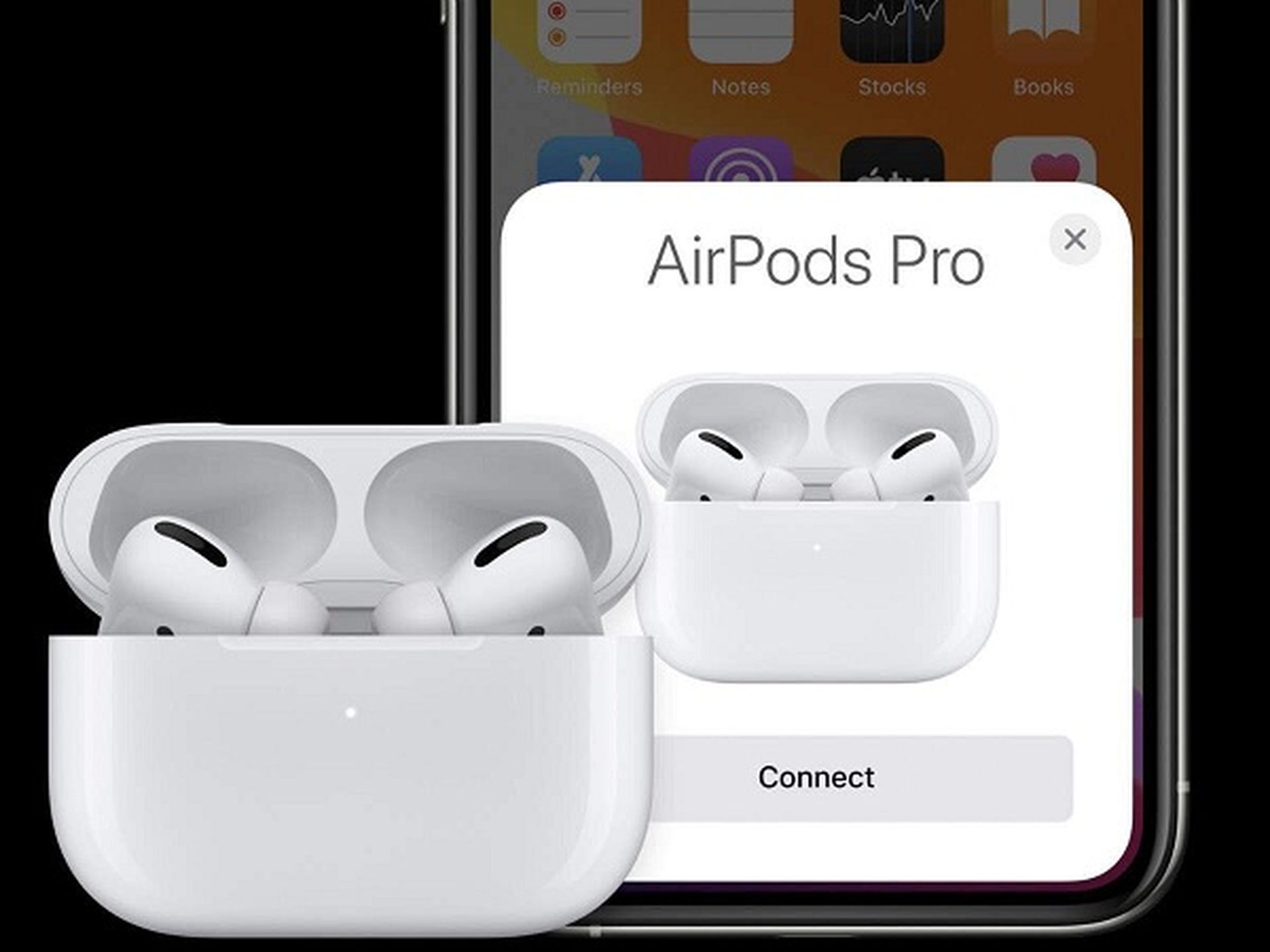
AirPodsProとiPhoneをペアリングする
AirPods ProとiPhoneのペアリングを開始するには、ロックを解除したスマートフォンから数インチ以内に充電ケースを持ちます。 ケースの蓋を開けると、セットアップダイアログが画面に表示されます。 AirPods ProをiPhoneに接続する準備ができたら、「接続」ボタンをタップします。


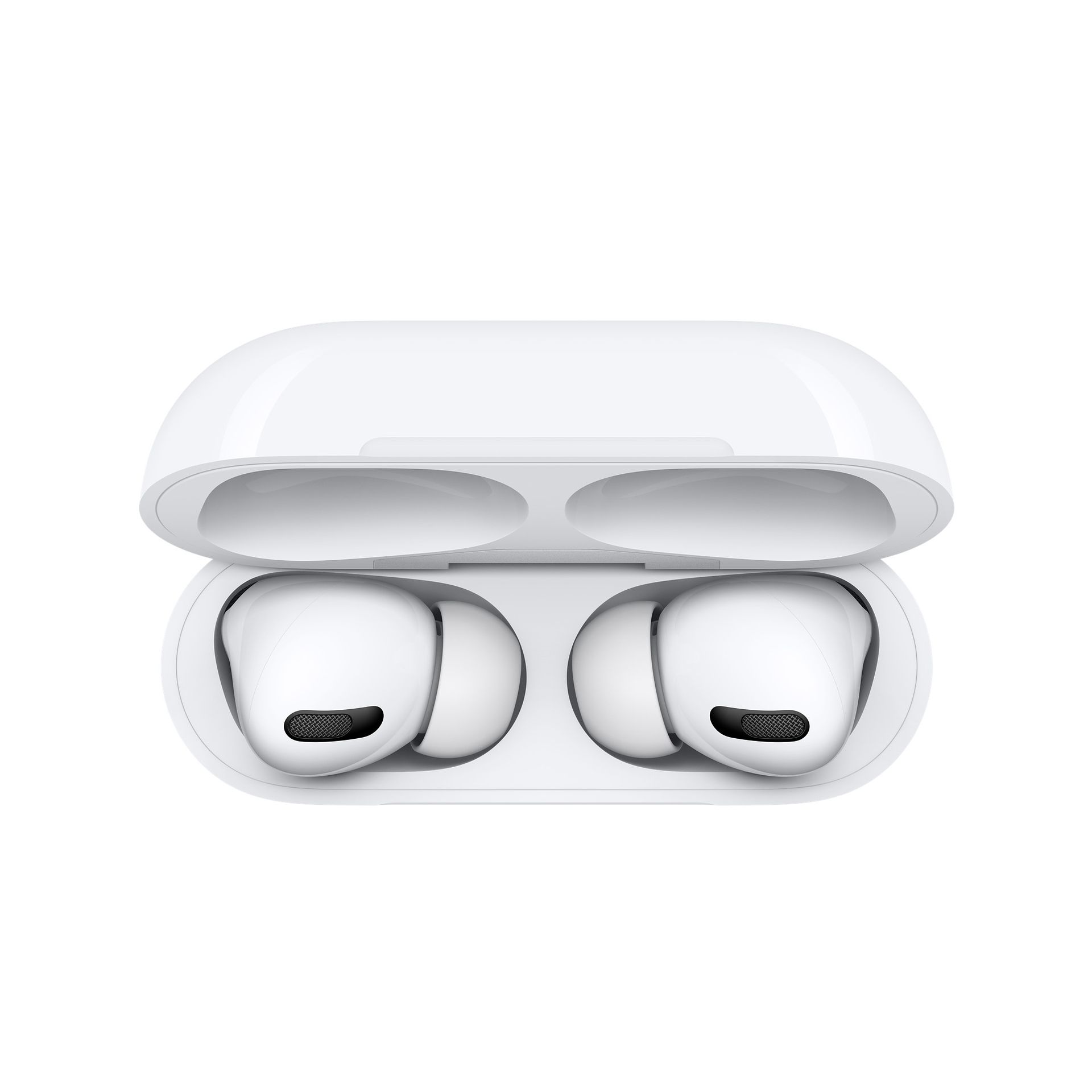
数秒後、AirPodsProがiPhoneとペアリングされます。 画面上のダイアログは3つの異なる画面で再生され、ノイズキャンセリングなどのヘッドフォンの新機能の一部がどのように機能するかを説明します。 セットアッププロセスでは、iPhoneのロックを解除せずにSiriがAirPodsProを介して着信メッセージを読み取れるようにするかどうかを尋ねられます。 これは、iOS13.2以降を実行しているユーザーが利用できる機能です。 この機能を有効にするには、「Siriでメッセージをアナウンスする」ボタンを選択します。 そうでない場合は、「NotNow」リンクをタップします。 いつでもAirPodsProの設定に移動して、後でこれを変更できます。
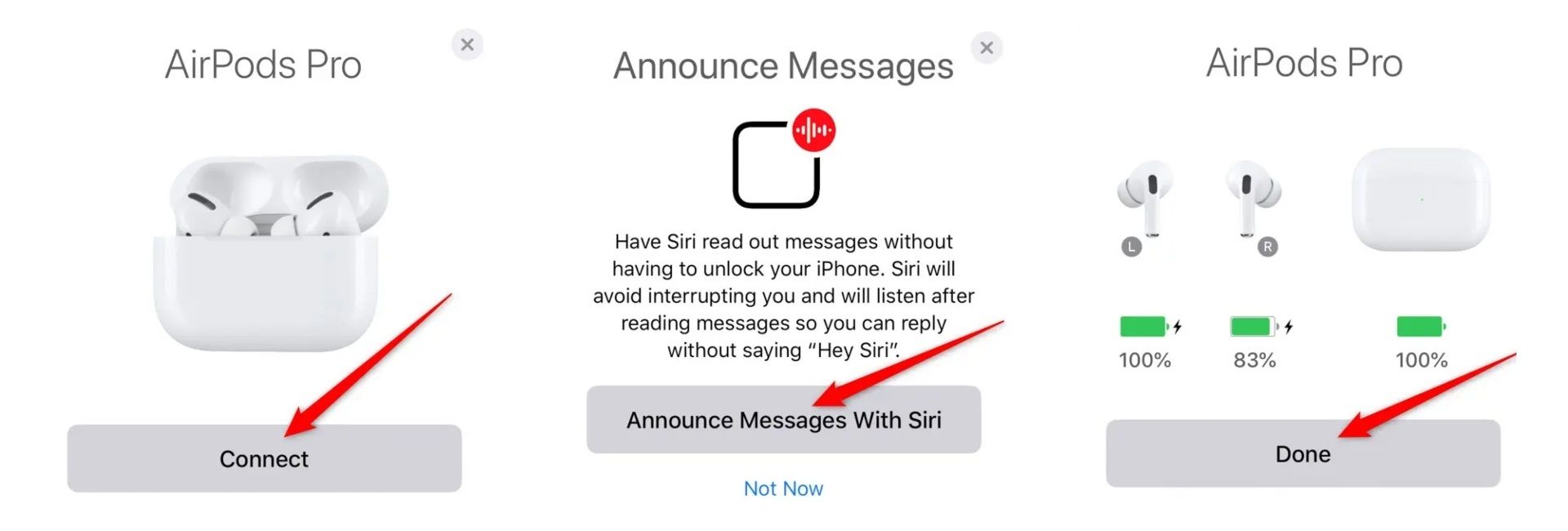
「完了」ボタンをタップして、セットアッププロセスを終了します。 受話器にiCloudが設定されている場合、AirPodsProのペアリングは他のAppleデバイスと共有されます。 つまり、イヤフォンは、iPad、Mac、およびその他のサポートされているデバイスで、追加の作業なしで自動的に機能するはずです。
Android、Windows、MacなどのAirPodsペアリングモード
iDevicesの説明は公式サイトで入手できますが、Appleから予想されるように、Android、Windows、およびLinuxデバイスはテーブルから外れています。 ただし、他のデバイスをサポートするためにここにいます。 第1世代および第2世代のAirPodsと同様に、AirPodsProは他のほとんどのデバイスで通常のBluetoothヘッドフォンとして機能します。 すべてのセットアップはiPhoneほどスムーズではありませんが、比較的簡単です。 始める前に、AirPods ProをiPhoneとペアリングしている場合は、イヤフォンがiPad、Mac、およびその他のAppleデバイスですでにセットアップされている必要があります。 iPhoneをお持ちでない場合は、以下の手順に従ってください。
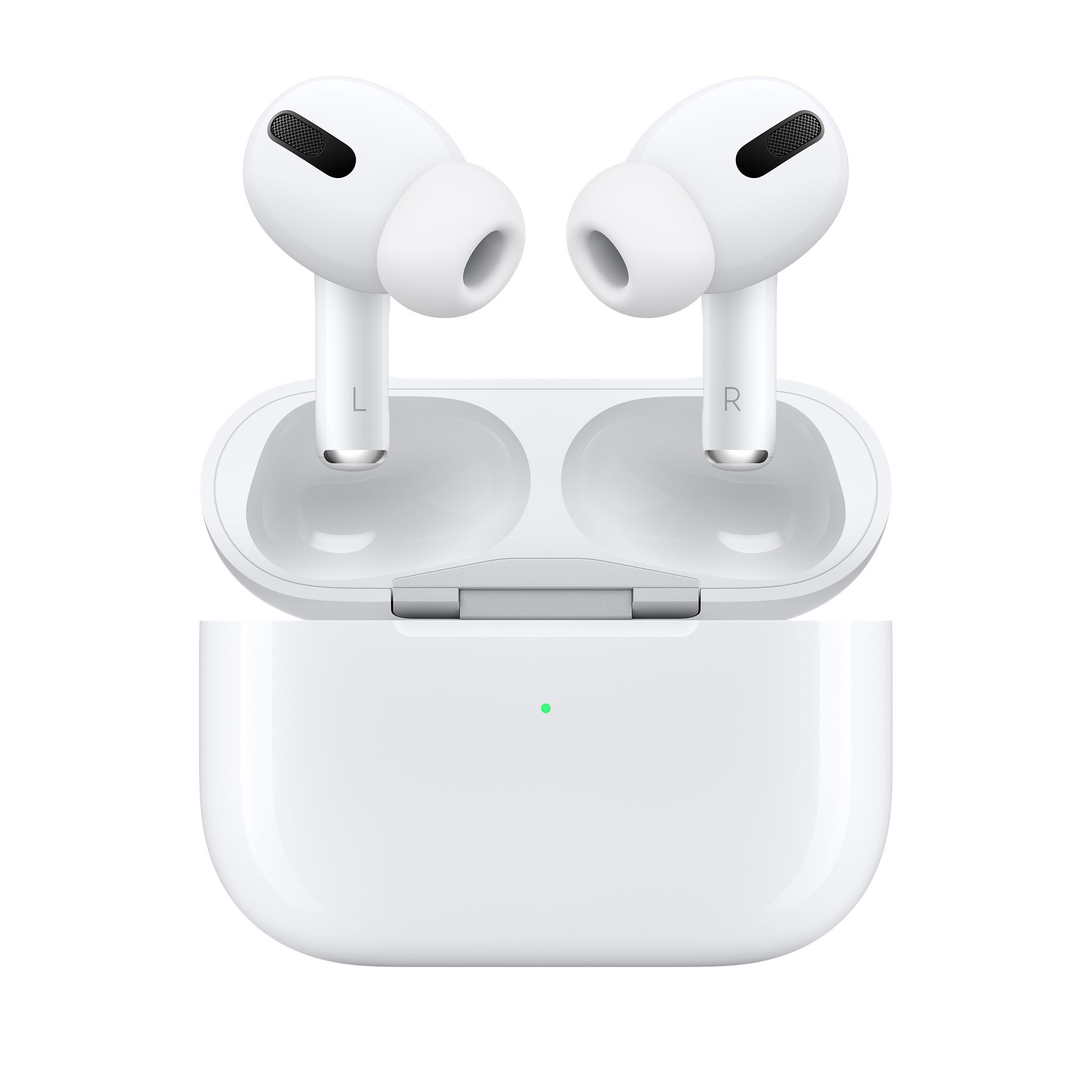
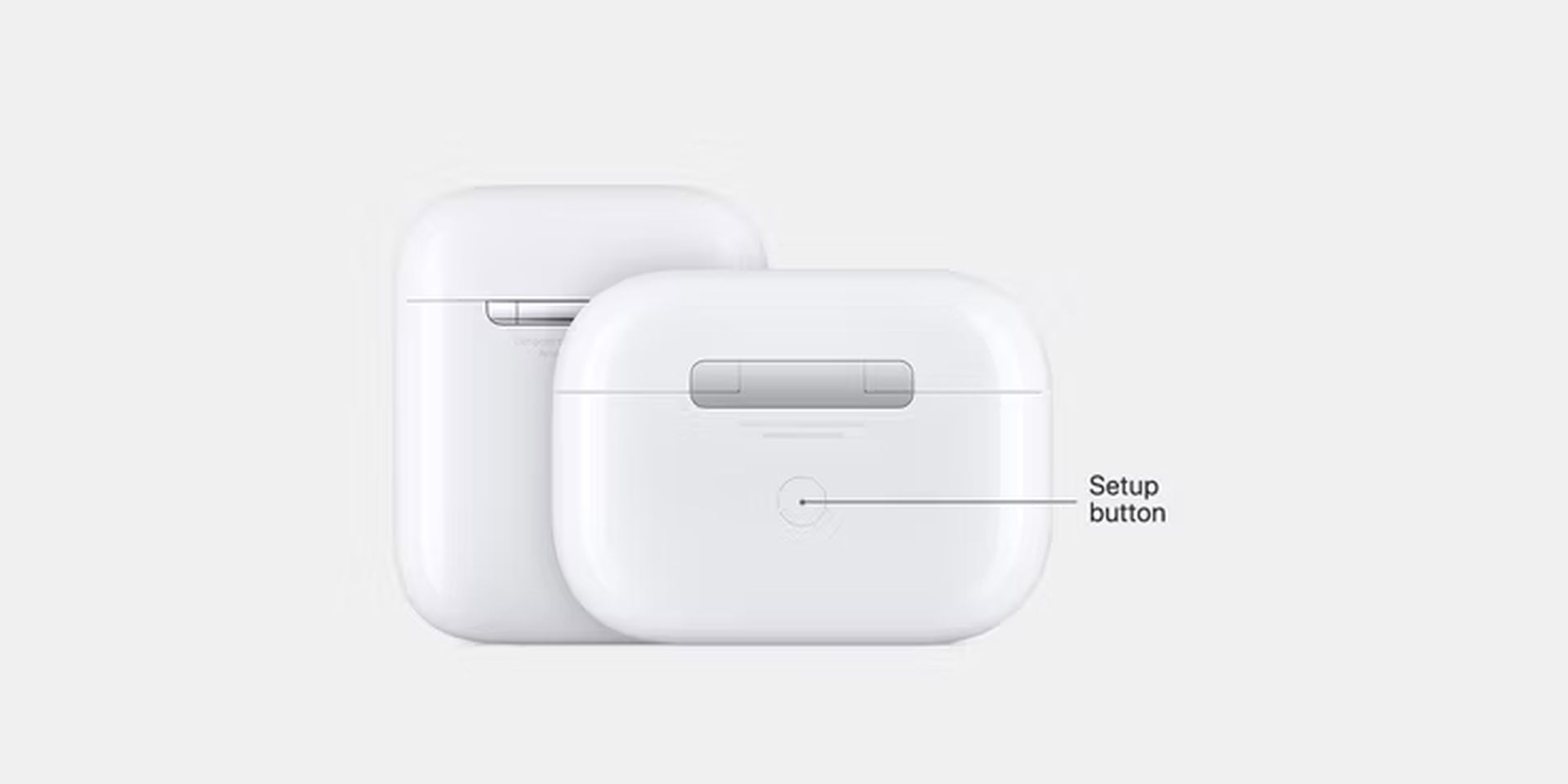
まず、AirPodsが充電ケースの中にあることを確認します。 次に、蓋を開けます。 ケースを横向きにして、背面にある物理的なボタンを探します。 プロセスはUSBフラッシュドライブのプロセスと似ていますが、セットアップボタンを押し続けるだけです。 AirPods Proは、充電ケースの蓋が閉まるまでペアリングモードのままになります。
すでにAirPodsを別のデバイスとペアリングしている場合は、他のデバイスのBluetoothメニューを使用して、「AirPodsPro」リストを見つけて接続できるはずです。 Androidスマートフォン、Windowsラップトップ、またはその他のガジェットを相互に接続するためのサポートが必要な場合は、「Bluetoothデバイスをペアリングする方法」ガイドを確認してください。




