

Apple CashはAppleが提供する多機能な決済サービスですが、 Apple Cashが機能しない問題 ユーザーと会ってきました 「Apple Cash が利用できません」 エラー。
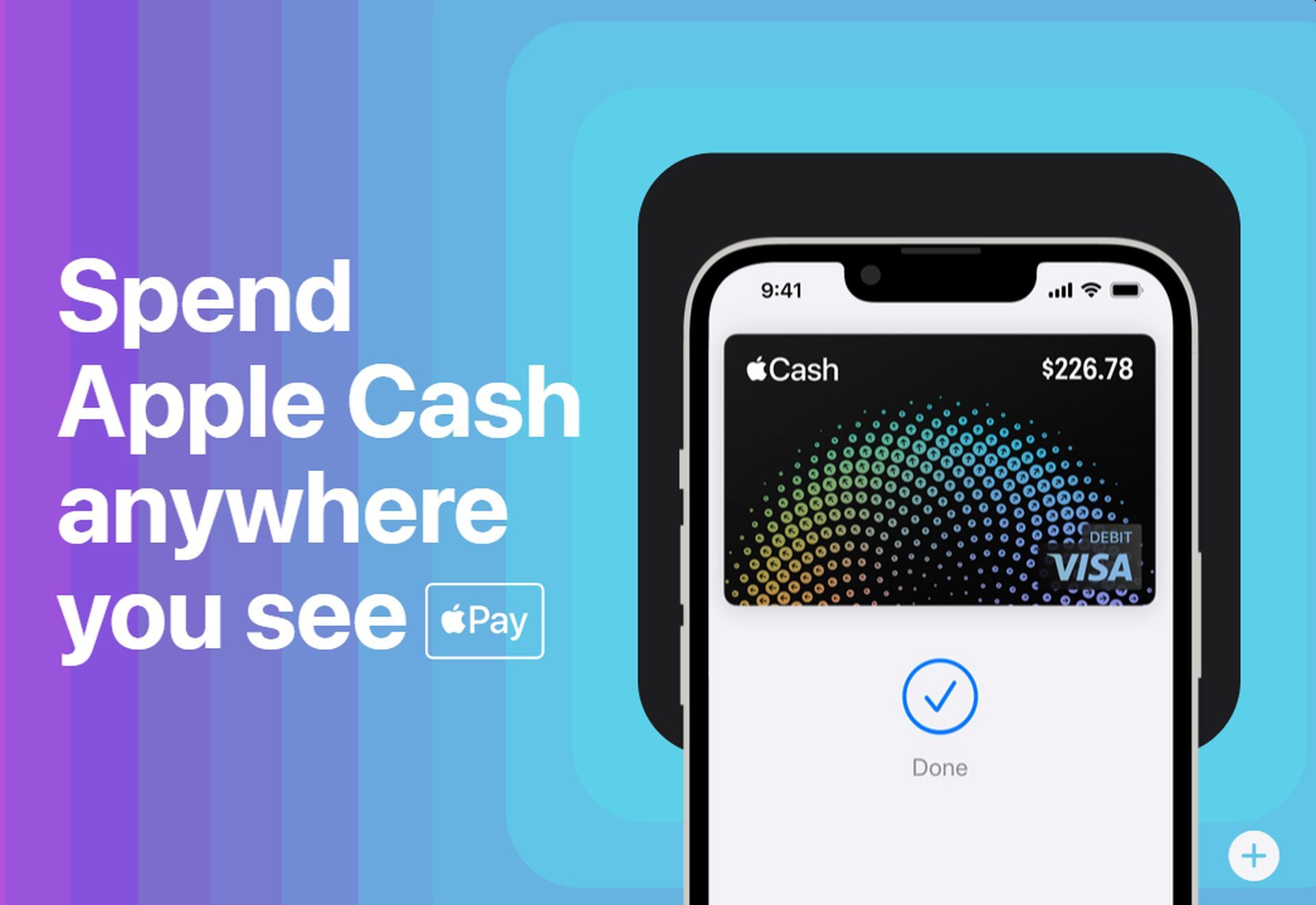
多くの Apple 顧客が使用している Apple Cash を使用すると、ユーザーは次のことができます。 メッセージやウォレット アプリを通じてシームレスにお金を送受信できます。 また、Apple Pay を受け入れるベンダーでも利用でき、同様に機能します。 従来の銀行カード。 この記事では、ユーザーが遭遇する一般的な問題、「Apple Cash が利用できません」エラー メッセージについて説明します。 ご提供いたします 実践的なヒント この問題を解決し、Apple Cash の使用を軌道に戻すのに役立ちます。
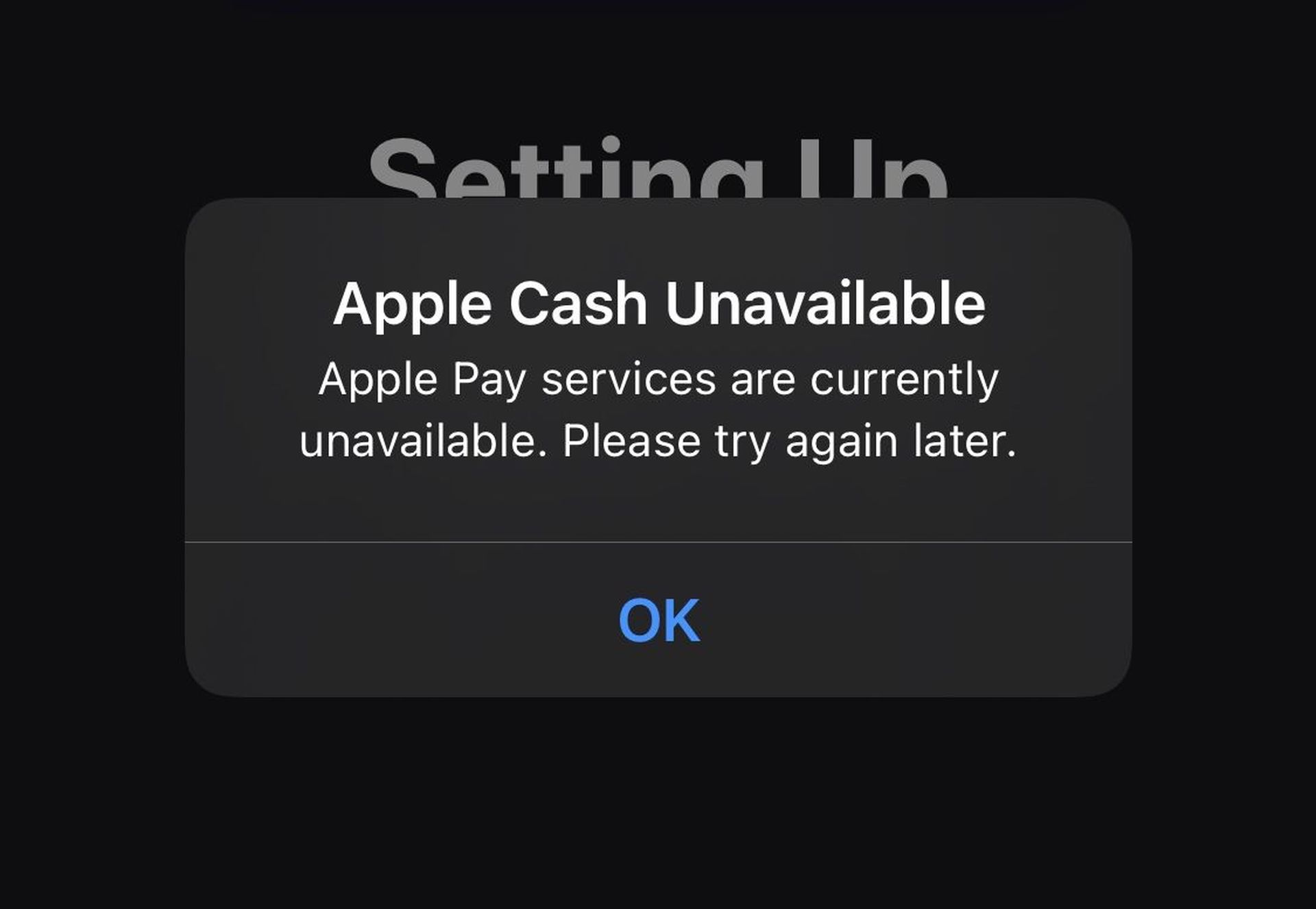
Apple Cash が機能しないのはなぜですか?また、「Apple Cash が利用できません」エラーが表示されるのはなぜですか?
Apple Cash を送金と受け取りに利用するには、特定の基準を満たす必要があります。 まず、あなたはそうする必要があります 米国居住者、 そして デバイスは国内で登録されている必要があります。 もしあなたが〜なら 18歳未満、 家族の主催者は、Apple Cash Family を通じて Apple Cash のセットアップを開始する必要があります。 これが完了すると、簡単に送金と受け取りができるようになります。 メッセージ または ウォレットアプリ。



すべての設定が完了していることを確認するための簡単なチェックリストを次に示します。
- 利用可能な iOS または watchOS のアップデートがあるかどうかを確認します。
- お使いのデバイスが必要な資格要件を満たしていることを確認してください。
- 安定した Wi-Fi または携帯電話接続があることを確認してください。
- 金銭取引に使用する予定のデバイス上で、同じ Apple ID を使用して iCloud と iMessage の両方にサインインします。
- iCloud の場合は、次のサイトにアクセスしてください。 設定 >[your name]。
- iMessage の場合は、次の場所に移動します。 設定 >メッセージ >送受信。
Apple Cashが機能しない問題を解決するにはどうすればよいですか?
より複雑な修正に入る前に、問題が他のユーザーと同じくらい深刻かどうかを確認するために適用できるヒントがいくつかあります。 次に進む前に、以下の基本的な手順を試してください。
- ソフトウェアを常に最新の状態に保つ:
- [設定]>[一般]>[ソフトウェア アップデート]に移動して、iPhone が最新の iOS バージョンを実行していることを確認します。
- つながりを保つ:
- Wi-Fi または携帯電話データを介して、デバイスにアクティブなインターネット接続があることを確認します。
- サービス停止を確認する:
- Apple Cash サービスがスムーズに実行されているかどうかを確認するには、Apple システム ステータス ページにアクセスしてください。
- iPhoneを再起動します:
- 多くの場合、単純な再起動で軽微な問題を解決できます。
- 場所を確認する:
- Apple Cash は米国でのみご利用いただけます。 デバイスが正しく機能するためには、デバイスもこのリージョンに設定されていることを確認してください。
- Apple Cashのオン/オフを切り替える:
- 以前に Apple Cash をアクティベートしたことがある場合は、それをオフにしてデバイスを再起動し、[設定]>[ウォレットと Apple Pay]から再度アクティベートしてみてください。
- iCloudとiMessageを同期する:
- 両方の iCloud にサインインしていることを確認します ([設定]> [your name]) と iMessage ([設定]>[メッセージ]>[送受信]) を同じ Apple ID で送信します。
Apple Cashが機能しない問題の解決策
上記のヒントを適用した後、Apple Cash が動作するかどうかを確認してください。 そうでない場合は、時間を無駄にせず、すぐ下の解決策に進んでください。 これら 3 つの手順をそれぞれ完了すると、「Apple Cash が利用できません」というエラー メッセージが表示されなくなると思います。
お住まいの地域を確認してください
地域設定を確認して調整することは、Apple Cash が正しく機能することを確認するための重要な手順です。 「Apple Cash が利用できません」エラーが発生した場合は、Apple ID とデバイスの地域設定の両方が米国に合わせて設定されていることを確認することが重要です。 詳細なガイドは次のとおりです。
Apple ID の地域:
- Apple ID設定にアクセスする:
- iOS デバイスで設定アプリを開きます。
- 下にスクロールして「」をタップします[your name]」が画面上部に表示されます。
- アカウントの詳細にアクセスする:
- 「メディアと購入」をタップします。
- 自分のアカウントを表示する:
- 「アカウントを表示」を選択し、プロンプトが表示されたら Apple ID 認証情報を使用してサインインします。
- お住まいの国/地域を確認してください:
- 「国/地域」をタップします。 このセクションには、現在の地域設定が表示されます。
- 地域を調整する:
- 地域が米国に設定されていない場合は、地域をタップし、画面上の指示に従って米国に変更します。
- 変更内容を保存:
- 調整を行ったら、必ず変更を保存してください。
デバイス領域:
- デバイス設定にアクセスする:
- iOS デバイスで設定アプリを開きます。
- 言語と地域に移動します:
- 下にスクロールして「一般」をタップします。
- 言語と地域を選択してください:
- 「言語と地域」をタップします。
- 地域を選択してください:
- デバイスの地域も米国に設定されていることを確認してください。 そうでない場合は、「地域」をタップして「米国」を選択します。
Apple ID の詳細を確認する
Apple ID の詳細が正確に設定されていることを確認することは、Apple Cash のシームレスな操作にとって重要です。 次の手順に従って再確認し、必要な調整を行ってください。
- Apple ID設定にアクセスする:
- 好みの Web ブラウザを開いて、https://appleid.apple.com にアクセスします。 Apple ID 認証情報を使用してサインインします。
- 支払い方法に移動します:
- 左側のサイドバー (デスクトップの場合) またはメニュー アイコン (モバイルの場合) をタップして、「支払い方法」を選択します。
- 配送先住所を確認する:
- 記載されている配送先住所をよく確認してください。 具体的には、次の点を確認してください。
- 名前の後にミドルネームのイニシャルがないことを確認してください。
- 郵便番号拡張子や無関係な文字がないことを確認してください。
- 必要な変更を加えます:
- 矛盾を見つけた場合は、オプションをクリックまたはタップして情報を更新します。 変更内容は必ず保存してください。
- 名前の形式に注意してください:
- Apple ID 設定に表示される名前の正確な形式をメモしておきます。
iPhone の場合:
- 個人設定に移動します:
- 設定 > に移動します [your name] > 名前、電話番号、メールアドレス。
- あなたの名前を確認してください:
- ここに表示される名前が、Apple ID チェック中に記録された形式と正確に一致していることを確認します。
Apple Cash をセットアップします。
- Apple Pay設定にアクセスする:
- [設定]>[ウォレットと Apple Pay]をタップします。
- Apple Cashを有効にする:
- Apple Cashのオプションをオンにします。 Apple ID パスワードの入力を求められる場合があります。
- 画面上の指示を完了する:
- 画面上のプロンプトに従ってセットアップ プロセスを完了します。

これらの手順に従うことで、「Apple Cash が利用できません」エラーに対処し、Apple Cash でのシームレスな取引を楽しむことができるはずです。 成功すれば、 セキュリティを強化するために、本人確認を忘れないでください。 楽しいキャッシュレス取引を!




