
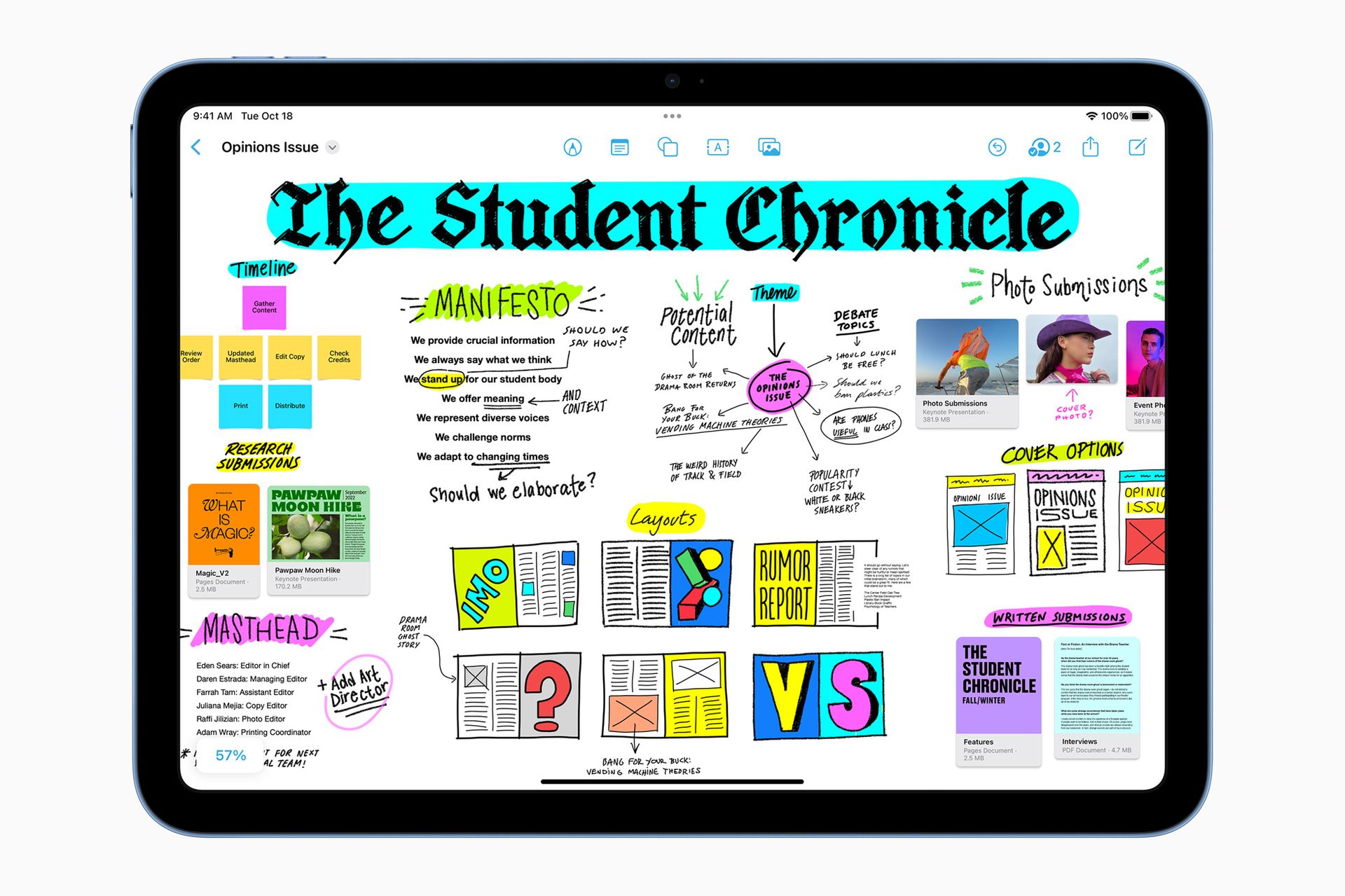

Apple Freeform アプリは、Apple が 2022 年 6 月の World Wide Developers Conference で初めて発表した無限のキャンバスです。現在、App Store についに掲載されており、間もなくリリースされることが示されています。
Freeform は WWDC で予想外にリリースされましたが、Apple はそれ以来、ネイティブの生産性とワークフロー ツールの改善に取り組んできました。 ここ数年の間に、Pages、Numbers、Keynote、Mail などのプログラムが強化されました。
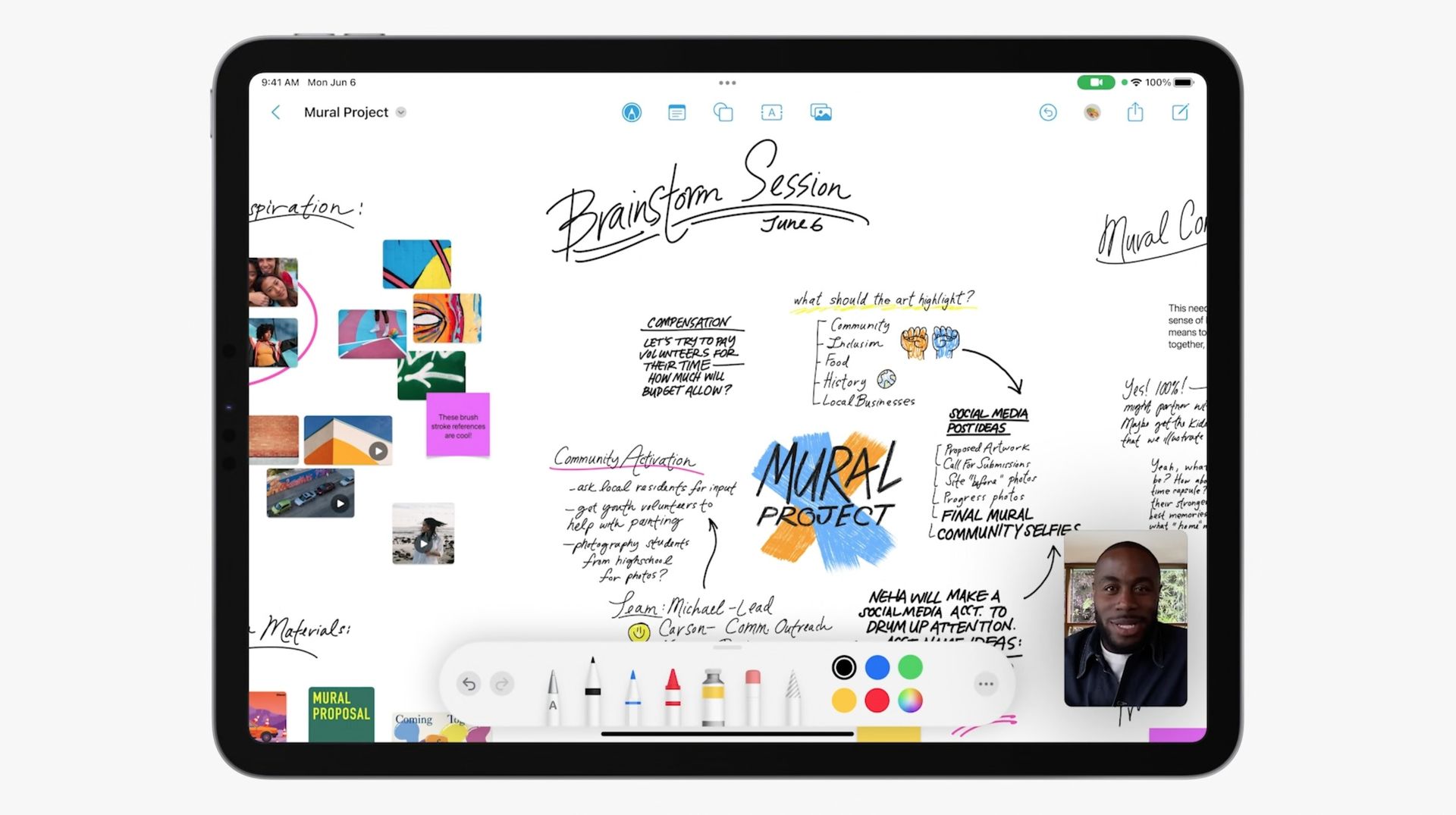
Apple のサービスとサードパーティのソリューションは、iOS、iPad、および macOS の Notes アプリが改善されたおかげで、互いに競争できるようになりました。 iOS 16.2 では、無限キャンバス デザインに対する Apple の解釈が利用できるようになりました。



Apple Freeform アプリとは?
Apple Freeform アプリは、創造性を制限することがあるドキュメント、プレゼンテーション、またはスプレッドシートによって制限されないという点で、従来の生産性向上ツールとは異なります。 一方、フリーフォームは、ユーザーが好きなように利用できる無限のキャンバスまたはホワイトボードです。
画面の 1 つの領域が素材で埋め尽くされているため、ユーザーは任意の方向に移動して余分なスペースを見つけることができます。 さらに、Freeform は他の Apple サービスと緊密に統合されているため、ユーザーは iMessage や FaceTime で職場を共有することにより、他のユーザーとすばやく共同作業できます。
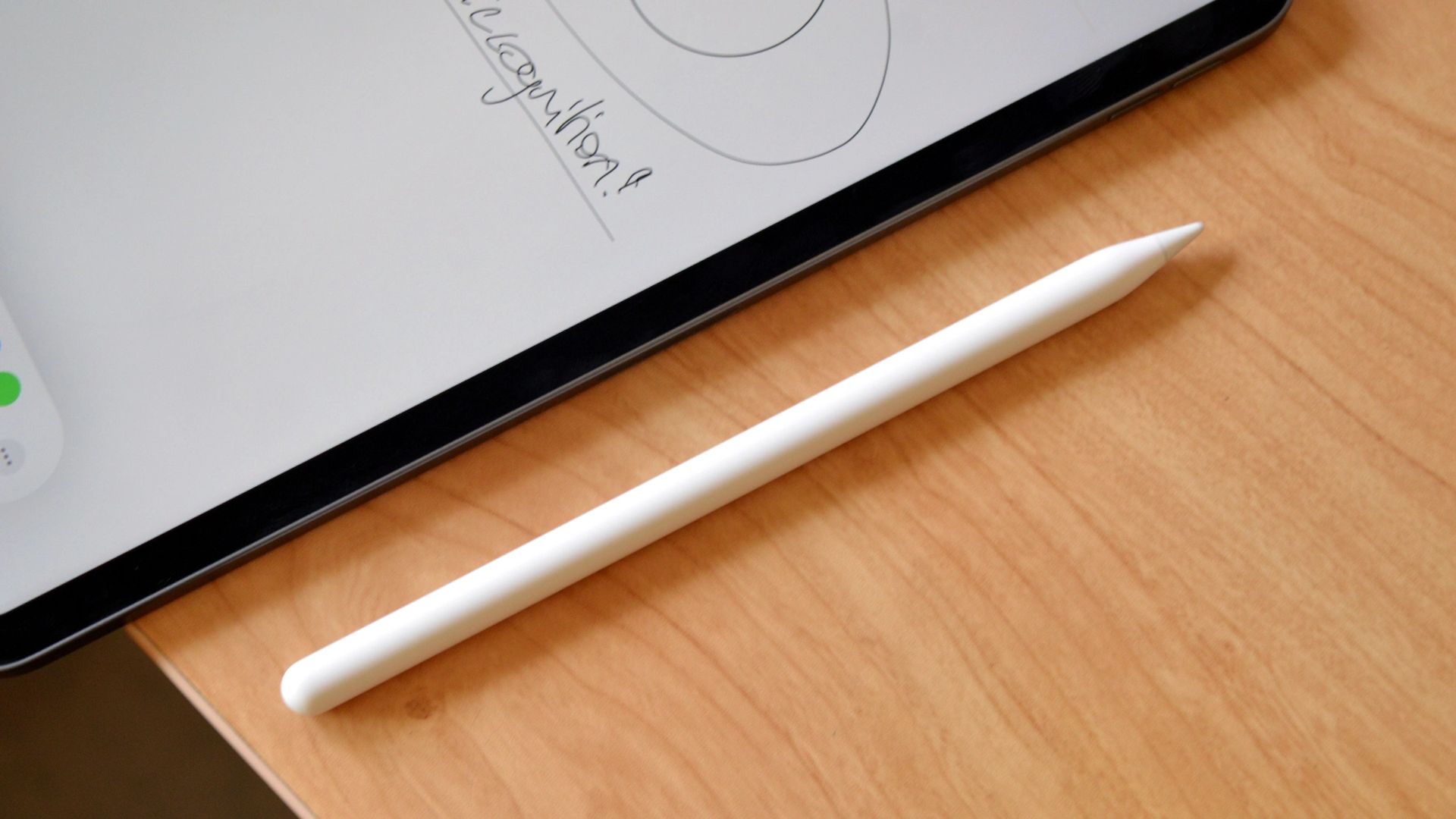
Apple Pencil またはタッチ入力を使用してコンテンツを生成できますが、リンク、画像、ビデオも入力できます。
Apple Freefrom アプリの使い方
何らかの理由で、Apple はデフォルトで iPhone と iPad の Freeform を無効にしています。 ただし、次の操作を行うことでアクティブ化できます。
- iPad または iPhone で、 設定
- メニューの上部にある Apple ID 名
- 下 iCloud を使用するアプリ セクションで iCloud を選択し、 すべて表示ボタン
- F再形成トグルをオンにする必要があります
アクティブ化すると、Apple Freeform アプリが iPad または iPhone のホーム画面またはアプリ ライブラリに表示されます。
Apple Freeform アプリの機能
ボードを作成して名前を付けたら、さまざまなツールの使用を開始できます。 新しい Apple Freeform アプリには、次のようなさまざまな機能が含まれています。
- ボード上に黄色の付箋が生成され、その上に書き込みができます
- ジオメトリ、動物、オブジェクトなど、13 の異なるカテゴリから 2D および 3D フォームを挿入できます
- テキストボックスをダブルタップすると、テキストを入力できるテキストボックスが追加されます。 フォントの変更、インデント、箇条書きの追加、スタイルのコピー、複製、または何かをロックするには、それを長押しまたは右クリックします
- メモ アプリと同様に、フリーフォーム ボードには、鉛筆、ペン、クレヨン、消しゴム、選択ツールなど、さまざまなマーキング ツールが付属しています。
- Freeform を使用してボードに添付ファイルを追加できます。 リンクの追加、ドキュメントのスキャン、デバイスからのファイルの追加、写真やビデオの追加、デバイスからのファイルの追加を行うことができます
その他の機能
ボードの名前または 3 つのドット メニューをクリックして表示できます。
- 名前を変更
- 複製
- お気に入り
- 探す
- グリッドを非表示
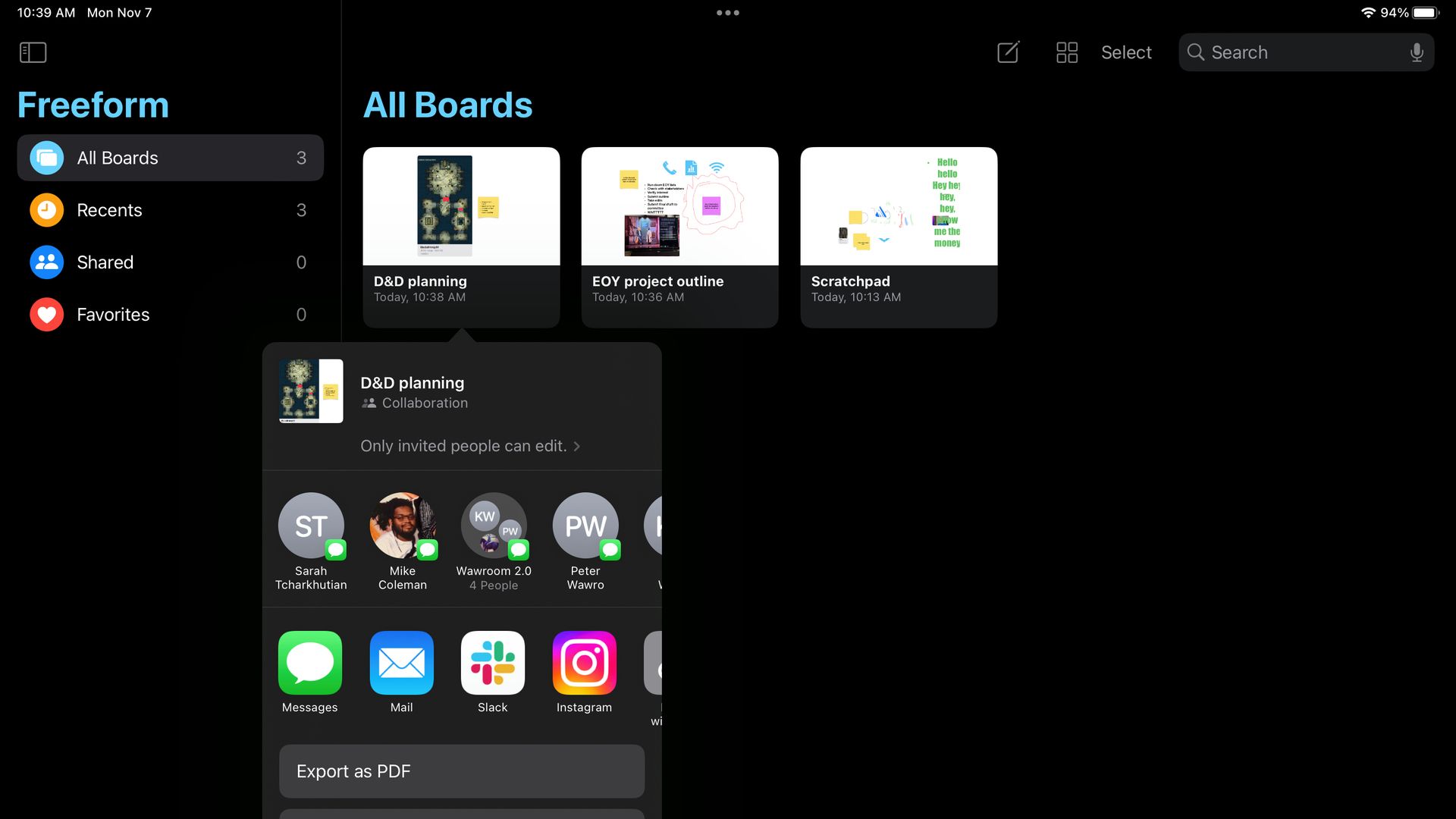
- PDFとしてエクスポート
- および印刷オプション
Apple Freeform アプリで Apple Pencil のサポートを有効にするにはどうすればよいですか?
Freeform アプリで Apple Pencil 機能を有効にするには、次の手順に従います。
- iPadの設定メニューを開きます
- フリーフォームはリストから選択できます
- Apple Pencil 領域の[選択とスクロール]の横にあるトグルをオンにする必要があります。
オンにすることで、Apple Freeform アプリは最高の Apple Pencil アプリの 1 つになり、高価なスケッチ ツールをすぐに使用できるようになります。
Apple Freeform アプリを使用するための要件
次のいずれかのデバイスをお持ちの場合は、Apple Freeform アプリの使用を開始できます。
- iOS 16.2 以降を搭載した iPhone
- iPadOS 16.2 以降を搭載した iPad
- macOS Ventura 13.1 以降を搭載した Mac
Apple Freeform アプリに関するよくある質問
ここでは、Apple Freeform App に関してよく寄せられる質問にお答えするために最善を尽くします。
Apple Freeform App で新しいボードを作成するには?
- フリーフォーム アプリを開く
- をタップします。 新しいボード ボタン (鉛筆の付いた四角いアイコン)
- に ボードを保存する、描画または入力を開始します
- に ボードの名前を変更、戻ってヒット 名前を変更 ボードを持ちながら
ボードの名前を変更するには、3 つのドット メニューまたはボードの名前をタップして、[名前の変更]をタップすることもできます。
Apple Freeform アプリでボードを共有するには?
- フリーフォーム アプリを開く
- でボードを共有できます タップして保持する
- 選ぶ シェア オプションのリストから
- リンクを送信する相手を選択します
さらに、共有する前に、招待されたユーザーのみができる 編集オプション リンク パラメータを変更します。
Apple Freeform アプリに関する記事は以上です。 アプリケーションには確かに、創造性を高め、促進する多くの機能が含まれています。 シンプルさと機能性を同じ屋根の下で組み合わせることで、Apple は Apple Freeform アプリで再び素晴らしいアプリを実現したようです。 Apple が、Apple xrOS が Apple AR/VR ヘッドセットを強化することも明らかにしたことをご存知ですか?
Source: Apple Freeform アプリの説明: 使い方は?




