


Apple ID は、Apple デバイスとサービスを管理するための中心的なハブです。 Apple IDのパスワードをリセットする方法を知る 重要です。 この記事では、さまざまな方法を使用して Apple ID パスワードをリセットする方法についての包括的なガイドを提供します。
さらに、次のような重要なセキュリティ対策を検討します。 二要素認証 (2FA) と 回復オプション Apple アカウントを最大限に保護します。

今後の参考として、Apple の「Rapid Security Response」アップデートのリリースを必ずチェックしてください。



Apple ID についてと Apple ID パスワードをリセットする方法
規約 “Apple ID” と “iCloudアカウント」は同じ意味で使用されることが多いですが、それらの関係を明確にすることが重要です。 iCloud アカウントは実際には Apple ID アカウントのサブセットとして機能します ストレージおよび同期サービス Apple デバイスの場合。 Apple ID は さまざまなサービスへのアクセスとデバイスの管理の鍵iCloudは、特にAppleデバイス間のデータストレージと同期に重点を置いています。
2 要素認証 (2FA) を使用して Apple ID パスワードをリセットする
Apple ID で 2 要素認証が有効になっている場合は、次の手順に従ってパスワードをリセットできます。 2 要素認証では、パスワードに加えて確認コードも必要となるため、セキュリティがさらに強化されます。
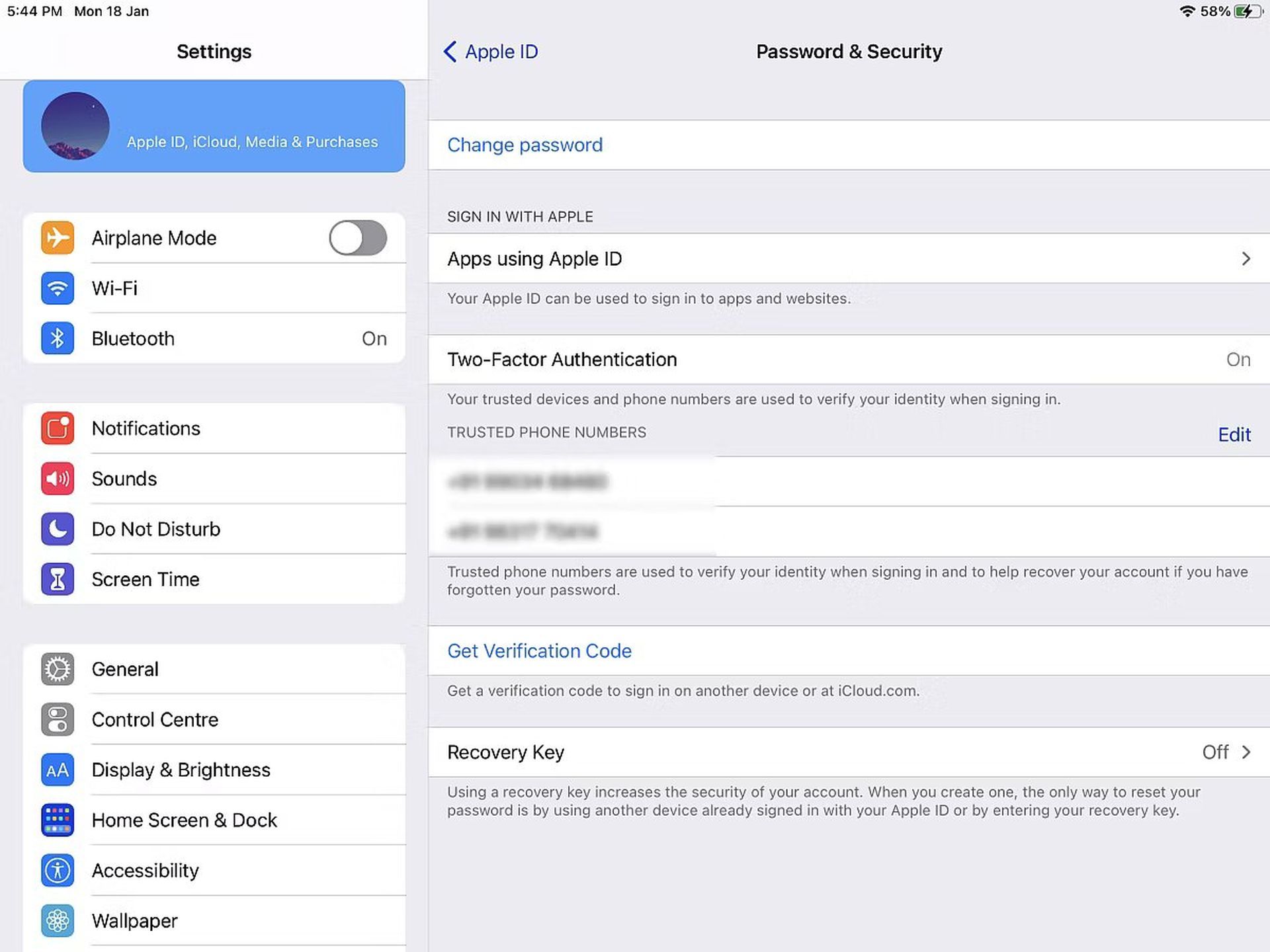
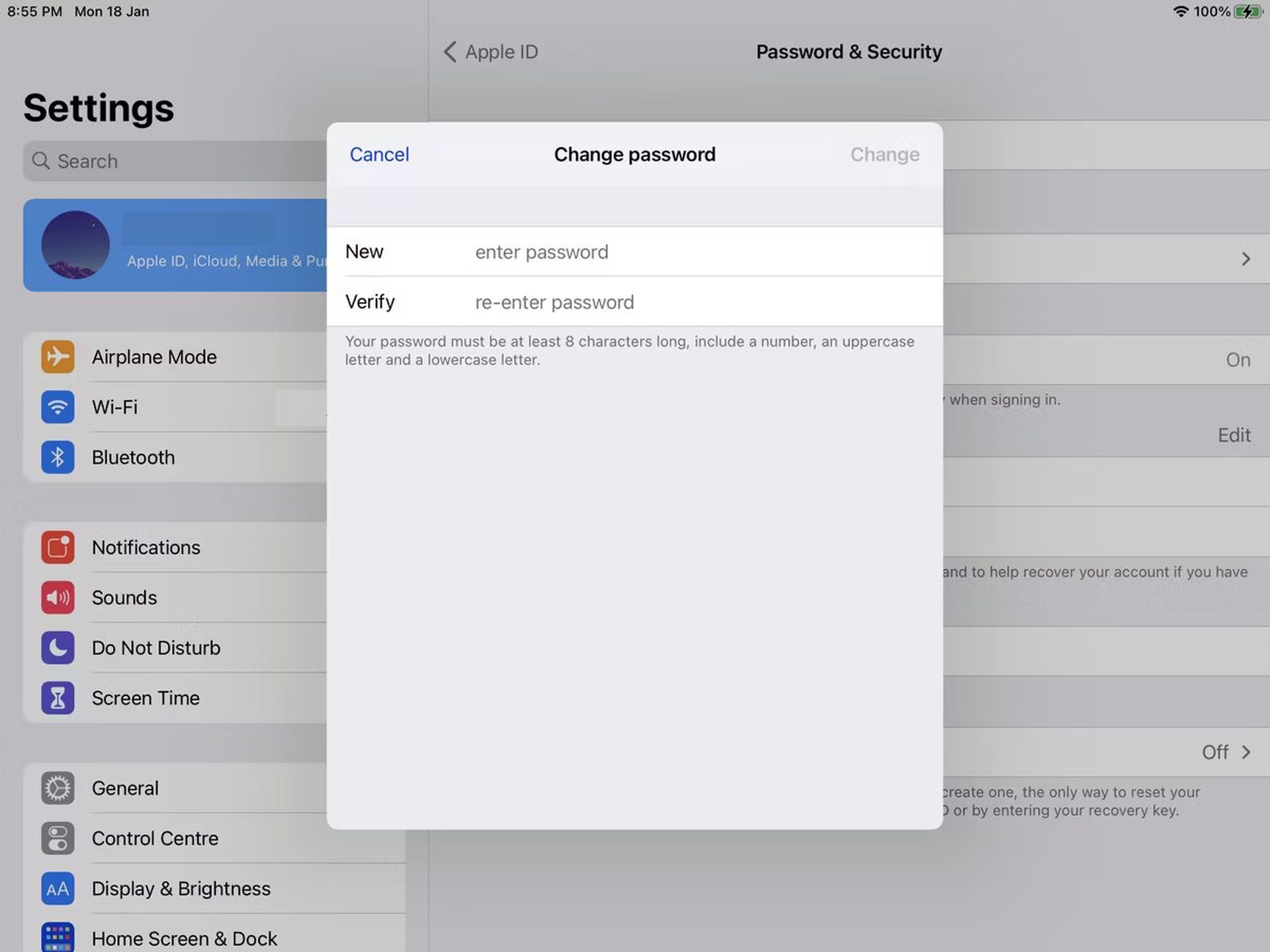
Apple ID パスワードをリセットするには 2FA、yであることを確認してください当社の信頼できるデバイスが利用可能です。 iOS 10 以降を実行している iPhone または iPad で、 設定アプリ と タップする “[Your Name]」。 案内する “パスワードとセキュリティ”を選択し、”パスワードを変更する”。 画面上の指示に従って新しいパスワードを設定します。
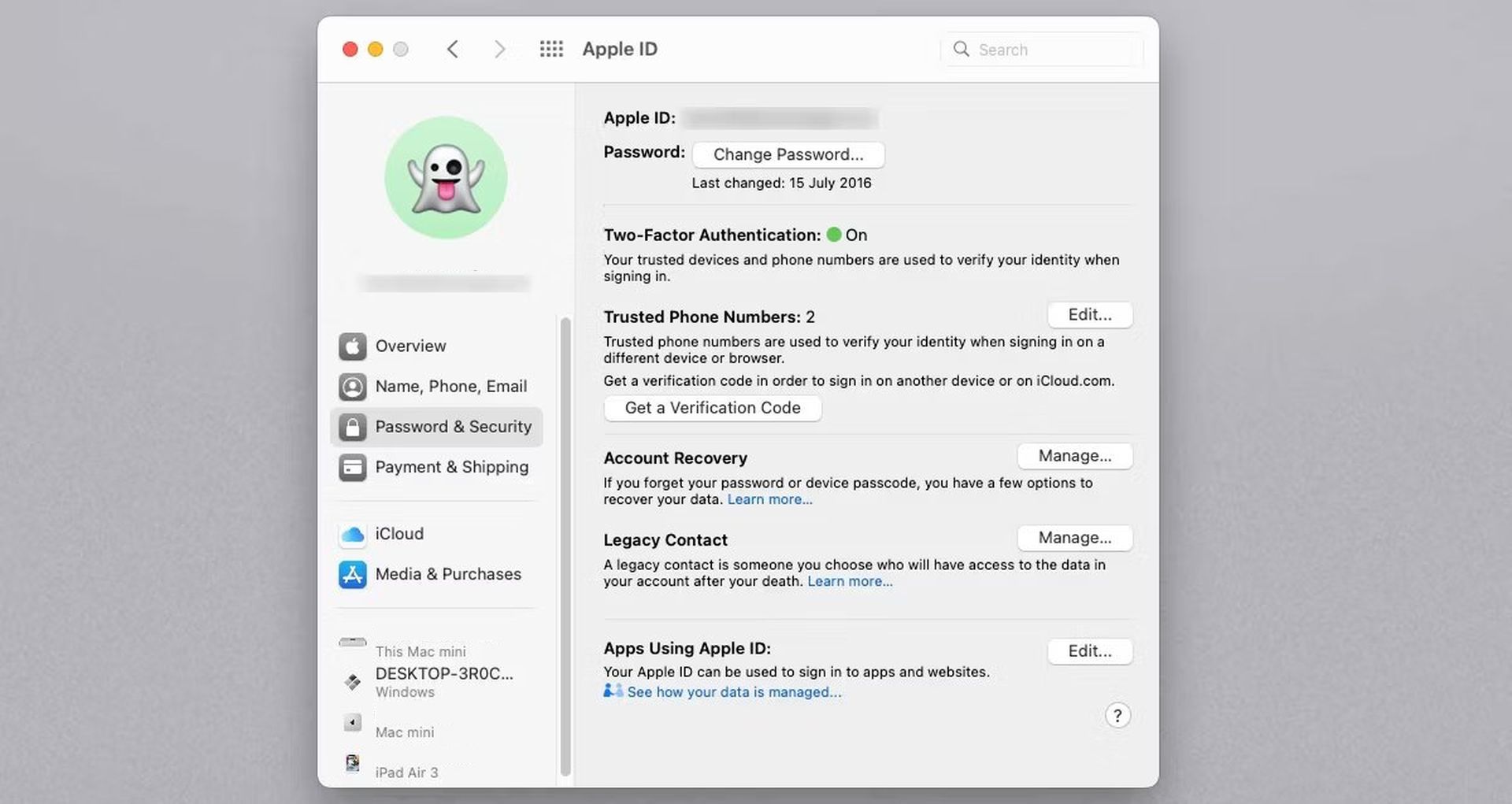
持っている場合は、 macOS Catalina を搭載した Mac以降を開きます。 アップルメニュー そして「」に行きますシステム環境設定”。 クリック “Apple ID” その後 “パスワードとセキュリティ”。 選択する “パスワードを変更する」をクリックし、プロンプトに従って新しいパスワードを設定します。 一貫性を保つために、他のすべてのデバイスのパスワードを必ず更新してください。
iForgot Web サイトで Apple ID パスワードをリセットする
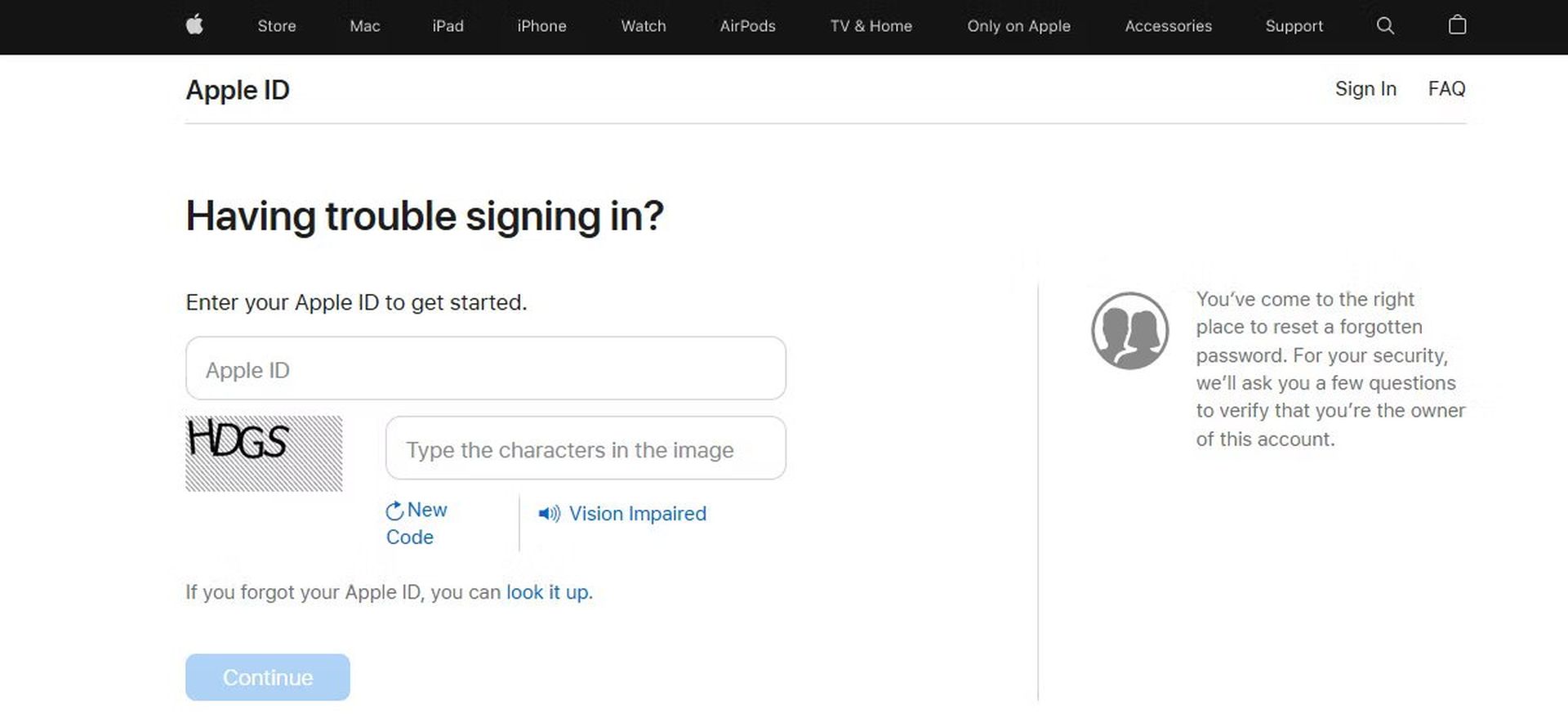
信頼できるデバイスにアクセスできない状況では、 iForgot Web サイトを使用して Apple ID パスワードをリセットできます。 このプロセスには、本人確認と新しいパスワードの設定が含まれます。 その方法は次のとおりです。
- Web ブラウザで Apple の iForgot Web サイトにアクセスします。
- Apple IDを入力してクリックします “続く”。
- 本人確認をするには、 プロンプトに従ってください そして要求された情報を提供します。
- 確認コードを受け取る 信頼できるデバイス上またはテキスト メッセージ経由で。
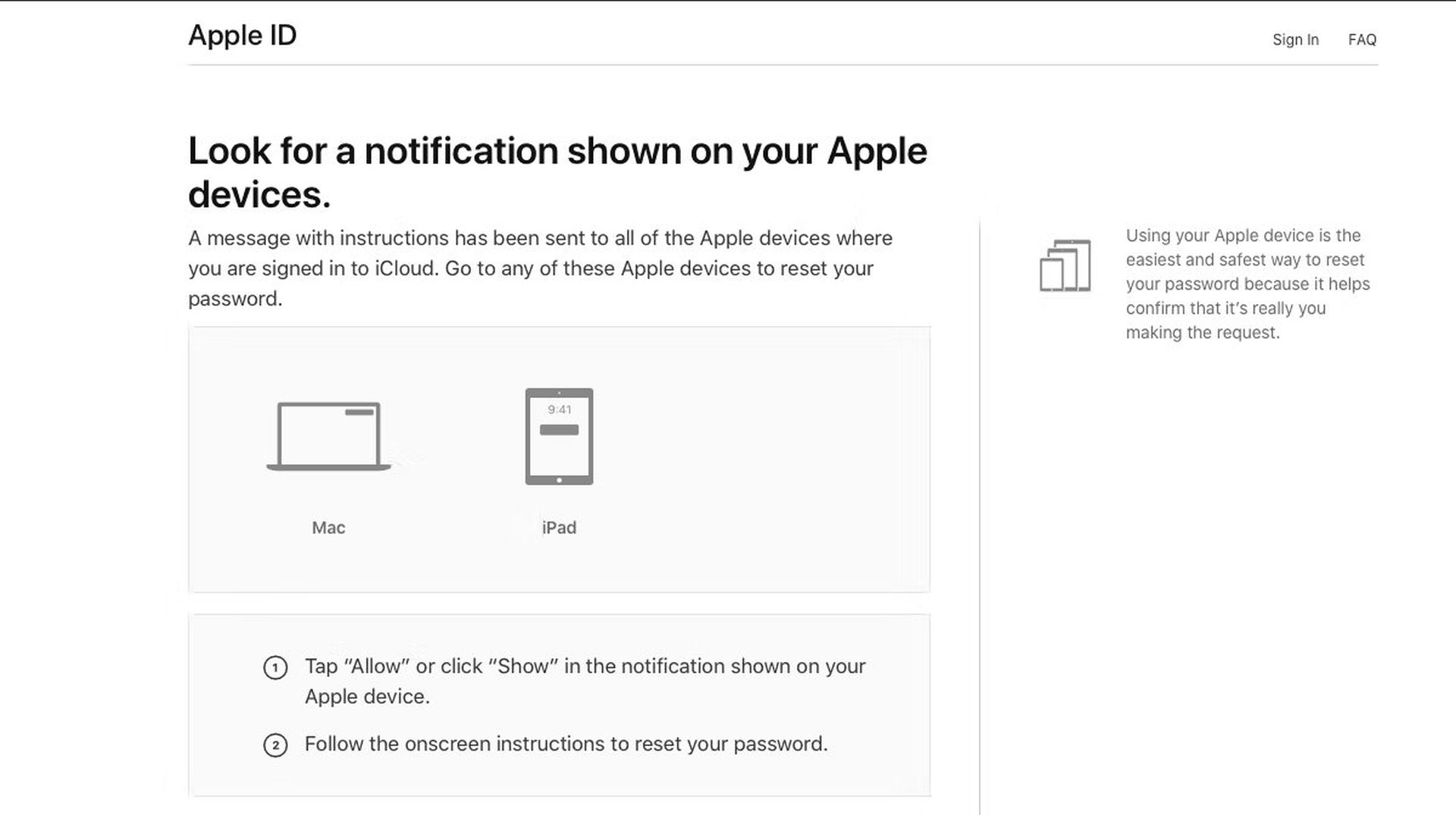
- 確認コードを入力してください iForgot Web サイトで続行してください。
- 新しいパスワードを設定する と それを確認します。 必ず強力で一意のパスワードを作成してください。
- パスワードを変更した後、 他のすべてのデバイスで更新してください 一貫性とアクセスを維持するため。
Apple サポート アプリを使用して Apple ID パスワードをリセットする
自分のデバイスにアクセスできない場合でも、 友人や家族の iPhone にアクセスできる、 iPad、 また iPod touch, Apple サポート アプリを使用して Apple ID パスワードをリセットできます。 この方法では、デバイスを使用してパスワード リセット プロセスを完了できます。 その方法は次のとおりです。
- デバイスの所有者に、App Store から Apple サポート アプリをダウンロードするよう依頼してください。
- アプリを開いて「」をタップしますパスワードとセキュリティ” 下 トピック セクション。
- 選択する “Apple IDのパスワードをリセットする」をタップして「始めましょう”。
- オプションを選択してください。別の Apple ID” と Apple IDを入力してください パスワードをリセットしたいもの。
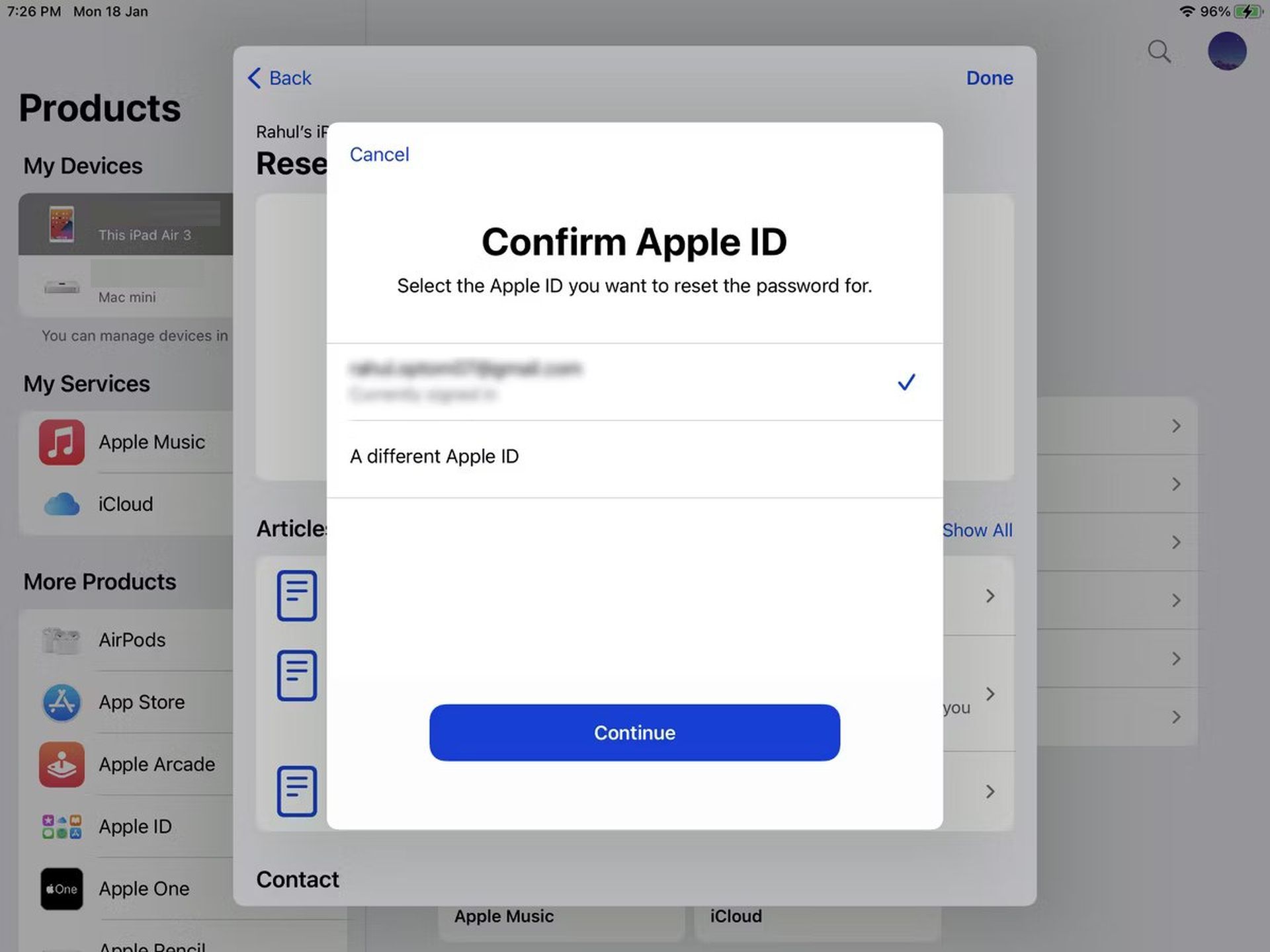
- 画面上の指示に従ってください パスワードをリセットするためにアプリによって提供されます。
- パスワードが正常にリセットされると、確認メッセージが届きます。
2 段階認証を使用して Apple ID パスワードをリセットする
Apple ID で 2 段階認証が有効になっている場合、次の手順に従ってパスワードをリセットできます。 2 段階認証は、回復キーと信頼できるデバイスまたは電話番号に依存します。 その点に注意してください Apple は 2 段階認証から 2 要素認証 (2FA) に移行しました。そのため、利用可能な場合は 2FA を使用することをお勧めします。
2 段階認証を使用して Apple ID パスワードをリセットするには、次の手順に従います。
- Web ブラウザで Apple の iForgot Web サイトにアクセスします。
- Apple ID のメールアドレスを入力してください そしてクリックしてください “続く。”
- オプションを選択して、 あなたのパスワードをリセット そして続けます。
- リカバリーコードを入力し、 これは回復キーとして機能します。
- 信頼できるデバイスを選択する 提供されたリストから。
- 確認コードを入力してください 信頼できるデバイスで受信されました。
- 新しいパスワードを設定し、「」をクリックします。パスワードを再設定する」をクリックして完了です。
パスワードのみの Apple ID アカウントをリセットする
2 要素認証や 2 段階認証などの追加のセキュリティ対策を有効にしていない場合でも、Apple の iForgot Web サイトを使用してパスワードをリセットできます。 通常、このプロセスには、セキュリティの質問に答えるか、パスワードをリセットするための電子メールを受信することが含まれます。
パスワードのみの Apple ID アカウントを使用して iForgot Web サイトでパスワードをリセットするには、次の手順に従います。
- iForgot の Web サイトにアクセスしてください Webブラウザで。
- Apple ID のユーザー名を入力し、クリックします。 “続く”。
- プロンプトに従ってください 身元を確認するために要求された情報を提供します。
- パスワードリセットオプションを選択してください 利用可能なオプションに応じて、電子メールまたは秘密の質問を通じて。
- 提供された指示に従ってください 電子メールで送信するか、秘密の質問に回答してパスワードをリセットしてください。
Apple IDのセキュリティと回復オプションの強化
Apple ID のセキュリティを強化するには、有効にすることを強くお勧めします。 二要素認証 (2FA)。 この追加のセキュリティ対策により、 追加の保護層 新しいデバイスで Apple ID にサインインするときに、パスワードに加えて確認コードを要求することによって。
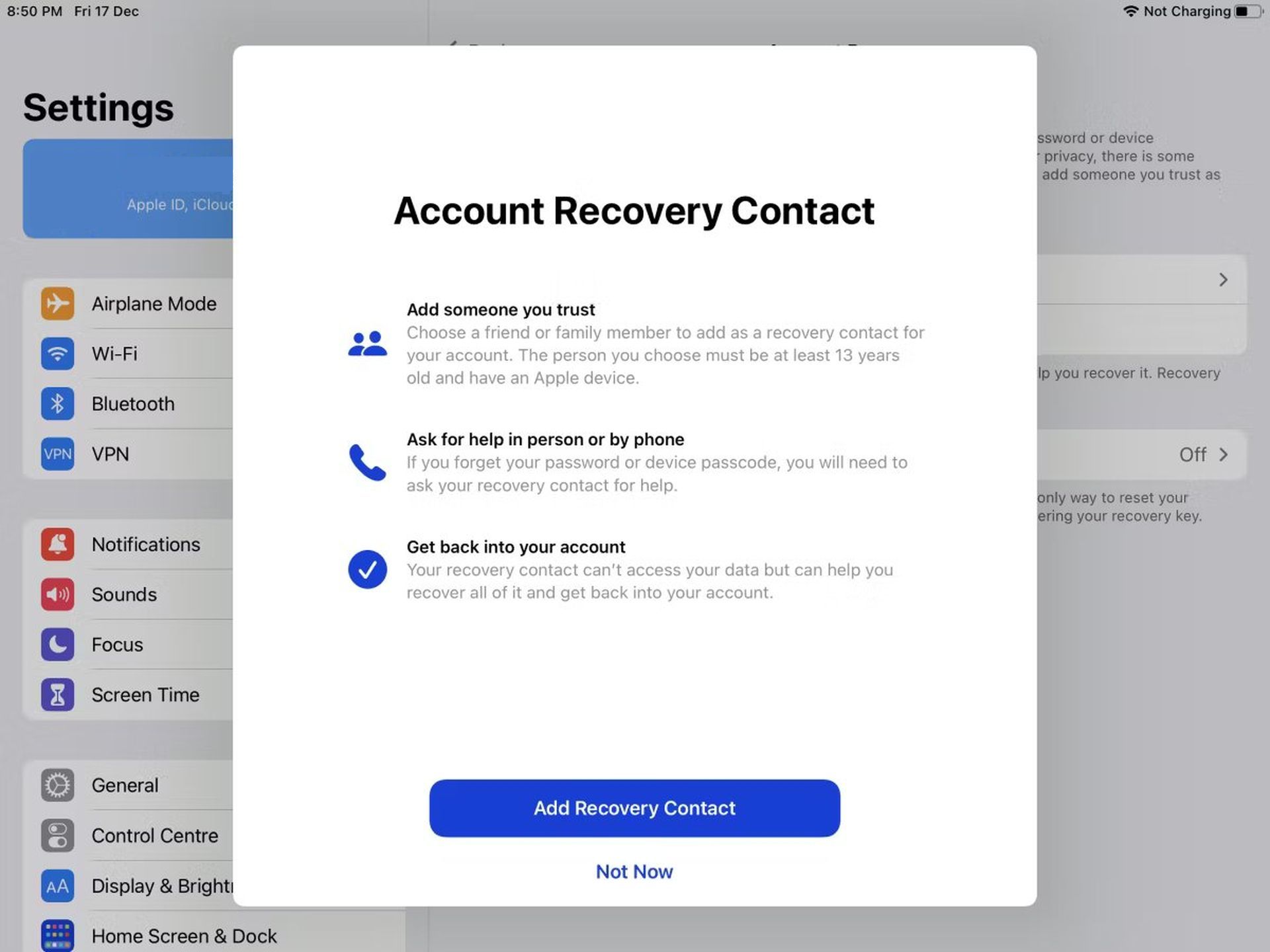
さらに、活用も検討してください。 回復キー と 回復連絡先 アカウント回復オプションの一部として。 回復キーは、信頼できるデバイスにアクセスできなくなった場合に、アカウントへのアクセスを取り戻すための代替方法を提供します。 回復連絡先は、検証コードを受信して提供することで、アカウント回復プロセスを支援します。
この包括的なガイドに記載されている段階的な手順に従うことで、Apple ID パスワードをリセットし、アカウントのセキュリティを強化する方法を適切に理解できます。 貴重な Apple デバイスとサービスの安全を確保するために、2 要素認証などの追加のセキュリティ対策を忘れずに実装し、回復オプションを検討してください。 Apple ID を保護すると、Apple エコシステム全体でシームレスで安全なエクスペリエンスが保証されます。
Source: Apple IDのパスワードをリセットする方法を説明します




