
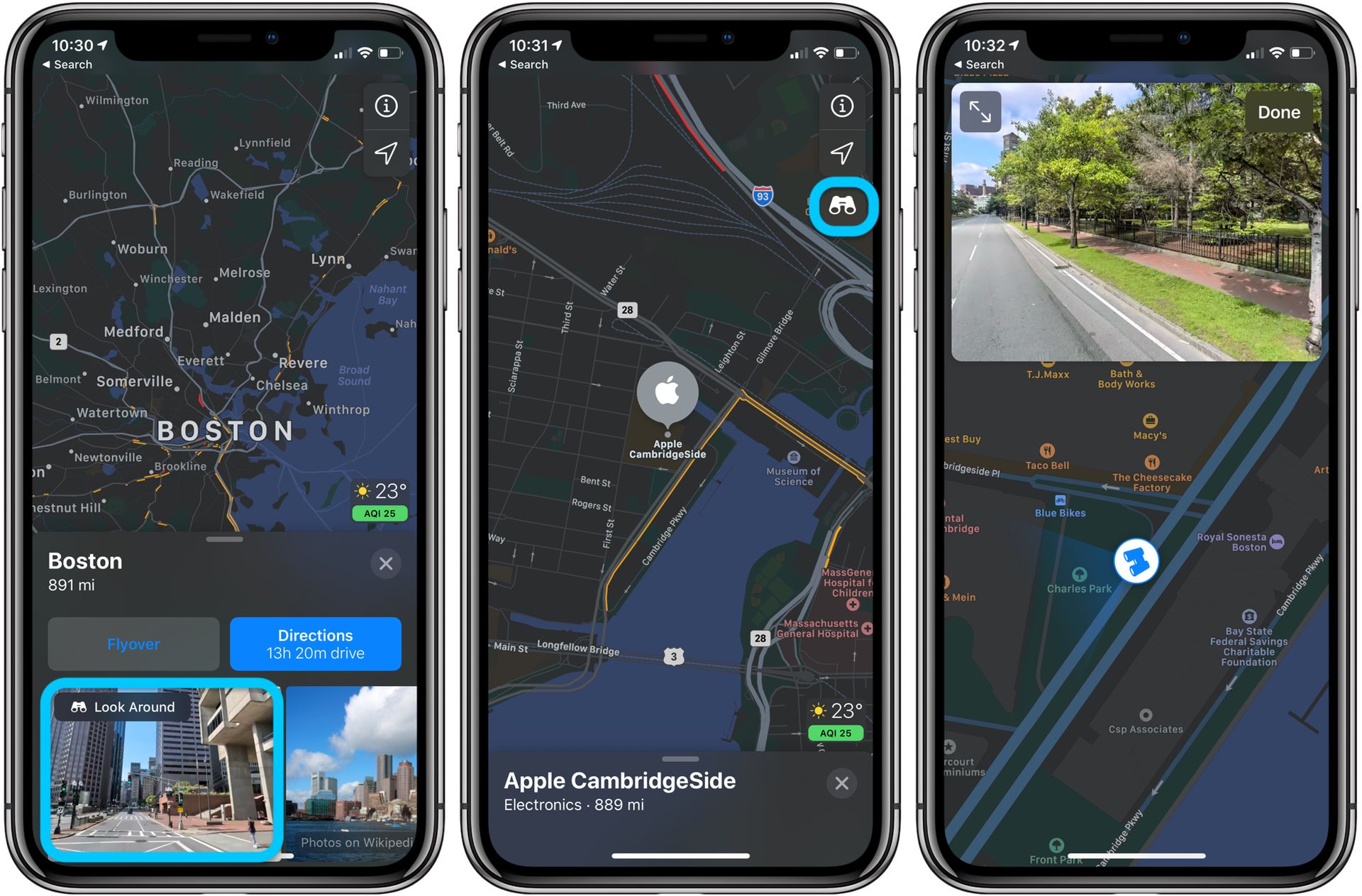

本日は、Apple Look Aroundとは何か、その使用方法について説明し、「Apple Look Aroundはどこで入手できますか?」などの質問に答えます。 もっと。
新しい場所への旅行はエキサイティングかもしれませんが、家を出ることなく場所がどのように見えるかを確認する必要がある場合もあります。 そこで、AppleMapsのLookAround機能が役立ちます。 あなたが知る必要があるのは、アプリでそれに到達する方法です。 この機能について知っておく必要があるのはこれだけです。
Apple Look Aroundとは何ですか?
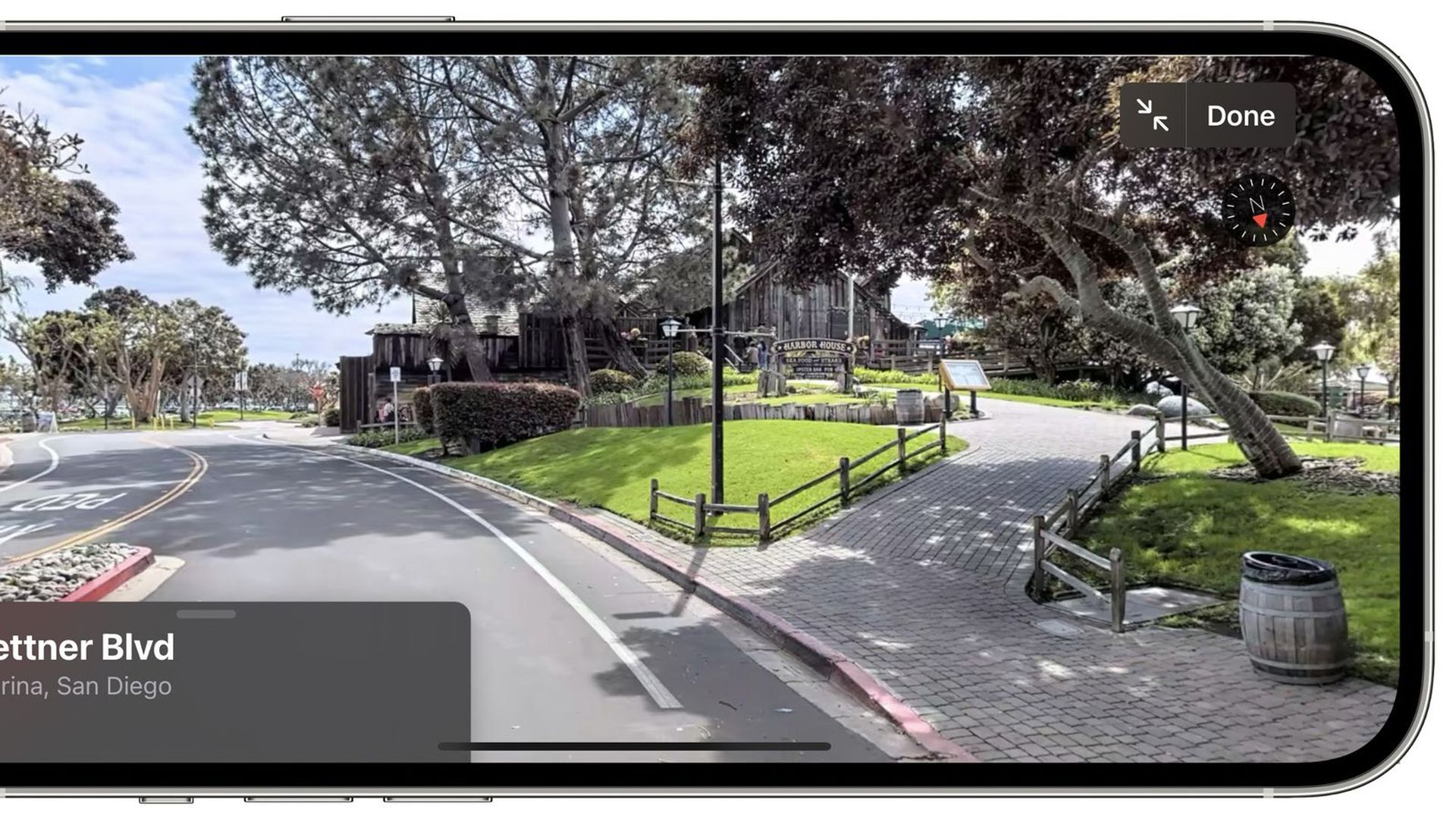
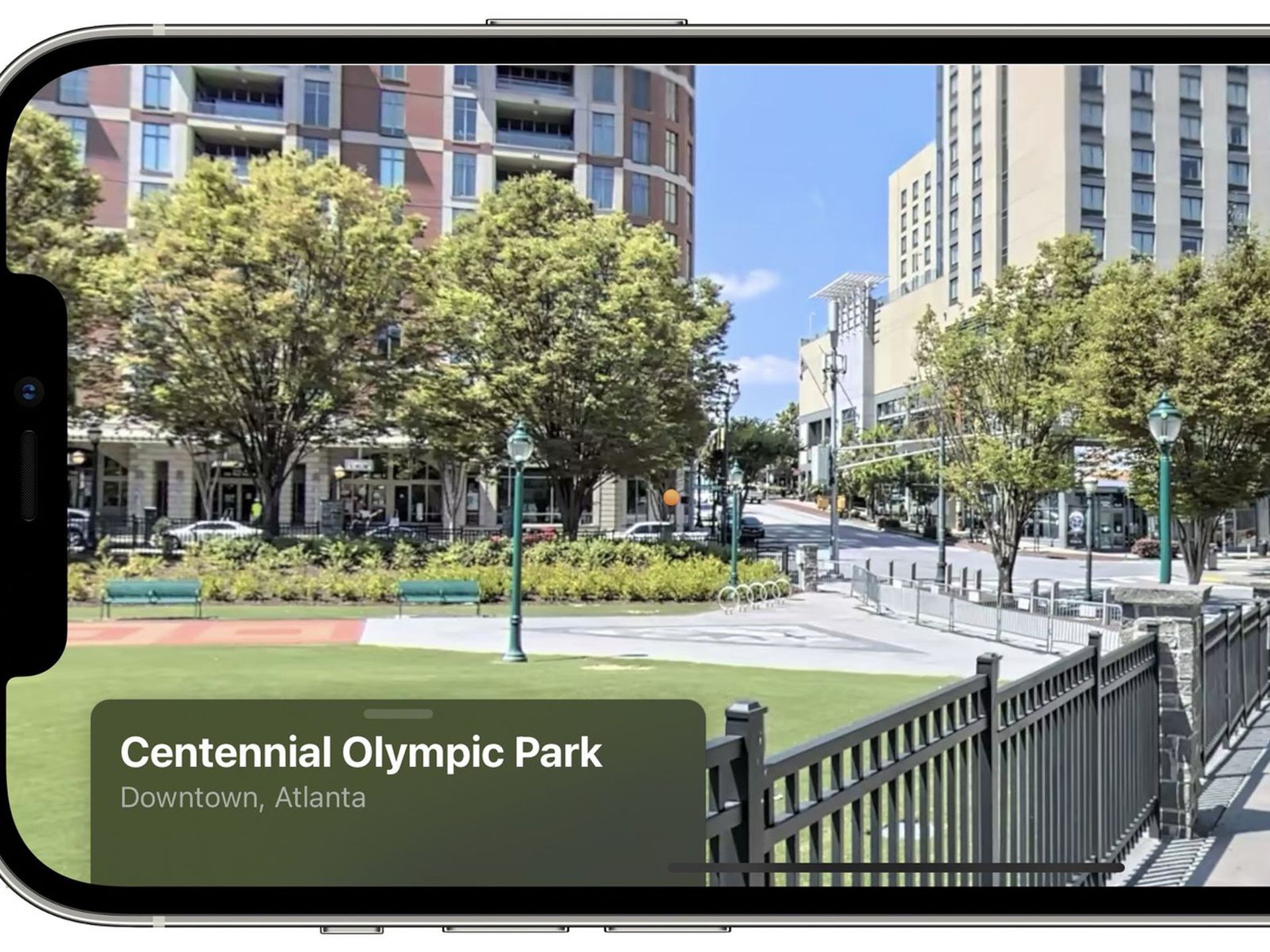
Apple Mapsのルックアラウンド機能は、GoogleMapsのストリートビューに匹敵します。 360度の視点で、通りのレベルから特定の領域を観察するために使用できます。 iOS 13以降、およびmacOS10.15Catalina以降を実行しているスマートフォンと互換性があります。


Apple Look Aroundはどこで入手できますか?
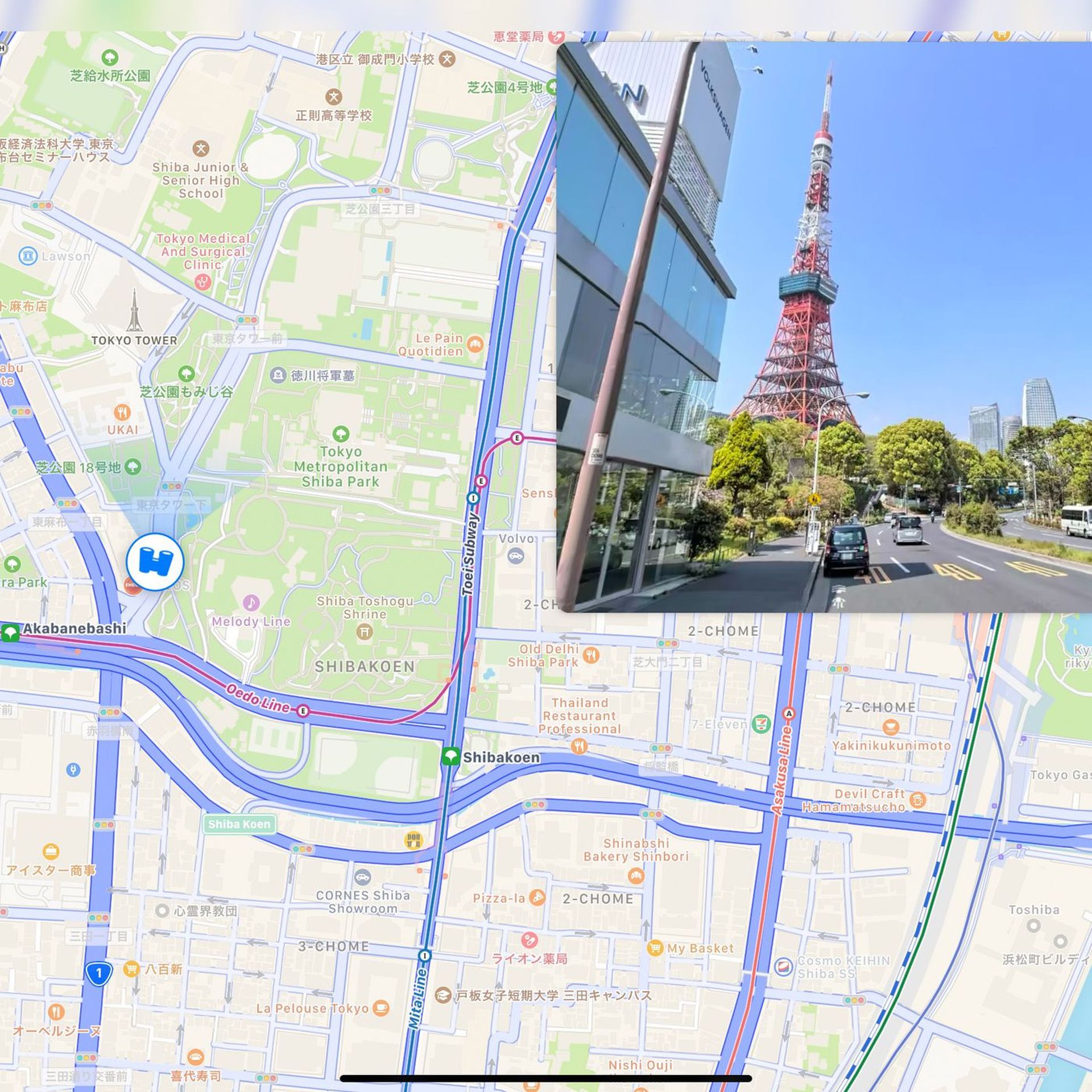
ルックアラウンドは、ボストンからシアトルまで、米国のいくつかの場所で利用できます。また、アップルによれば、東京やダブリンなど、日本とアイルランドの一部の都市でも利用できます。 以下のリスト全体を参照してください。
- アンドラ
- ジョージア州アトランタ
- オーストラリア
- マサチューセッツ州ボストン
- カナダ
- 千葉市
- イリノイ州シカゴ
- コロラド州デンバー
- ミシガン州デトロイト
- ダブリン、アイルランド
- スコットランド、エジンバラ
- 福岡市
- ジブラルタル
- 広島市、日本
- テキサス州ヒューストン
- イタリア
- 金沢市
- 川崎市、日本
- 神戸市
- 京都市
- ネバダ州ラスベガス
- イギリスのロンドン
- カリフォルニア州ロサンゼルス
- フロリダ州マイアミ
- 名古屋市
- ニューヨーク州ニューヨーク
- ハワイ州オアフ島
- 大阪市、日本
- ペンシルベニア州フィラデルフィア
- アリゾナ州フェニックス
- オレゴン州ポートランド
- ポルトガル
- 相模原市
- さいたま市、日本
- 日本堺市
- カリフォルニア州サンディエゴ
- カリフォルニア州サンフランシスコベイエリア
- サンマリノ
- サンタクルーズ、カリフォルニア州
- ワシントン州シアトル
- 仙台市
- シンガポール
- スペイン
- 高松市、日本
- 東京メトロ、日本
- ワシントンDC
- 横浜市
iPhoneでAppleLookAroundを使用するにはどうすればよいですか?
この機能は、見たい住所を入力するか、地図内を移動してズームインすることで利用できます。
住所別
- iPhoneまたはiPadで、AppleMapsアプリを起動します。 Apple Mapsで、見たいアドレスを入力します。
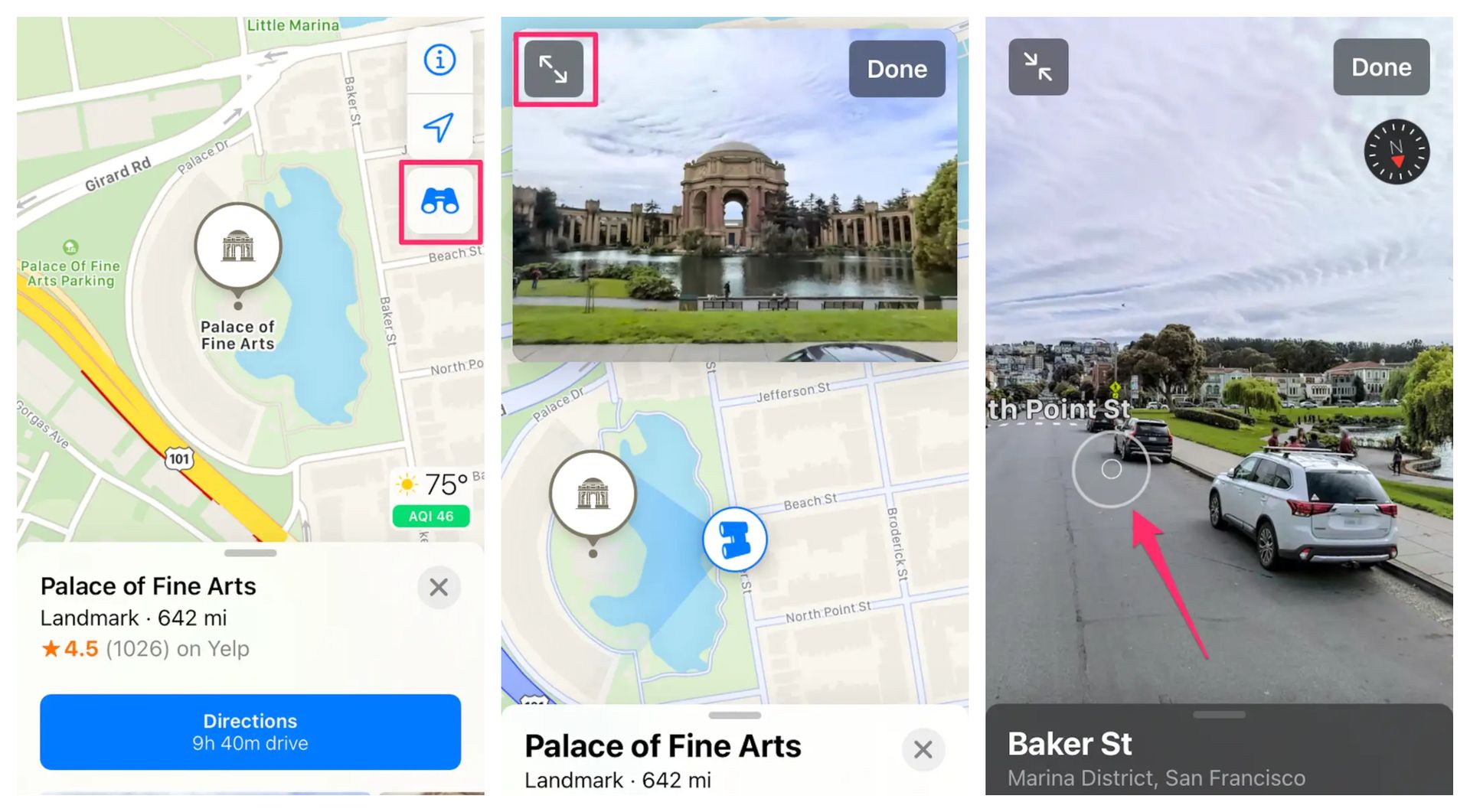
- デバイスがiOS15またはiPadOS15を実行している場合は、マップの右下隅にある双眼鏡アイコンの付いた画像をタップします。iOS13または14を実行しているiPhoneの場合、画面の右側にある青い双眼鏡の記号をタップします。 iPadOS13または14を実行しているiPad。
- 画面はルックアラウンドビューでいっぱいになります。 地図のコンパスは、あなたが向いている方向を示しています。
- 見回すを拡大または縮小するには、画面の左上の領域にある矢印記号をタップします。
- 全画面モードまたは半画面モードのいずれかで、指先でビューを回転させることができます。 画面をタップして通りを移動します。 Googleストリートビューと同様に、Look Aroundが進むと、白い円が表示されたり消えたりします。
- 削除するには、[見回す]画面の右上隅にある[完了]をタップします。
ナビゲーションによる
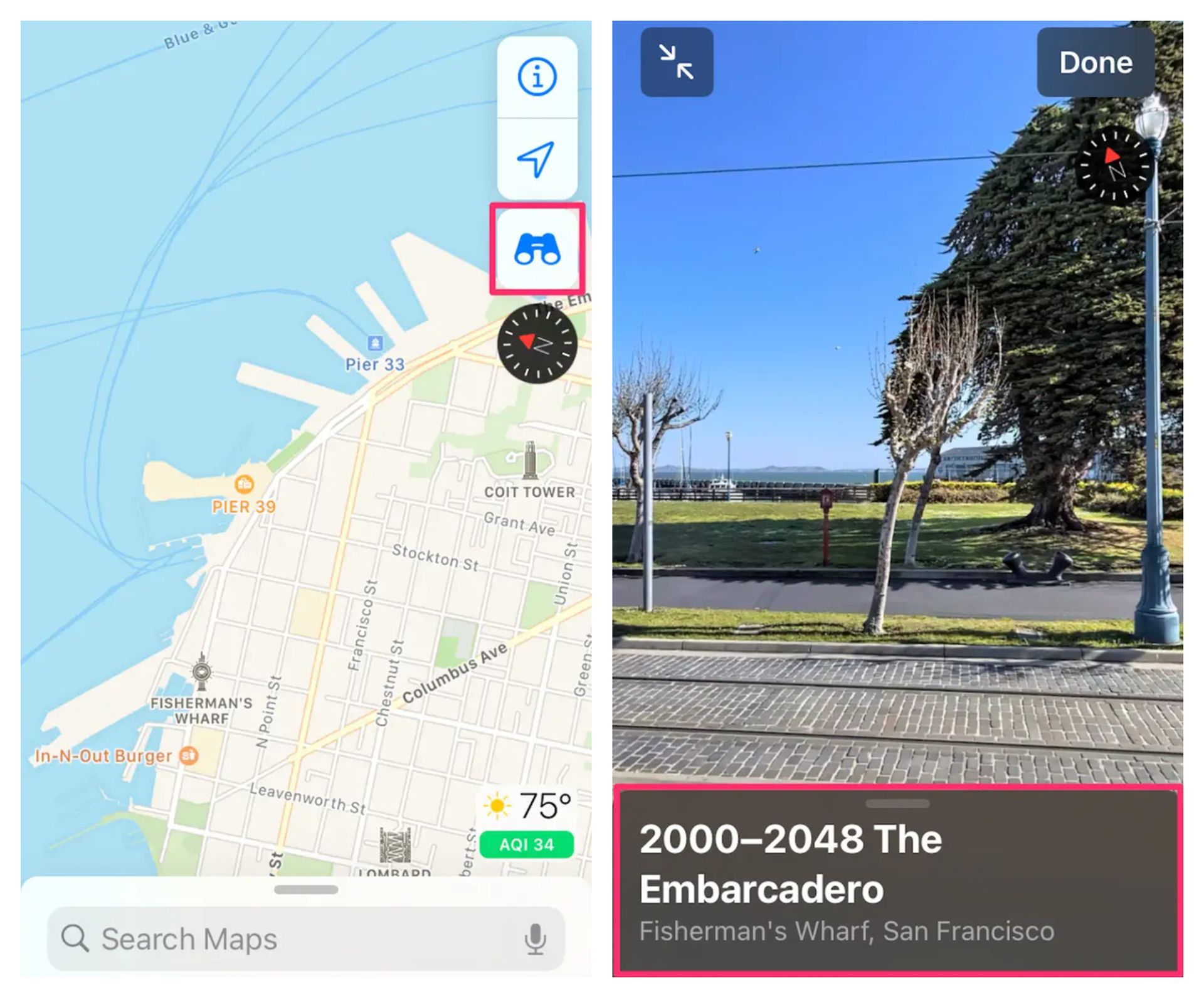
- 見たい場所が見つかるまで、通常のビューで地図の周りを指で動かします。
- 双眼鏡の記号をタップして、ルックアラウンドを開きます。 アイコンは、iOS 15ではマップの左下隅にあり、iOS13および14では右上隅にあります。
- 全画面モードで画面下部の灰色のバーをタップすると、この場所の画像が最後に更新された時刻など、選択肢と情報が表示されます。
場所を変更するには、半画面のルックアラウンドビューで地図上で指をスライドさせます。 地図上の双眼鏡アイコンを押したまま回転させると、その地域が360度見渡せます。
MacでAppleMapsを見て回るにはどうすればよいですか?
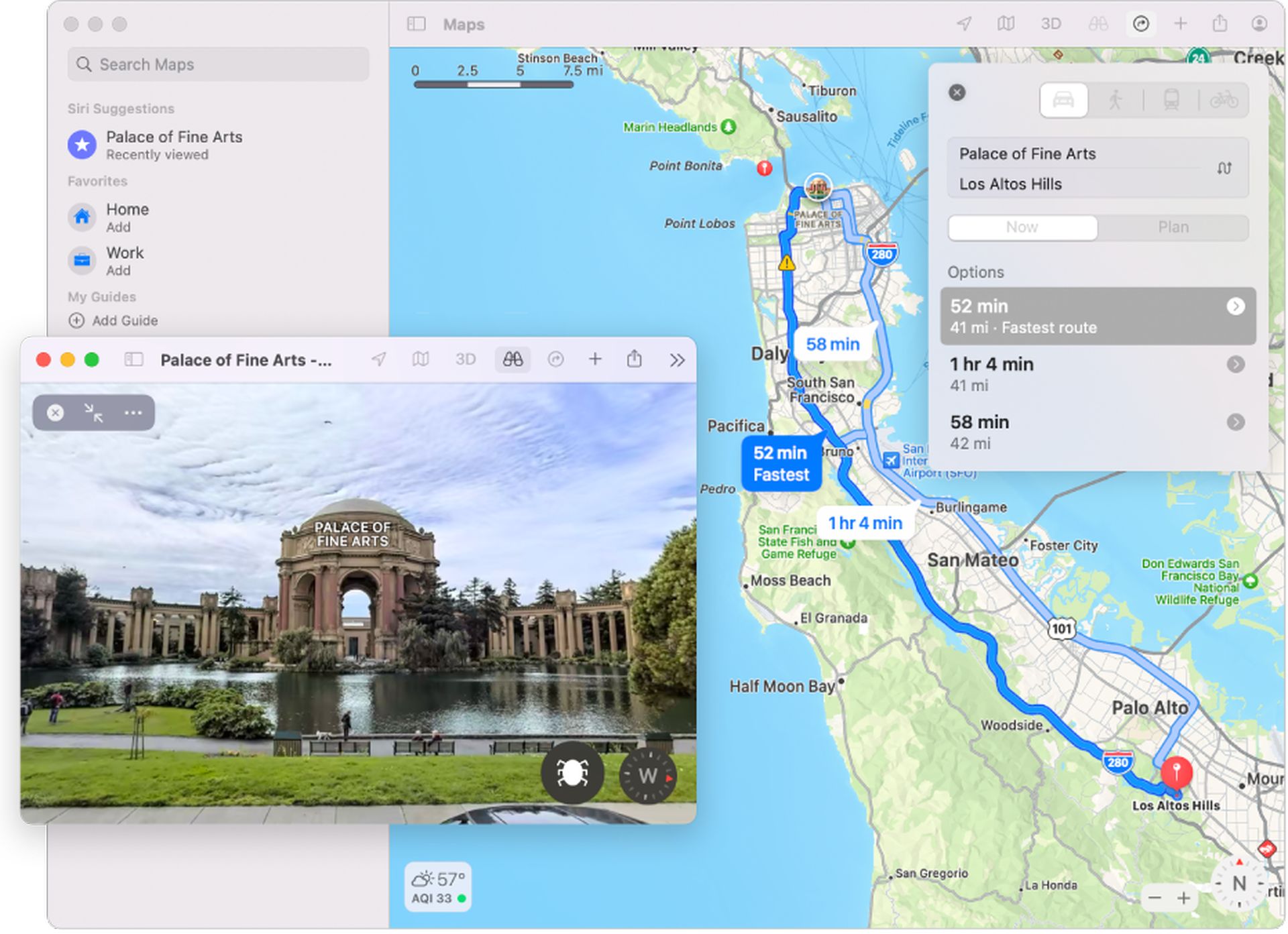
Macの大画面で、周りを見回して何が先にあるかを見ることができます。 選択した領域のインタラクティブな3D描写を見ることができます。
ステップ1: Macのマッププログラムで検索バーをクリックし、住所または交差点、ランドマーク、会社などの他の情報を入力します。
ステップ2: 可能な場合は、次のいずれかを試してください。
- Look Aroundは、検索結果の場所の下にあります。
- 場所を選択し、ツールバーの[見回す]ボタンを使用して場所を探索します。
- 場所を選択してください。 プレースカードの左下隅にある[見回す]ボタンで画像をクリックします。
ステップ3: この画像では、次のいずれかを実行できます。
- パン:画像を左または右に移動します。
- 前に進む:Apple Look Aroundビューで、目の前をクリックします。
- ズームインまたはズームアウト:トラックパッドで2本の指をつまんで開いたり閉じたりします。
- 別の興味のあるポイントを表示する:地図上の別の場所を選択します。
- 全画面表示:ボタンをクリックして全画面表示にします。 全画面モードを終了するには、[全画面終了]ボタンをクリックします。
ステップ4: 終了したら、閉じるボタンを押します。
AppleLookAroundとは何かとその使用方法に関するこの記事を楽しんでいただけたと思います。 そうした場合は、Apple Lockdownモードがオンのときに利用できないものや、iPhoneの問い合わせコード(フィールドテストモード、通話禁止など)など、他の記事もお楽しみいただけます。
Source: Apple Look Aroundとは何ですか?その使用方法は?




