
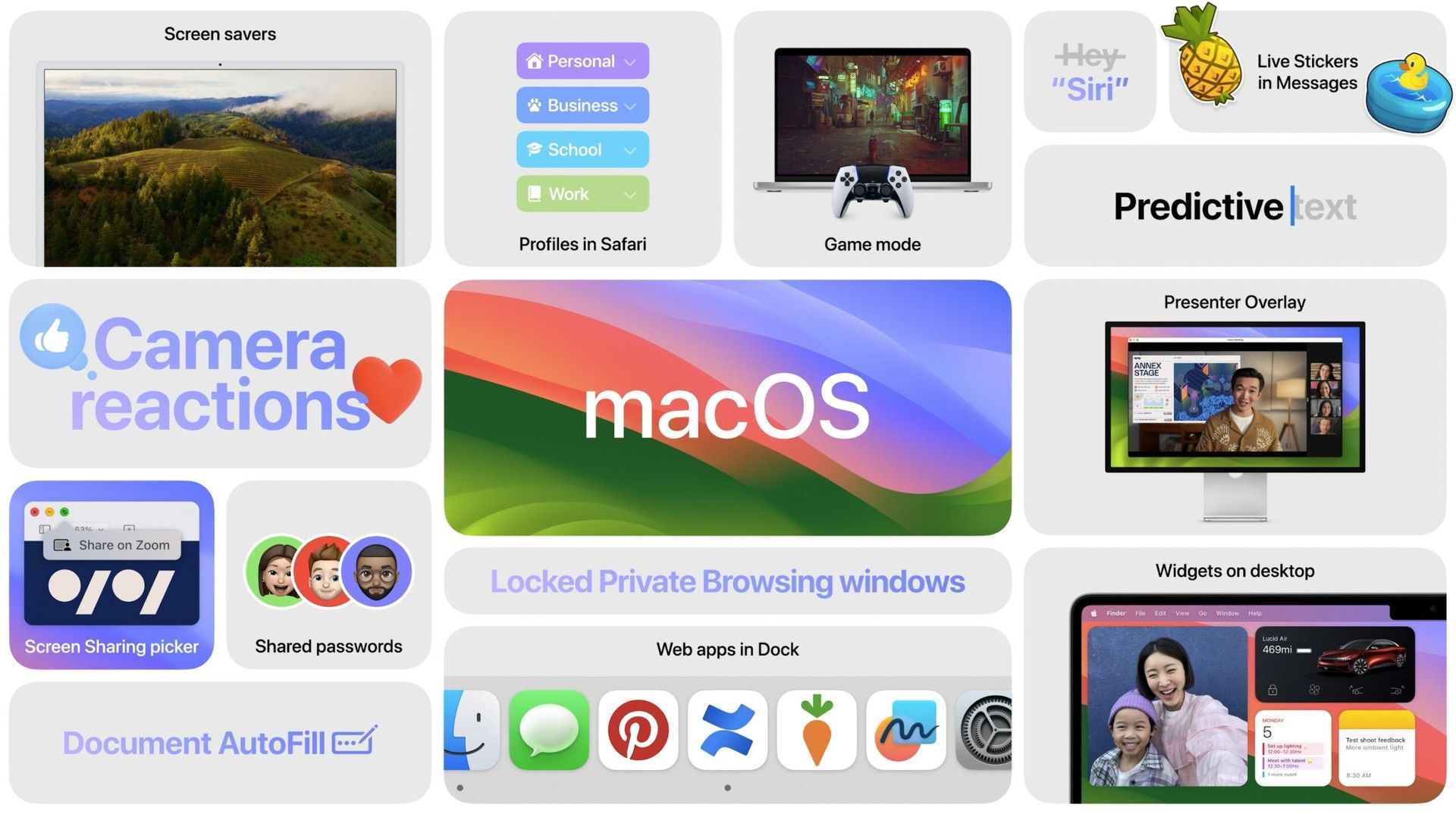

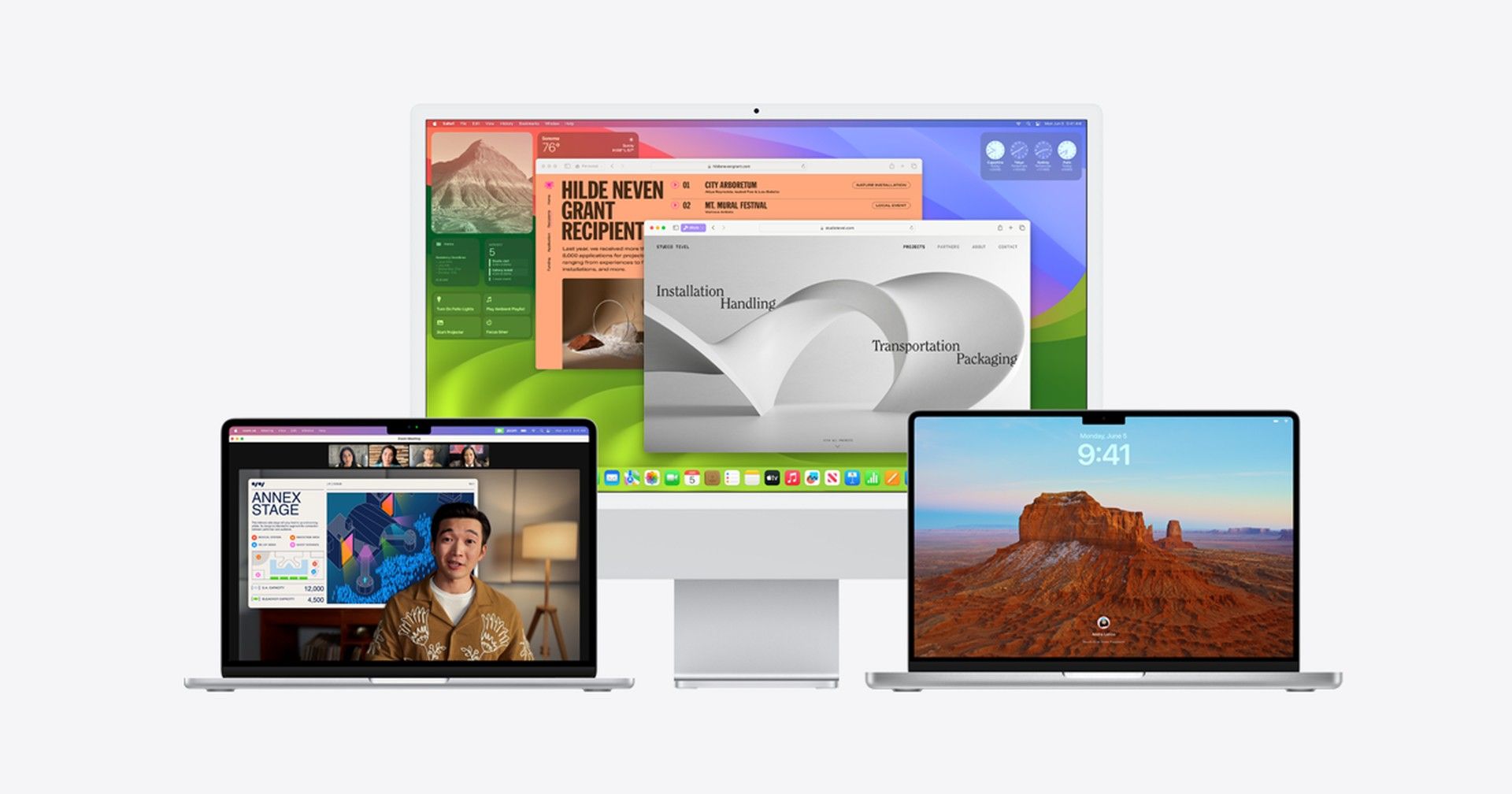
2023 年の Worldwide Developers Conference (WWDC) での爽快な発表で、Apple は、評判の高いデスクトップ オペレーティング システムの待望のバージョンである Apple macOS Sonoma の幕を閉じました。 この待望のアップデートでは、デスクトップ ウィジェットのサポート、革新的なゲーム モード、ダイナミックに動く空中スクリーンセーバーなど、数多くの注目すべき機能強化が行われています。
Apple の通常のリリース戦略に従って、macOS 14 とも呼ばれる Apple macOS Sonoma アップデートは、近い将来に開発者ベータ版が公開され、その後数週間以内にパブリックベータ版が公開される予定です。 macOS Sonoma の一般公開は今年後半に予定されており、世界中の Mac ユーザーが大喜びしています。
Apple macOS Sonoma はウィジェットでデスクトップの生産性に革命をもたらします
Apple macOS Sonoma の際立った機能は、ウィジェットをデスクトップに直接シームレスに統合できることです。 ユーザーは、通知センターからウィジェットを簡単にドラッグしてデスクトップに配置できます。また、両方のデバイスが同じ Wi-Fi ネットワークに接続されている場合、Continuity を通じて iPhone からウィジェットをインポートするオプションもあります。


これらのウィジェットはインタラクティブで、To Do リストの管理やメディア再生やスマート ホーム デバイスの制御などのさまざまなタスクを実行する機能を提供し、ウィンドウが開くとエレガントに背景にフェードインし、気が散ることのないワークフローを保証します。 macOS エコシステムへのウィジェットの統合により、ユーザーの生産性とパーソナライゼーションの向上に対する Apple の取り組みが強化されます。
ハードコアゲーマー向けのゲームモード
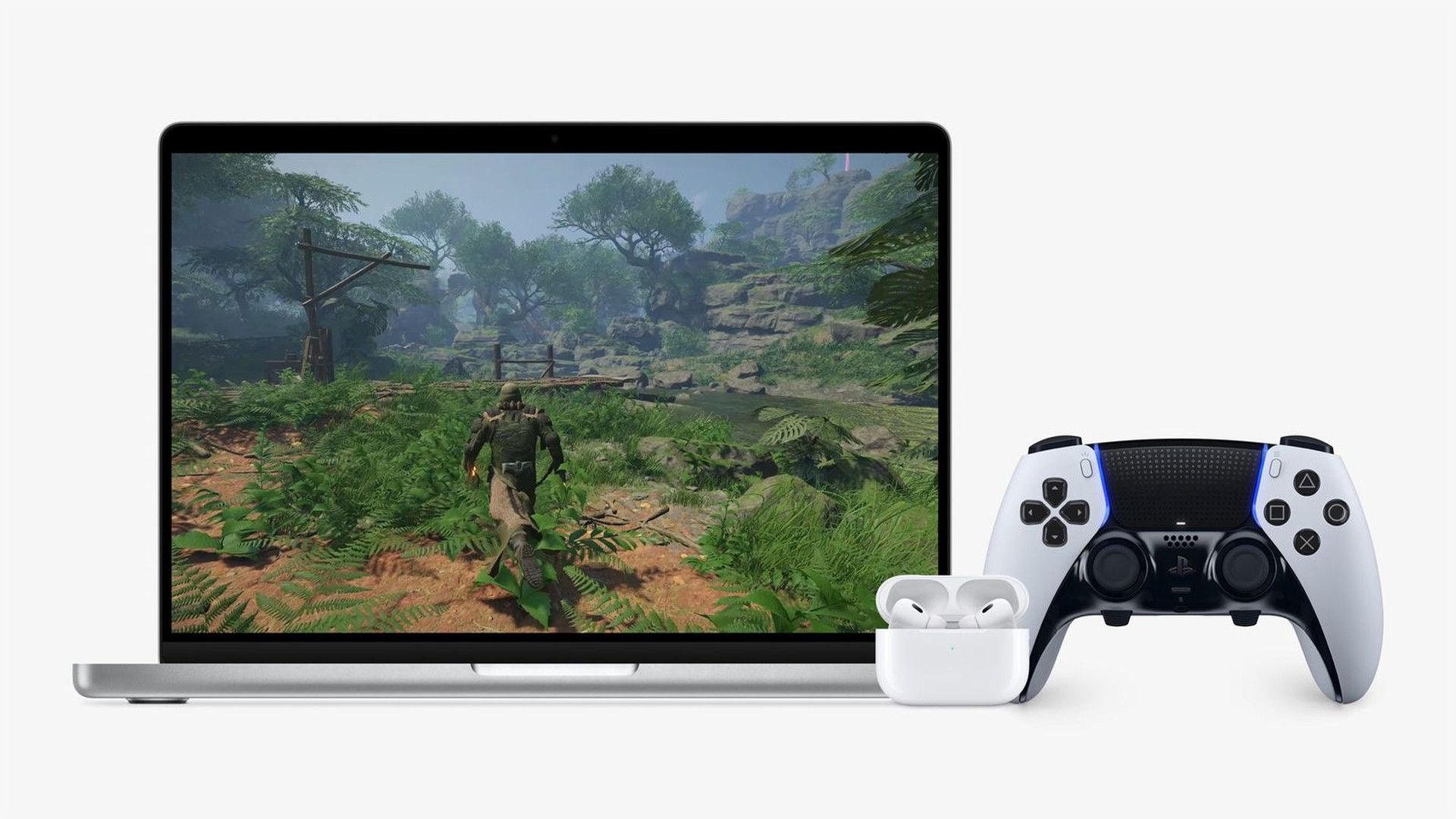
Apple は、Mac 上で優れたゲーム体験を提供するためにあらゆる手段を講じてきました。 革新的な「ゲーム モード」の導入により、Apple macOS Sonoma はゲーム用の CPU および GPU リソースの最適化を重視し、その結果、AirPods、Xbox、または PlayStation コントローラーを使用する際のパフォーマンスが向上し、遅延が短縮されました。
この機能は、オペレーティング システムで利用可能なすべてのタイトルと互換性があるため、あらゆる種類のゲーマーに対応します。 ゲーム コミュニティへの献身的な姿勢を示すために、Apple はライブ ストリーム中に著名なゲーム開発者である小島秀夫氏の出席を求め、デス ストランディング ディレクターズ カットが macOS に登場することを発表しました。
日常使いの強化
Apple macOS Sonoma は、プレゼンター オーバーレイ機能を導入することでビデオ会議エクスペリエンスを向上させ、ユーザーはカメラに表示されたまま、スライド ショーなどのコンテンツを自分の背後にシームレスに表示できるようになります。 このイノベーションを補完するのは、通話中にアクティブ化できるリアクション拡張現実 (AR) エフェクトのコレクションであり、すべてのビデオ会議アプリケーションで楽しく魅力的なコミュニケーション エクスペリエンスを保証します。
さらに、Apple は Web ブラウザ Safari の改良において大きな進歩を遂げました。 Web アプリは通常の macOS アプリと同様に動作し、通知やドックに固定する機能などの機能を備えています。 ユーザーは個別のプロファイルを管理できるようになり、ブラウザーが仕事で使用されるか個人的な作業で使用されるかに応じて、カスタマイズされた Cookie、閲覧履歴、タブ グループの設定を有効にすることができます。
プライバシー対策を強化し、プライベート ブラウジング ウィンドウにより Web トラッキングに対する保護が強化され、非アクティブ時には自動的にロックされます。 さらに、Apple は iCloud キーチェーンを介したパスキーとパスワードのシームレスな共有を優先し、安全で手間のかからないエクスペリエンスを保証します。
Apple macOS Sonoma ベータ版のインストール方法
これは macOS Sonoma の最初の開発者ベータ リリースであるため、アプリのクラッシュや予期しない動作につながる可能性のあるバグが含まれている可能性があることに注意することが重要です。 したがって、現時点ではプライマリ Mac デバイスに macOS Sonoma 開発者ベータ版をインストールしないことをお勧めします。
macOS Sonoma 開発者ベータ版のダウンロードに進む前に、まず Mac デバイスに macOS Ventura の最新バージョンをインストールすることをお勧めします。 さらに、潜在的なデータ損失を防ぐために、Mac の完全なバックアップを作成することを常にお勧めします。 これらの予防措置を講じたら、以下の手順に従って macOS 14 Developer Beta を Mac にダウンロードしてインストールできます。
- App Store から Apple Developers アプリを入手する
- 開発者アプリを起動し、左下隅にある「アカウント」ボタンに移動します
- 「今すぐ登録」ボタンをクリックし、画面上の指示に従って登録プロセスを完了します。
- 登録後、[設定]->[一般]->[ソフトウェア アップデート]に進み、macOS Sonoma のインストールを開始します。
- [ソフトウェア アップデート]セクション内で、[ベータ アップデート]オプションの横にある[i]ボタンを見つけ、ドロップダウン メニューから[macOS Sonoma Developer Beta]を選択します。
- アップデートが利用可能になったら、「今すぐアップグレード」ボタンをクリックすると、ダウンロードプロセスが開始されます。
ダウンロードが完了したら、「今すぐインストール」ボタンをクリックして、Mac への macOS 14 Developer Beta のインストールを開始します。 以上です!
Mac でパブリック ベータ ビルドを既に実行している場合は、2023 年 7 月に Apple macOS Sonoma ベータ アップデートが利用可能になったら、設定で新しいソフトウェア アップデートを確認できます。ただし、現在 Apple のパブリック ベータ プログラムに登録していない場合は、 Apple macOS Sonoma パブリック ベータ版を Mac にインストールする方法については、以下の手順に従ってください。
- Apple Beta Software Program Web サイトにアクセスし、「サインイン」をクリックします。
- MacBook に関連付けられているのと同じ Apple ID を使用してログインします。
- サインインしたら、「デバイスを登録」をクリックします
- 「macOS」タブを見つけて選択し、画面上の指示に注意深く従ってください。
- Mac の一般設定にアクセスし、ソフトウェア アップデートに移動します。
- [ソフトウェア アップデート]セクションで、[ベータ アップデート]オプションを選択し、次に[macOS Sonoma パブリック ベータ]を選択します。
上記の手順を完了すると、macOS 14 パブリック ベータ アップデートがデバイスで利用可能になります。 「アップグレード」ボタンをクリックするだけで、ダウンロードとインストールのプロセスが開始されます。
これらの手順に従うことで、Apple macOS Sonoma が提供するエキサイティングな新機能と改善点を体験できるようになります。 ベータ版ソフトウェアをインストールするときは注意し、重要なデータのバックアップを常に保管してください。
Apple macOS Sonoma 対応デバイス
2017 年以降にリリースされたすべての Mac デバイスは、次期 macOS 14 Sonoma と互換性があります。 以下は、Apple macOS Sonoma のインストールを続行できる、サポートされている Mac および MacBook の包括的な一覧です。
- iMac プロ (2017)
- iMac (Retina 5K、27 インチ、2019) (インテル)
- iMac (Retina 5K、27 インチ、2020) (インテル)
- iMac (24 インチ、M1、2021)
- MacBook Air (Retina、13 インチ、2018) (インテル)
- MacBook Air (Retina、13 インチ、2019) (インテル)
- MacBook Air (Retina、13 インチ、2020) (インテル)
- MacBook Air (M1、2020)
- MacBook Air (M2、2022)
- MacBook Pro (13 インチ、2018、4 つの Thunderbolt 3 ポート) (インテル)MacBook Pro (15 インチ、2018) (インテル)
- MacBook Pro (15 インチ、2018) (インテル)
- MacBook Pro (15 インチ、2019) (インテル)
- MacBook Pro (13 インチ、2019、Thunderbolt 3 ポート x 2) (Intel)
- MacBook Pro (16 インチ、2019) (インテル)
- MacBook Pro (13 インチ、2020、Thunderbolt 3 ポート x 4) (Intel)
- MacBook Pro (13 インチ、2020、Thunderbolt 3 ポート x 2) (Intel)
- MacBook Pro (13 インチ、M1、2020)
- MacBook Pro (16 インチ、M1、2021)
- MacBook Pro (14 インチ、M1、2021)
- MacBook Pro (13 インチ、M2、2022)
- MacBook Pro (16 インチ、M2、2023)
- MacBook Pro (14 インチ、M2、2023)
- Mac Pro (ラック、2019)
- マックプロ(2019)
- マックプロ(M2)
- マックスタジオ
- Mac mini (2018)
- Mac mini (M1、2020)
- Mac mini (M2、2023)
Apple macOS Sonoma とのクロスプラットフォームの調和
統一されたユーザーエクスペリエンスを提供するために、Apple は Apple macOS Sonoma 内に iOS 17 からのいくつかのアップグレードを組み込みました。 注目すべき追加機能には、オートコレクト機能の改善、前提条件の「hey」コマンドなしで Siri を呼び出す機能、PDF へのフォーム入力の迅速化、ステッカー機能の強化などが含まれます。 Apple macOS Sonoma が提供するすべての機能を利用したい場合は、iOS 17 ベータ版を入手する方法を次に示します。
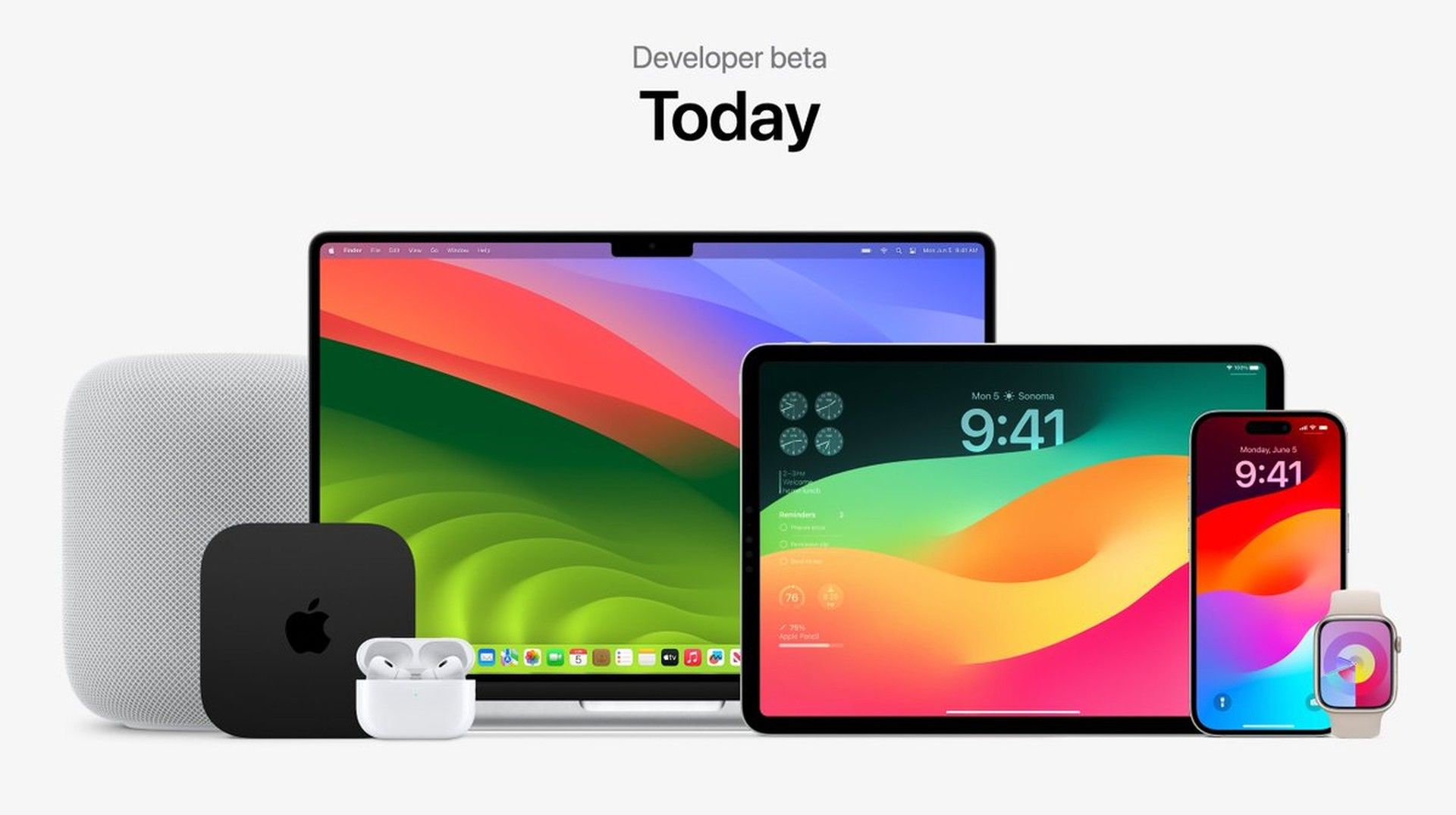
これらのクロスプラットフォームの機能強化により、エコシステムを調和させるという Apple の取り組みがさらに強化され、ユーザーが比類のない容易さで Mac と iOS デバイス間をシームレスに移行できるようになります。 WWDC 2023で、Appleは自社がその分野で最高である理由をユーザーに改めて示し、今年の技術開発をリードすることになる。
WWDC は私たちにとって素晴らしいテクノロジーの饗宴を生み出しました。私たちは皆さんのために WWDC のあらゆる瞬間を詳細に分析し続けます。 Apple が WWDC 2023 で行ったその他の発表については、以下のリンクでご覧いただけます。
- iOS 17 チェックイン: Apple の新機能の使用方法
- iOS 17: Apple NameDrop 機能の使用方法
- Apple R1 チップ: 複合現実の未来を展望する
- M2 Ultra を搭載した新しい Mac Pro: 知っておくべきことすべて
- 新しい 15 インチ MacBook Pro のサイズに騙されないでください




