

本日は、煩わしい「Apple Mail の停止」および「Apple Mail ダウン」の問題に対する解決策をいくつかご紹介します。 ハードウェアおよびソフトウェア製品の幅広い選択肢が、Apple エコシステムで利用できます。 その最も有名なソフトウェア製品の 1 つは、電子メール クライアントの iCloud Mail です。
ユーザーは、アプリケーションまたは Web ブラウザーを使用してサービスにアクセスできます (モバイル アプリおよびデスクトップ クライアント)。 ただし、現在 Apple iCloud メールが利用できないか応答がないため、多くのお客様がメールを送受信できません。 Apple Mail の停止を修正する時が来ました!
Apple Mail の停止: Apple Mail のダウンまたは動作しないエラーを修正する方法?
技術的な修正を開始する前に、デバイスを再起動することをお勧めします。 一時的に保存されたデータがすべて削除され、アプリが更新されるため、頻繁に再起動すると、アプリに関連する小さな問題が解決されます。 Apple メニューから[再起動]を選択します。 これで Apple Mail の問題が解決しない場合は、以下の手順に従ってください。 Apple Mail の停止 (Apple Mail ダウン) に対処している場合は、次の手順に従って問題を解決してください。


- インターネット接続を確認してください
- メールアプリを強制終了する
- すべてのアプリを閉じて、Mac を再起動します
- メールアプリをリセットする
- メールの添付ファイルをクリーンアップする
- メール設定をリセットする
- メールボックスを再構築する
- メールアカウントを無効にする
- エンベロープ ファイルを削除して再インデックス化する
- ストレージのクリーンアップ
- macOS を更新する
Apple Mail の停止 (Apple Mail ダウン) は、ほとんどのユーザーにとって頭痛の種です
この記事が書かれている時点で、Apple iCloud メールが多くのユーザーに対して適切に機能していないことが多数の報告で示されていました。 ここ数時間、彼らは新しいメールを送受信できません。
@アップルサポート iCloud メールはどうなりますか? 今日は以前は問題なく動作していましたが、今では新しいメールを受信できません。 なぜ返信しないのか友達に聞かれたことがあります。
— ジュリア・キッツィング (@19JesusFreak99) 2022 年 11 月 2 日
お問い合わせいただきありがとうございます。 Apple システム ステータス ページによると、iCloud は現在停止しています。 Apple はこの問題の解決に取り組んでおり、すぐに解決したいと考えています。 ここで解決策を確認できます: https://t.co/waNYZdXpJm
— Apple サポート (@AppleSupport) 2022 年 11 月 2 日
iCloud メールをメインのメール クライアントとして、または仕事で使用している人は、この Apple Mail の機能停止を真剣に受け止めるべきです。 ウェブサイトとアプリの両方が影響を受けていることを考えると、広範囲にわたる停止です。 Apple チームは現在この問題を認識しており、修正を試みていますが、すべてが正しく機能するための ETA はまだ提供されていません。
iCloud メールで発生している問題を認識しており、解決に向けて鋭意取り組んでいます。 ここで進行状況を最新に保ちます: https://t.co/waNYZdXpJm
— Apple サポート (@AppleSupport) 2022 年 11 月 2 日
それでは、Apple Mail ダウン (Apple Mail の停止) の問題を修正する方法を学びましょう。
インターネット接続を確認してください
電子メールの送受信には、安定したインターネット接続が必要であることはよくご存じでしょう。 コンピューターがオンラインでない場合、または Wi-Fi 信号が不安定な場合は、「Mac のメール アプリが機能しない」という問題が発生する可能性があります。
ブラウザに任意のページをロードするか、テスト用にサードパーティの Web サイトを使用して、インターネット接続を簡単にテストできます。 その後、Setapp メンバーシップを使用して、WiFi Explorer や NetSpot などのアプリケーションをダウンロードして、Wi-Fi パワーを完全に把握できます。
アプリは Wi-Fi のパフォーマンスとカバレッジを分析して、高速接続に最適な場所を見つけるのに役立ちます。 また、ライブ スキャンを実行してリアルタイムのダウンロード速度を計算することで、ワイヤレス ネットワークの最適化とトラブルシューティングを行うこともできます。

メールアプリを強制終了する
Mac で Apple Mail が停止したときにできる最も簡単なことの 1 つは、アプリを再起動することです。 アプリが完全にフリーズして応答しなくなった場合は、Option + Command + Escape コマンドを使用してアプリを強制終了してみてください。
すべてのアプリを閉じて、Mac を再起動します
Mac 関連の問題 その他の開いている Mac アプリの 1 つが、Mail の問題の原因である可能性があります。 これらのプログラムの 1 つに問題があり、過剰な RAM や処理能力、またはその両方を使用している場合、Mail は正常に動作しません。
上記の方法を使用して、Mac 上のすべてのアプリケーションを閉じ、左上隅の Apple メニューから[再起動]を選択します。
メールアプリをリセットする
通常うまくいく簡単な回避策の 1 つは、メール アプリをリセットすることです。 CleanMyMac X を利用することは、それを行うための頼りになるテクニックです。 メールアプリを削除するのではなく、元の形式に復元します。 以下にリストされている手順は、ユーザー ファイルを保護および保護しながら、アプリの競合と非互換性を解決します。 あなたがしなければならないことは次のとおりです。
- Setapp の検索フィールドで「CleanMyMacX」または「declutter Mac」を検索します。
- 検索結果で CleanMyMac X を見つけたら、[インストール]をクリックします。
- インストール後にアプリを開き、サイドバーから[アンインストーラー]を選択します。
- アプリのリストから[メール]を選択し、矢印をクリックします。
- 次に、メールのサポート ファイル、ログなどを選択します。 これにより、CleanMyMac X の[メール]アイコンの横に矢印が表示され、「選択した項目」というキャプションが表示されます。 「リセット」を選択
- [リセット]ボタンをクリックして終了します。
メールの添付ファイルをクリーンアップする
メールに疑わしい添付ファイルがあると、Mac で Mail を開けないことがあります。 残念ながら、特定のメールをクリックしたときに Mail がすぐにクラッシュしない限り、これを特定するのは難しい場合があります。 CleanMyMac X などのツールを使用すると、添付ファイルのクリーンアップがはるかに簡単になります。その専用のメール添付ファイル モジュールを使用すると、ダウンロードした電子メール添付ファイルのローカル コピーを簡単に削除し、スペースを空けて、アプリの問題を回避できます。 手順は次のとおりです。
- CleanMyMac X を起動します。 Setapp からダウンロードできます。
- 左側のサイドバーから[メールの添付ファイル]を選択し、[スキャン]ボタンを押します。
- スキャンが完了するまで待ってから、クリーニングするメールボックスを選択し、[クリーニング]をクリックして確認します。
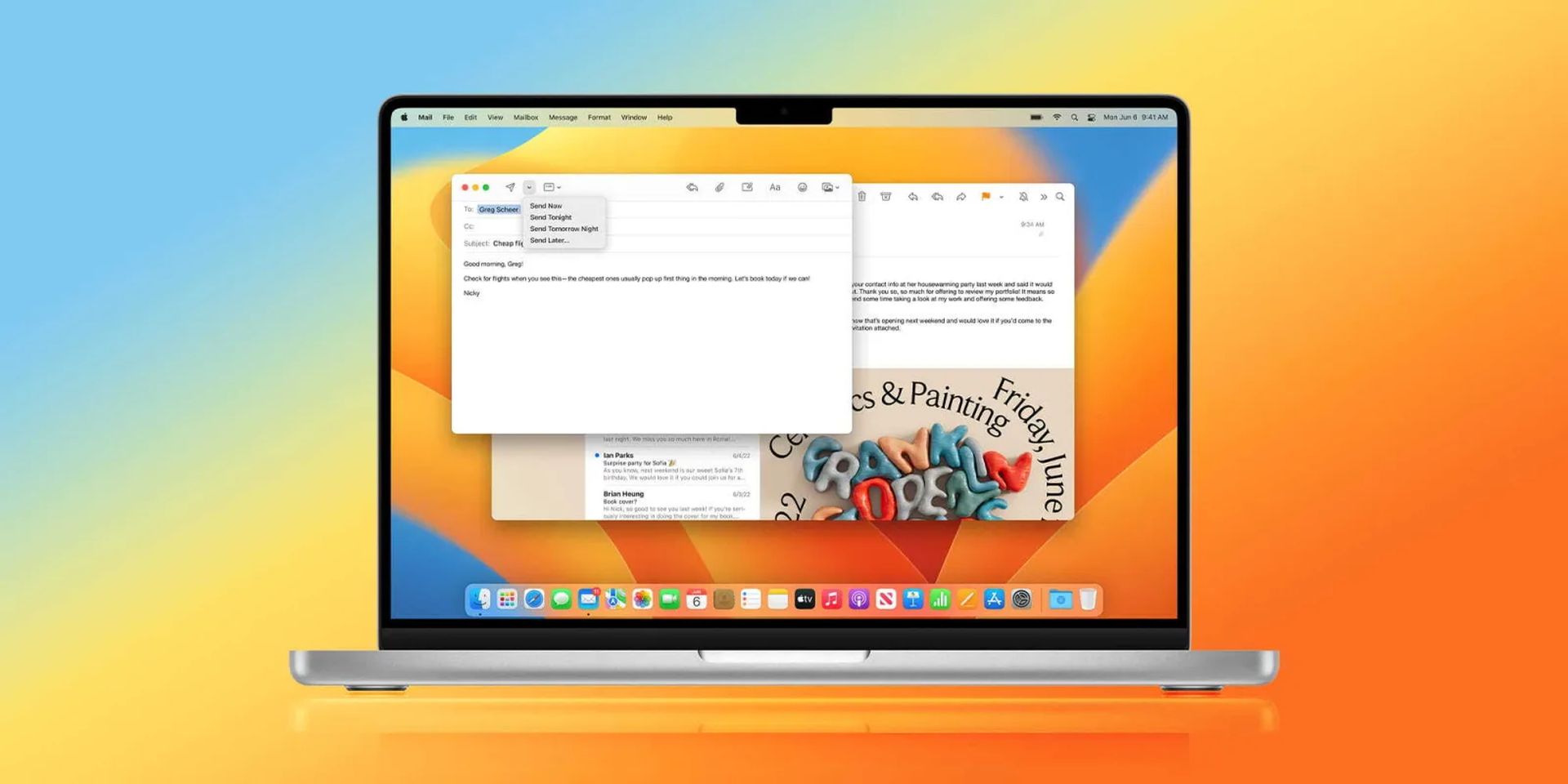
Apple Mail の停止: Apple Mail のダウンまたは動作しないエラーを修正する方法?
メールボックスを再構築する
問題を解決するには、メールボックスを完全に再構築する必要があります。 思ったほど複雑ではないので、心配しないでください。
メールボックスを再構築するには、次の手順に従います
- メール プログラムを開きます。
- 次に、左側のサイドバーからメールボックスを選択した後、トップ メニューから[メールボックス]>[再構築]を選択します。
- 持っているすべてのメールボックスで試してから、Mail をシャットダウンして再度開きます。
メール設定をリセットする
すべてのソフトウェアの選択を保存するファイルに問題がある可能性があります。これは、Apple Mail の機能停止に対処している理由を説明するものです。 時折、Mac ソフトウェアでこの問題が発生することがありますが、幸いなことに、簡単な回避策があります。 設定を含む plist ファイルを削除することで機能します。 これにより、Mail はまったく新しい plist ファイルを作成し、すべての設定をデフォルト設定に戻します。 手順は次のとおりです。
- Finder で[移動]>[フォルダに移動]をクリックします。
- そこに移動するには、次のファイルの場所を入力して Return キーを押します: ~/Library/Containers/com.apple.mail/Data/Library/Preferences
- 設定をリセットするには、com.apple.mail.plist ファイルをデスクトップにドラッグします。
- ここでコンピュータを再起動してから、メール ソフトウェアを再度起動します。
- メールがまだ正常に機能しない場合は、plist ファイルをデスクトップから[設定]フォルダーに戻して、設定を復元します。
Apple Mail の停止: Apple Mail のダウンまたは動作しないエラーを修正する方法?
メールアカウントを無効にする
所有しているアカウントの数によっては、一度に 1 つずつリロードする前に各アカウントを無効にして、いずれかが破損しているかどうかを確認することをお勧めします。
メール アカウントを無効にするには、次の手順に従います。
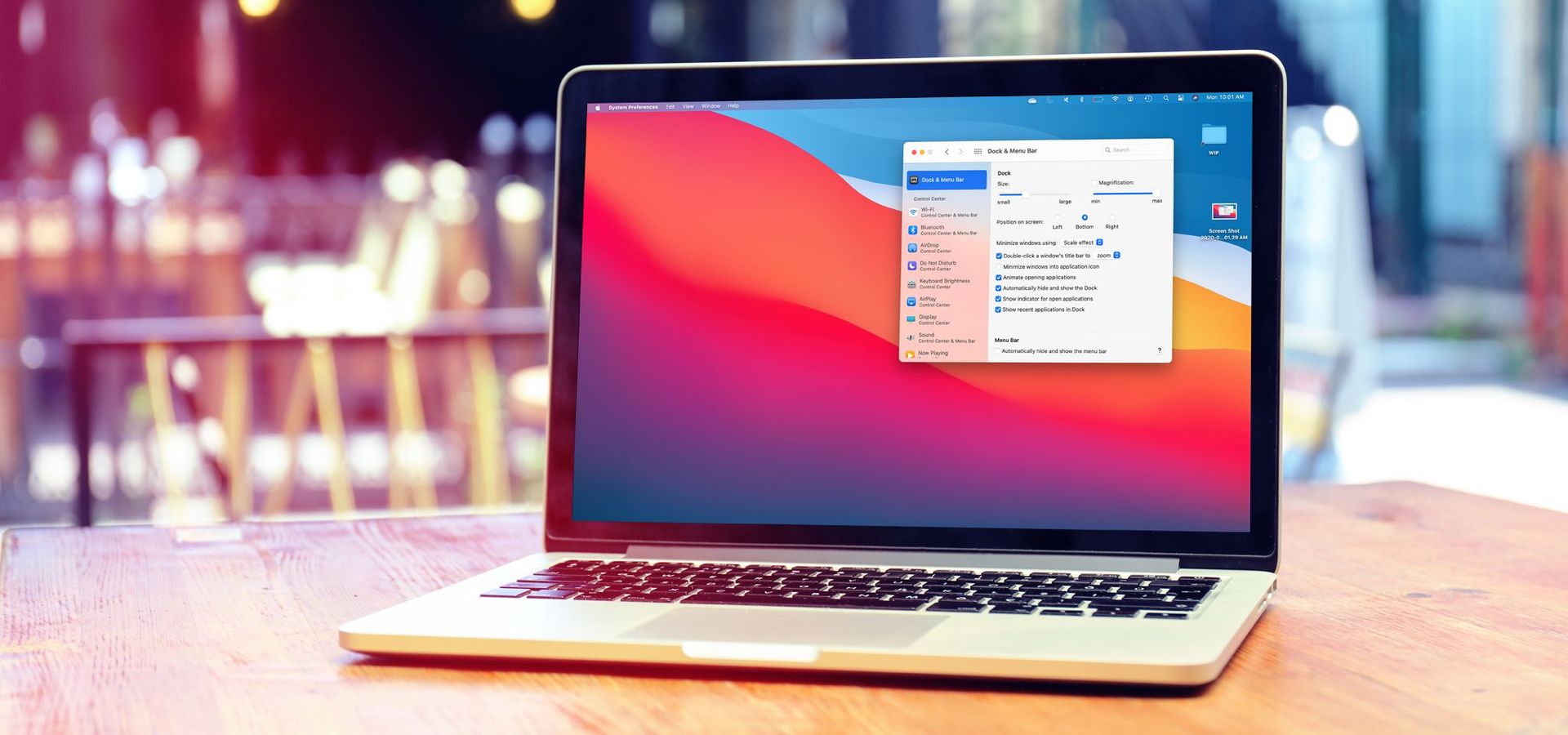
- アップル メニューから[システム環境設定]を選択します。
- 次に、[インターネット アカウント]を選択します。
- 左側のサイドバーでメールボックスを選択し、[メール]オプションの選択を解除します。
- メールを再読み込みし、すべてのメール アカウントを無効にした後でメールが機能するかどうかを確認します。
Apple Mail の問題が解決しない場合は、電子メール アカウントを完全に消去して再度追加することができます。 こうやって:
- メールを起動した後、ナビゲーション バーから[メール]>[アカウント]をクリックします。
- マイナス (-) 記号をクリックする前に、サイドバーからメール アカウントを選択します。
- アカウントを無効にすることを確認します。 削除した場合にのみ、Mac から削除されます。
- 終了後にそのアカウントを Mac にもう一度追加するには、追加 (+) アイコンをクリックし、画面の指示に従います。 これを完了するには、ユーザー名とパスワードを知っている必要があります。

エンベロープ ファイルを削除して再インデックス化する
メールには、メッセージ ヘッダーの保存と検索に使用できるエンベロープ インデックスがあります。 欠点は、故障して Apple Mail for Mac が機能しなくなる可能性があることです。
次の手順を実行します:
- メールを閉じて、Finder を起動します。
- Option キーを押しながら、トップ メニューから[移動]>[ライブラリ]を選択します。
- 次に、メールで V9 フォルダーを選択します (macOS によっては、フォルダーに別の番号を付けることができます)。
- 次のファイルは、MailData フォルダーを開くと見つかります: Envelope Index-wal、Envelope Index-shm、および Envelope Index
- 元のファイルを MailData から削除し、ファイルをコピーしてデスクトップに貼り付けます。 メールをもう一度開きます。 すべてが順調に進んだ場合は、デスクトップからファイルを削除できます。
ストレージのクリーンアップ
内部ストレージが少ない場合、アプリの動作が遅くなることがあります。 したがって、デバイスのストレージの少なくとも 15 ~ 20% を開いたままにしておくことをお勧めします。 まだ行っていない場合は、受信トレイからすべての無意味なメールを削除することから始めます。 次のアクションは、すべての役に立たないアプリをデバイスから削除することです。 この時点で、もう一度 CleanMyMac X プログラムが必要になります。
不要なアプリを削除するには、次の手順に従います。
- CleanMyMac X を起動します。 Setapp からダウンロードできます。
- 左側のサイドバーから、[アンインストーラー]をクリックします。
- 削除するアプリケーションを選択したら、[アンインストール]をクリックします。
さらに、スマート スキャン オプションを利用してシステムをクリーンアップし、最適なパフォーマンスを実現し、空き領域を回復します。

macOS を更新する
重要なアップデートがない場合、アプリが機能しなくなることがあります。 そのため、より新しい macOS バージョンへのアップデートを試み、問題が解決するかどうかを判断してください。
macOS を更新するには、次の手順に従います。
- アップル メニューから[システム環境設定]を選択します。
- 「ソフトウェア更新」ボタン
- macOS が表示されている場合は、最新バージョンをインストールします。
上記の解決策のいずれも機能しない場合、問題は技術的なものである可能性が高くなります。 この場合、メール サービス プロバイダーに連絡することをお勧めします。
結論
Apple Mail の停止 (Apple Mail ダウン) の問題を解決できたことを願っています。 また、ガイドにアクセスして、Apple Mail Remind Me の使用方法を学ぶこともできます。




