

Apple Mail Remind Me とフォローアップは、Apple Mail に新しい機能をもたらします。 Apple Mail は、iOS 16 と macOS Ventura で新しい機能を提供します。 Apple Mail Remind Me は、主にカスタマイズできるため、Follow Up よりも有益です。これは、Follow Up ではできないことです。
フォローアップとは、誰かがあなたの電子メールに特定の期間 (たとえば 3 日) 以内に応答しない場合、Apple Mail が送信済みの電子メールを受信トレイの上部に配置して、対処するよう通知するという、一見素晴らしい概念です。 . 現在、他に何もありません。 たとえば、この電子メールについては通知を受け取りたいが、その電子メールについては通知しないように指定することはできません。
フォローアップは完全に機械学習によって強化されており、いつ、どのメールを通知するかを決定します。 おそらく、これはより多くの iPhone ユーザーが利用するにつれて改善されると思われますが、当面の間、Follow Up 用に選択されるメッセージは完全にランダムであるように見えます. さらに悪いことに、返信を受け取っていないにもかかわらず、受信を予期していなかったメールが頻繁に表示されます。 情報を提供してくれた顧客に感謝すると、関数は数日後に応答がないことを通知する場合があります。
このメッセージが受信トレイの上部に再度表示された場合は、不平を言うしかありません。 不平を言って、スワイプしてアーカイブしてください。アーカイブされ、このことを何らかの形で削除しないことを願っています。Follow Up は善意の機能ですが、1.0 リリースでもあり、来年は改善が見られます。
Apple Mail Remind Me は、Follow Up よりも推奨されます。
これも同様に 1.0 の機能ですが、より便利な機能です。 ただし、Apple が iOS 17 と次の macOS でこの機能を拡張しないわけにはいきません。 このすべては、Gmail や Sanebox などのサードパーティの競合他社によって何年にもわたって行われてきました。 したがって、Apple Mail Remind Me が普及すれば、切望されていたいくつかの機能強化が見られるでしょう。
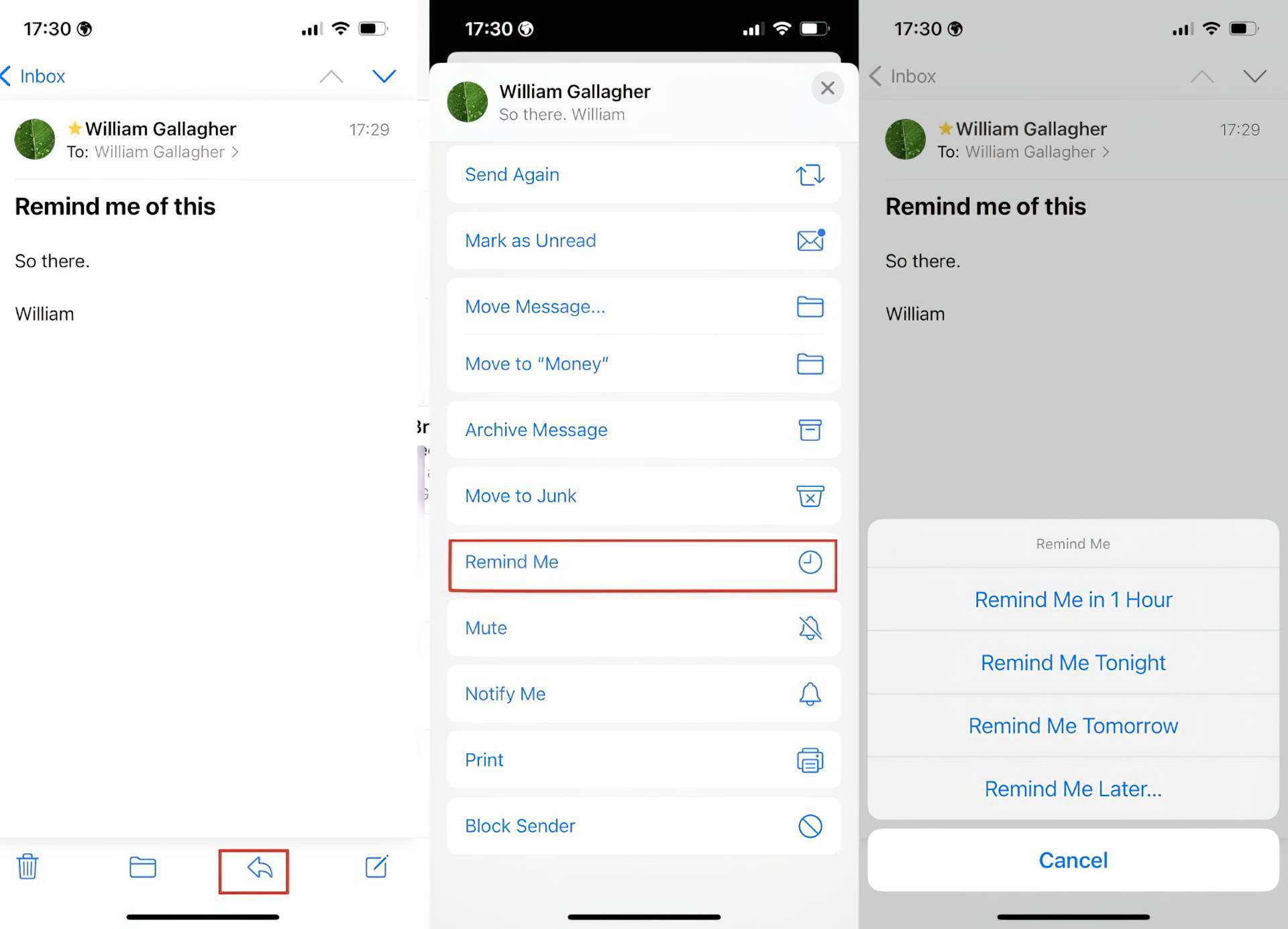
Apple Mail Remind Me は何をしますか?
これに気付くには、大量のメールを受け取って処理する必要がありますが、そうする場合は、Remind Me が役立ちます。 重要ではあるが緊急ではない電子メールが午前 10 時に到着したとします。 すぐに答える必要はありませんが、無視することもできません。
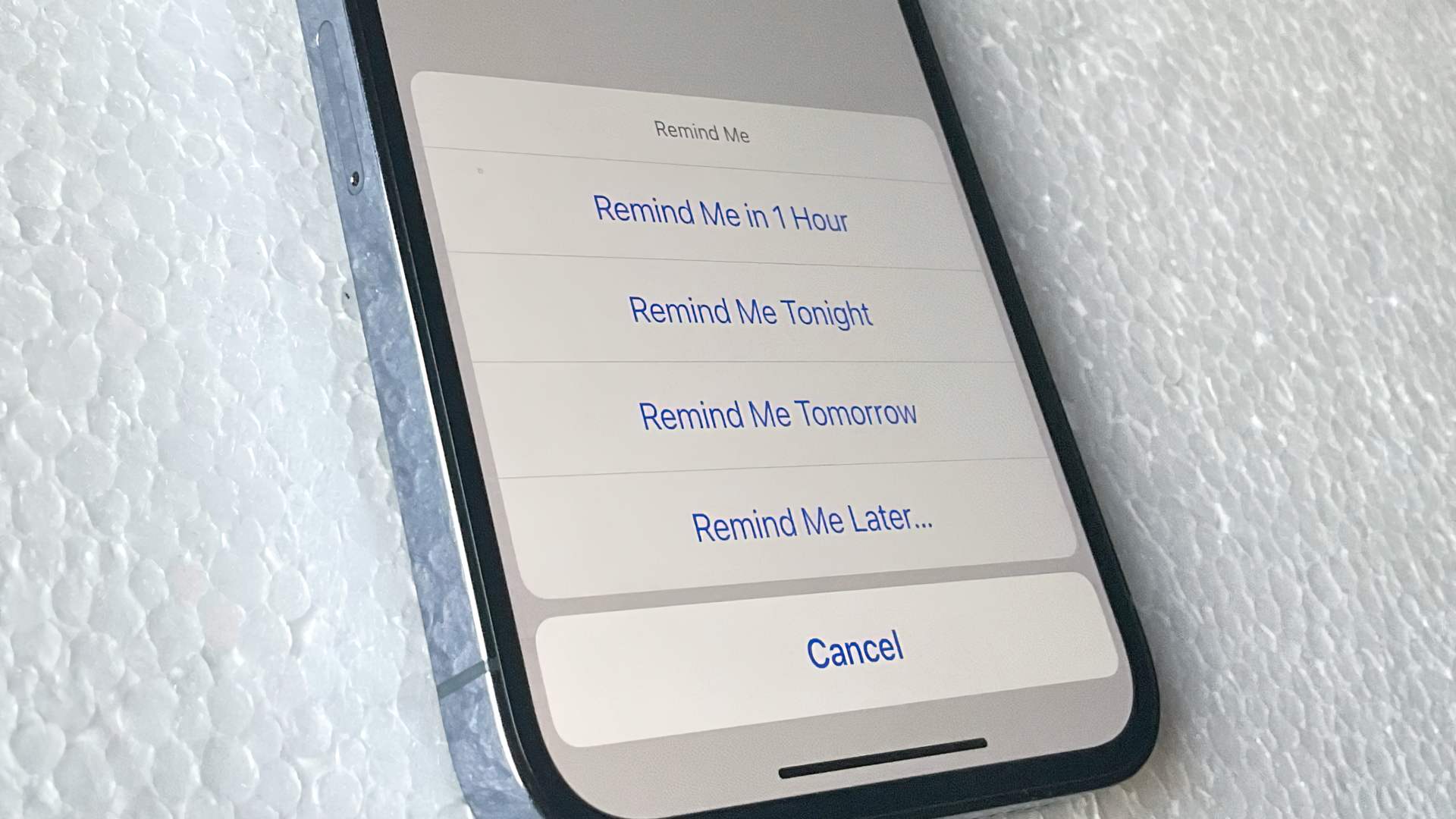
そのため、後で思い出させるように Mac や iPhone に指示します。 この方法はデバイスによって大きく異なりますが、常に次のオプションがあります。
- 1 時間後に通知する
- 今夜リマインドして
- 明日に通知する
- 後で通知する
Apple Mail Remind Me Later は、他の選択肢の後に表示される方法にもかかわらず、明日以降の時間に制限されていません。 このメールを通知する日付を選択できます。 また、デフォルトでは、日付と時刻ではなく、日付で通知されます。[後で通知]を選択すると、日付ピッカーが表示されますが、時刻をオンにするオプションも含まれています。
それをタップすると、メールを 1 分後、79 分後、火曜日の午前 1 時から 2 週間後などに取り消すかどうかを選択できるようになりました。 これらは唯一のオプションであり、唯一のコントロールであり、最初は何も起こらなかったように見えます。 通知するようにマークしたメールは、未読のままでも受信トレイに残ります。 さらに、Remind Me という新しい一時的な送信トレイが追加されます。
Mail のメールボックス リストを開いていない限り、そのメッセージは表示されませんが、メッセージを思い出すまでそこに表示されます。
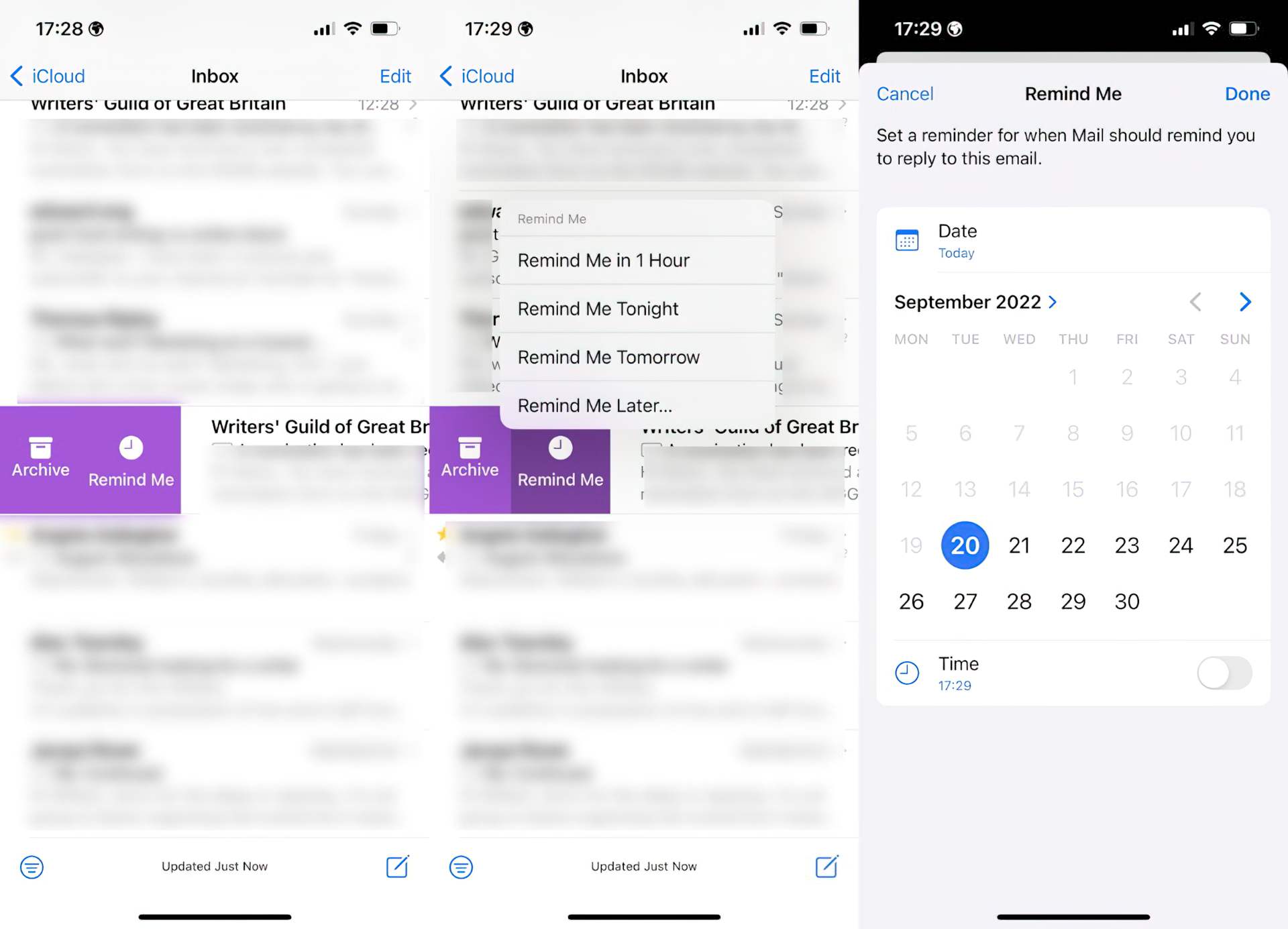
その後、通知するように指定した時間に、次のことが起こります。
- メールは受信トレイの上部に戻ります。
- その上に「Remind Me」バナーがあります。
- ただし、メール メッセージが新鮮であるかのようにビープ音は鳴りません。 その結果、最初に届いたときに読んだ場合、Mail は未読のラベルを付けません。
- その結果、何も聞こえず、通知バッジも表示されません。
これは、次回メールを開くまで表示されないことを意味します。 これは、リマインダー時刻の前にメールにアクセスすると、メッセージが元の場所に正確に表示されることも意味します. 非常に多くのメールを受信するため、重要なメールが画面から滑り落ちて見えなくなる可能性があるという考えです。 ただし、メールをあまり受信しないと、この 1 つのメッセージが押し下げられて見えなくなります。
また、Mail をロックするたびに引き続き表示されます。 Apple Mail Remind Me は、指定した時間に通知する必要がありますが、それまでメッセージを非表示にする必要もあります。 1 つ目はリマインダーですが、2 つ目は準備が整うまで頭から離れることです。 Remind Me メールは一時的な Remind Me メールボックスに表示されるため、Apple は受信トレイで Remind Me メールを非表示にする必要があります。 はそれらをあなたの背中から取り除きますが、そのメールをすぐに返す必要がある場合は、この一時的な Remind Me メールボックスにアクセスすることもできます.
自分でメールを非表示にできるわけではありません。 Apple Mail でメッセージを再配置した場合でも、古いリンクにアクセスすると、OmniFocus などのサードパーティ プログラムがそのメッセージを検出できます。 受信トレイから Apple Mail の別の場所に電子メールを転送すると、すぐに通知設定が失われます。 驚いたことに、受信トレイに戻すと、前回のリマインダー時刻が記憶されています。
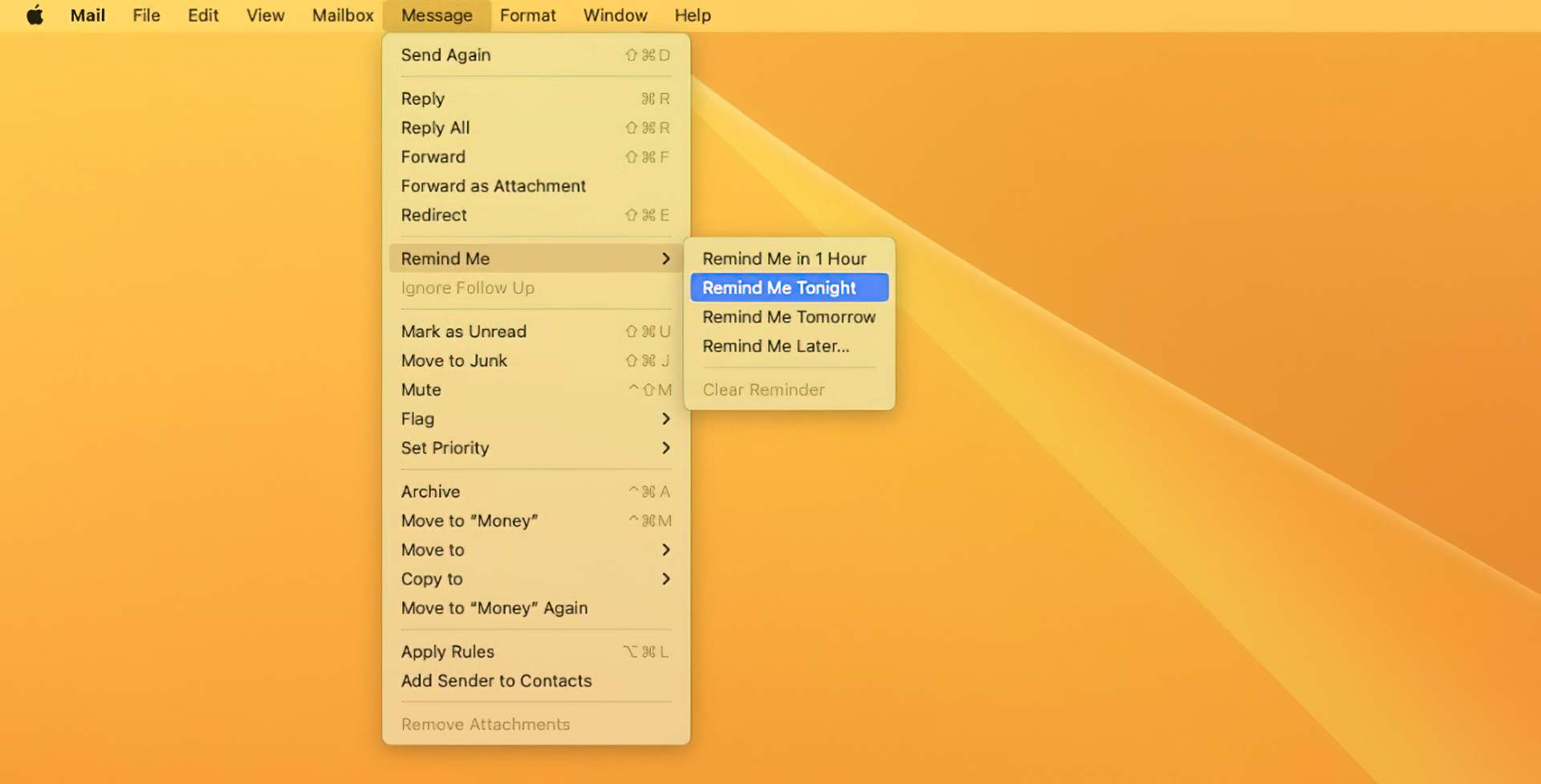
iPhone、iPad、および Mac で Apple Mail Remind Me を使用する方法
メッセージ自体を表示する代わりに、iOS の Mail の受信トレイでメールの横をスワイプすることができます。 表示される選択肢のリストから[通知]をタップします。 既にメッセージを読んでいる場合は、[返信]アイコンを押してから、表示されるリストで[通知]まで下にスクロールします。 Mac では、受信トレイ メッセージを右クリックして[通知]メニューを表示します。 または、メールで[メッセージ]メニューに移動し、[リマインド]を選択します。
Remind Me で気が変わったら
気が変わって、リマインダーを待つのではなく、すぐにメールを処理したい場合は、そうしてください。 受信トレイでメールを開き、必要に応じて返信します。 メッセージは、指定された時間に受信トレイの上部に戻ります。 ただし、リマインダー時間まではいつでもアーカイブでき、リマインダーはキャンセルされます。 一時的な Remind Me メールボックスに移動し、メッセージを押して、[編集]を選択することもできます。
その後、リマインダーのタイミングを変更したり、[リマインダーを削除]をタップしてキャンセルしたりできます。
これで、Apple Mail Remind Me 機能ガイドの使用方法を要約できます。 Apple ID を iMessages に使用したり、メールを非表示にしたりするなど、Apple 関連の詳細については、それぞれのリンクをクリックしてください。
Source: Apple Mail Remind Me の使い方




