


都市ナビゲーションの優れたリソースは Apple Maps です。 最近、多くの iOS ユーザーが、簡単なトラブルシューティングを行ったにもかかわらず、Apple Maps が機能しないと不満を漏らしました。 私たちはあなたの悪化を完全に理解しているので、あなたが使用できる6つの効果的な治療法を考え出しました. どちらがあなたに最適ですか? 探し出す。
Apple Mapsが話さないのを修正する方法?
Apple Maps が機能しない場合は、以下に示す解決策を試してください。
iPhone のマップで音声ナビゲーションを有効にする
おそらく、地図に追加された最も優れた機能は音声ナビゲーションでしょう。 音声ナビゲーションなしで運転するのは時間がかかり、盲目的に運転するのと似ています。 そのように立ち止まって地図を見ることはできません。 多くの問題に巻き込まれる可能性があります。 iPhone マップで音声ナビゲーションを有効にするだけです。



- iPhone で[設定]に移動します。
- スクロールしながら[マップ]をタップします。
- [設定]>[運転とナビ]に移動します。
- ナビゲーションの音声ボリュームの下で、大音量/通常/低音量を探します。 さらに、マップで音声ナビゲーションが利用できるようになりました。
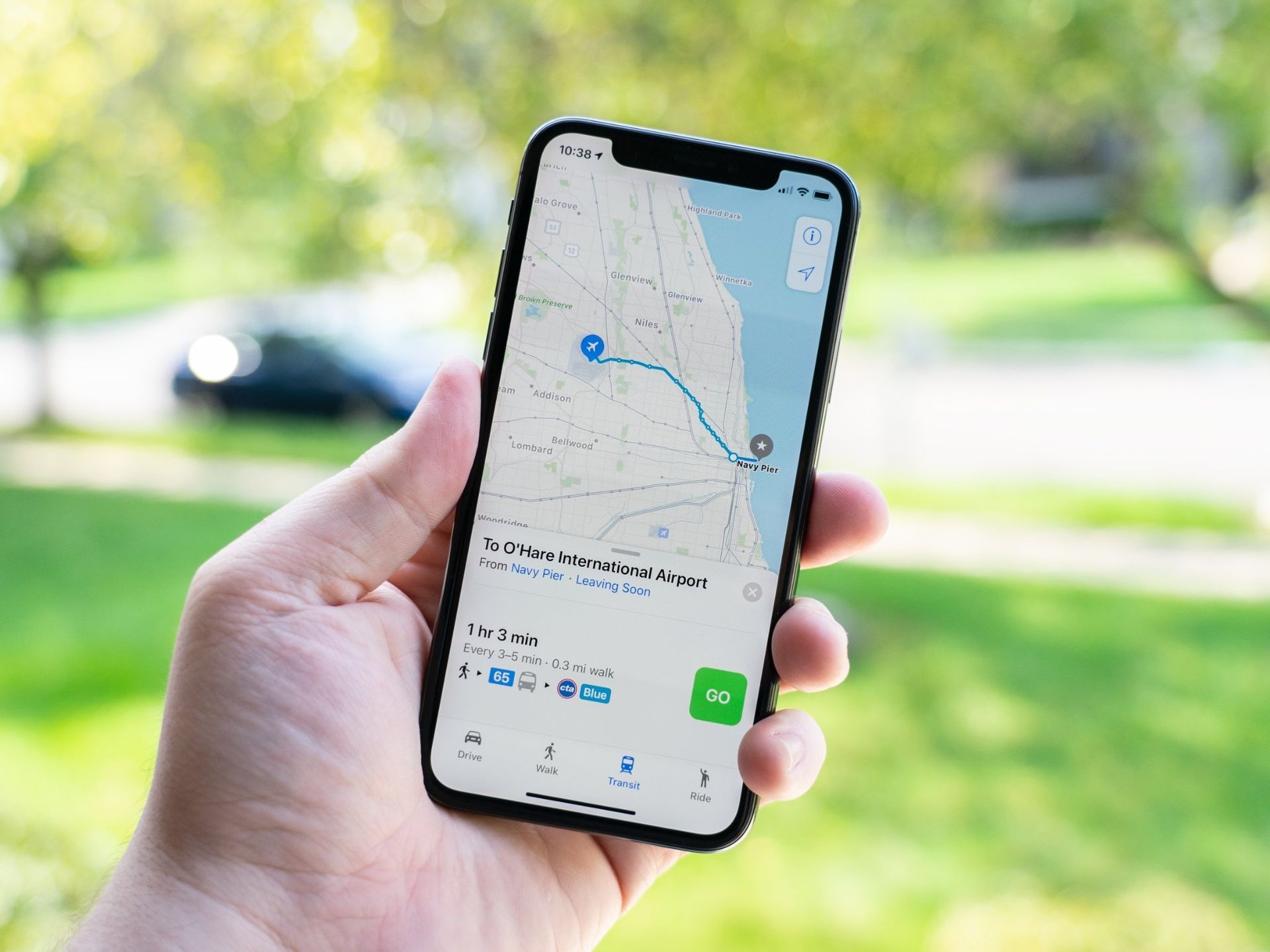
Apple Maps が話さない問題の 6 つの修正
音声ナビゲーション設定が有効になっていることを確認したので、Apple Maps のさらなるトラブルシューティングに進みましょう。
位置情報サービスを更新する
iPhone の位置情報サービスがマップの機能に影響を与えている可能性があります。 干渉しないようにするために、このオプションを更新できます。 以下の手順に従って、位置情報サービスを更新してください。
- アクセス設定
- 下にスクロールして[プライバシー]
- 位置情報サービスをクリック
- バーをオフにします。
- iPhone を再起動してから、[設定]に戻り、[位置情報サービス]を選択して、バーをオンに戻します。
音声案内の再ダウンロード
おそらく、ルート上の実際の交通渋滞ではなく、接続に問題があるのでしょう。 オーディオ ガイダンスを再ダウンロードすると、Apple Maps の機能が改善される場合があります。
- iPhoneがオンラインかどうかを確認する
- [ルート案内を取得]をクリックします
- Apple マップを起動
場所とネットワークの設定をすべてリセットする
ネットワーク設定と位置データをリセットすることは、Apple マップが話さない問題を解決するための別のオプションです。 次の手順:
- アクセス設定
- スクロールしてリセットを見つけます
- [ネットワーク設定をリセット]をタップします
- [位置情報と履歴もリセット]をタップします

Bluetooth 接続を確認し、音声メディアを一時停止します
電話が Bluetooth に接続されているときに Apple Maps を使用している場合は、自動車と iPhone が正しく同期されていることを確認してください。 また、接続を妨げる可能性のある接続アクセサリにも注意してください。 これらは、iPhone のマップの問題の原因となる典型的な問題です。
- [設定]、[Bluetooth]の順にクリックします。
- 「マイデバイス」リストに移動して、iPhone に関連付けられているデバイスを確認します。
- 必要に応じて、iPhone と車両をリンクします。
次にできることは、Bluetooth 接続を修正したら、音声メディアの一時停止を確認することです。 通常、ポッドキャストやオーディオブックを聴いているときは、音声ナビゲーションは無効になっています。 この設定を一時的に停止する手順は次のとおりです。
- アクセス設定
- マップを起動
- 運転とナビゲーションを見つけてタップします
- 「音声の一時停止」をオンに切り替えます
Apple Maps をアンインストールして再インストールする
マップをアンインストールすることは、この時点まで到達しても、通信していない Apple マップを修復できない場合に推奨される次のステップです。
- ホーム画面でアプリのロゴを長押しします
- Xボタンを見つけてタップし、削除します
- 削除を選択
- App Store を開き、マップを見つけて再インストールします

iPhone を復元する
他のすべてが失敗した場合は、ほとんどのトラブルシューティング手法の場合と同様に、iPhone を復元します。 iPhone のデータが消去されるため、通常、この方法は最後に推奨される方法です。 ただし、上記で概説したすべての代替手段を試した場合は、iPhoneを復元すると、間違いなくApple Mapsが機能しなくなります. 以下にリストされている手順を使用して、iTunes で iPhone を復元できます。
- iTunesを起動する必要があります
- USBコードを利用してiPhoneを接続します
- [概要]タブで[iPhone の復元]オプションを選択するだけです。
- 確認するには、「復元」をクリックします
うまくいけば、Apple Maps が話さない問題の修正に関するこの記事をお読みになり、方法の 1 つが問題を修正したことを願っています。 このような記事をもっと見たい場合は、Samsung S23 Ultra と iPhone 14 Pro Max の比較、または Apple iPhone 15 リーク: 最新の噂とは.
Source: Apple Mapsの音声ナビゲーション機能を修正するには?




