


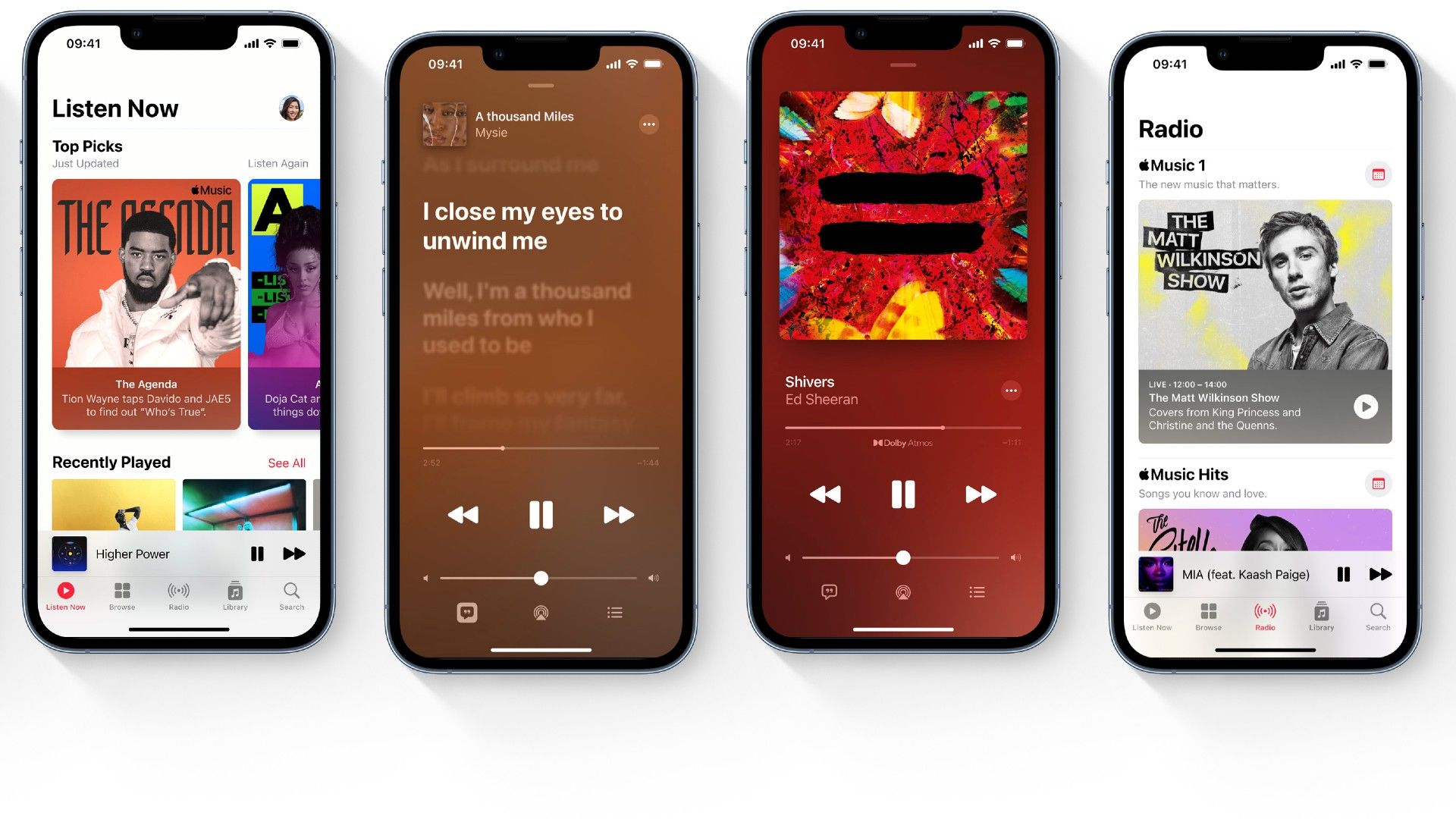
有名なストリーミング サービス Apple Music のおかげで、お使いのデバイスで何百万もの音楽やポッドキャストを聴くことができます。 ただし、現在のプレイリストまたはアルバムが終了した後、Apple Music で次の曲または関連する曲を再生しないようにしたい場合があります。 音楽鑑賞体験をより細かく制御したい場合は、この自動再生オプションが気になるかもしれません。 この記事では、iPhone、iPad、または iPod touch で Apple Music の自動再生をオフにする方法を説明します。
iOS ミュージック アプリでこの設定を変更しない限り、Apple Music コレクションの曲は常に再生されます。 一日を始める前に、単に 1 曲またはアルバム全体を聴きたいだけの場合は、イライラするかもしれません。 Apple Musicの自動再生をオフにする方法は次のとおりです。

さまざまな方法で Apple Music の自動再生をオフにする方法
アルバムまたはプレイリストですべてのトラックの再生が完了すると、Apple Music の自動再生機能によってライブラリまたは完全にランダムな音楽の再生が開始されます。 自動再生を無効にしようとするときは、無限大の記号に似ているので、その記号に注目してください。


でも、曲が終わったらやめたいと思うこともあります。 いずれかのデバイスで Apple Music の再生が自動的に開始される場合は、この機能をオフにすることで問題を解決できる可能性があります。
あなたが今聴いている曲、アルバム、またはプレイリストに応じて音楽のプレイリストをコンパイルします。 音楽を継続的に再生し続けたい場合や、新しい音楽を見つけたい場合に役立つかもしれません。 ただし、自動再生にはマイナス面もあります。
- 現在の好みに応じて、Apple Music は好みではない音楽を提案する場合があります。 曲はあなたの気質、好み、好みに合わない場合があります。
- 特定の曲やアルバムを再生してから一時停止したい場合があります。 たとえば、就寝前にリラックスしているときに、現在聴いている曲が終了した後に Apple Music で別の曲の再生が開始されるのを望まない場合があります。
- バッテリー寿命や携帯電話データを節約するには、ストリーミングする音楽の量を減らしてください。 自動再生では、意図したよりも多くのデータとリソースが使用される可能性があります。
アプリ内でオフにする
最もよく使われる方法は、アプリ内でオフにすることです。 ただし、「Apple Music の自動再生をオフにする方法」ガイドを読んでいる方は、おそらくこのオプションを試したでしょうが、どうやらうまくいきませんでした。 それでも、以下の手順に従い、問題が解決しない場合は、他の修正に進んでください。
- iPhone または iPad でミュージック アプリを開き、曲を選択します。
- 自動再生アイコン (無限大の記号) を見つけるには、ミニ プレーヤーを選択した後、[次へ]をクリックします。
- 自動再生機能がアクティブな場合、記号を押して無効にします。
- 手順が成功すると、自動再生プレイリストはすぐに消え、Apple の曲は自動的に曲の再生を停止するはずです。
iPhone、iPad、iPod touch に加えて、Apple は MacBook も販売しています。 これは、MacBook で自動再生を無効にするのとあまり変わりません。 それを達成するには、次の手順に従ってください。
- あなたの マック、 を起動します Apple Music アプリ、その後 選択する歌 遊ぶために。
- クリック “次に” のシンボル 今すぐプレイ をロードするボックス 「次のプレイ」 プレイリスト。
- クリック ボタン 電源を切るキューの先頭にある 自動再生。
Apple Musicをアップデートする
Apple Music の最新バージョンでは、自動再生の問題が解決されています。 したがって、Apple Music のソフトウェア アップデートで問題は解決されます。
- に行く アプリストア あなたの iPhone。
- をタップしてください プロフィールの写真 画面の右上にある
- 下にスクロールして見つけます アップルミュージック。
- タップ アップデート。
AirPods をケースに入れます
Apple AirPods は、ユーザーが着用していることを認識しますが、手のひらに持ったり、ハンドバッグやポケットの中に入れたりすると、携帯電話を検出できません。 ケースに入れると、自動的に電源が入って音楽が再生されなくなります。
OnlyWaltz: Apple Music Classic が発表されました
Bluetoothを無効にする
iPhone または iPad の Bluetooth をオフにすると、接続が確立されなくなります。これは、車に乗り込むたびに Apple Music が開始されないようにする最も簡単な方法です。 車内で Bluetooth を他の目的で使用するかどうかに応じて、オフにすることもできます。
工場出荷時の設定に戻す
Apple Musicの設定をリセットするのはかなり簡単です。 これを行うには、iCloud 同期オプションも無効にする必要があります。 手順は次のとおりです。
- を開きます 設定 アプリケーションを選択し、 音楽。
- 振り向く iCloudミュージックライブラリ オフ。
- 数分待ってから、 再起動 それ。
- 発売 アップルミュージック。
- をタップしてください プロフィール。
- ストップ バックグラウンドで実行されているプログラム。
- 開ける アプリをもう一度。
- でログインします Apple ID。
Source: Apple Music の自動再生を簡単にオフにする方法




