


この記事では、iPhone で Apple ProRAW 写真を撮影する方法について説明します。これにより、後でプロの写真家と同じように編集できます。
約 2 年前、Apple は電話写真家に熱狂的な理由を提供しました。 iPhone 12 シリーズの発表に伴い、Apple は ProRaw を導入しました。ProRaw は、iPhone のコンピューテーショナル フォト スマートと組み合わせて RAW ファイルをパーソナライズできる新しい RAW フォト フォーマットです。
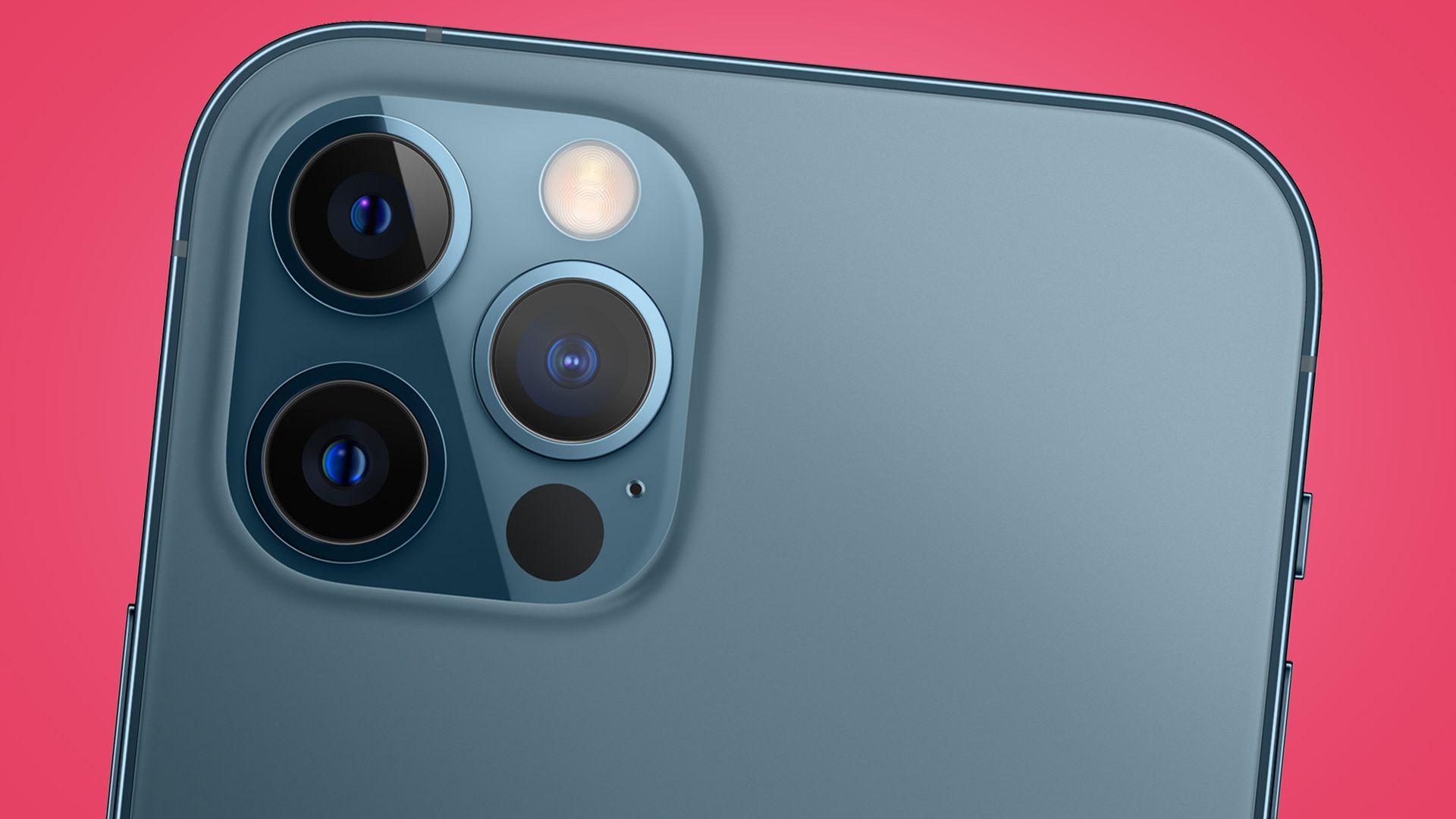
現在、iPhone で写真を撮ると、JPEG または raw ファイルとして保存されます。 JPEG ファイルをレストランで提供される食事と考えてください。 あなたは本質的に、レストランが料理をどのように調理したかにこだわっており、それを変更するための選択肢はあまりありません. 電話機は、JPEG 形式の写真のカラー バランス、露出、ノイズ低減、シャープネス、およびその他の機能を決定します。

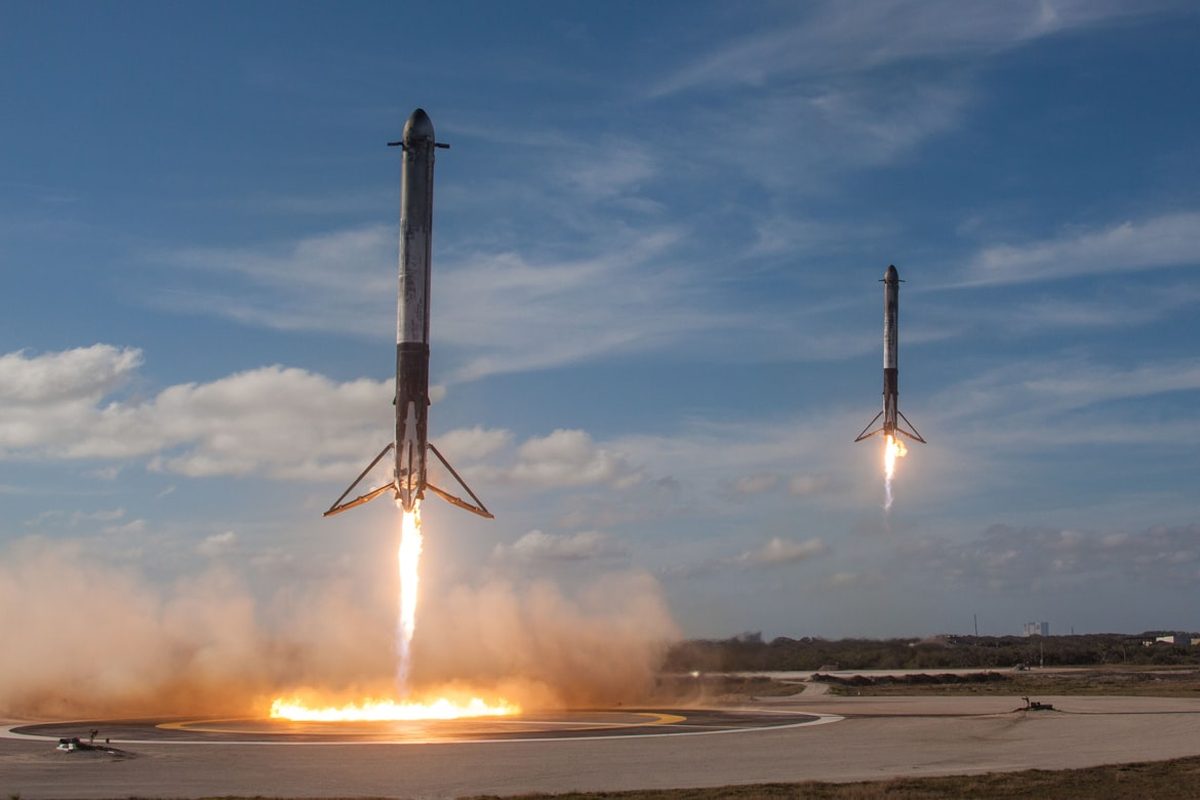

raw ファイルは、食事のすべてのコンポーネントが入った買い物袋のようなものです。 写真の外観を変更することができます。 ただし、携帯電話のカメラ センサーは、特にミラーレス カメラや DSLR カメラのより大きなセンサーと比較すると小さいため、多くの画像ノイズが発生し、ダイナミック レンジが制限されます。 ただし、iPhone では、JPEG (または新しい HEIC 形式) が、スマート HDR、ディープ フュージョン、およびナイト モードの形でこれらの微細なセンサーの欠陥を「修正」するために後押しされます。
iPhone 上の生の画像は、Halide や Moment などのサードパーティ製アプリでのみキャプチャでき、計算支援はありません。 これは、iOS の公式カメラ アプリで JPEG ショットを撮影して Apple のコンピューティング ブーストを取得するか、サードパーティのアプリで生の写真を撮影して取得しないかのいずれかを意味します。
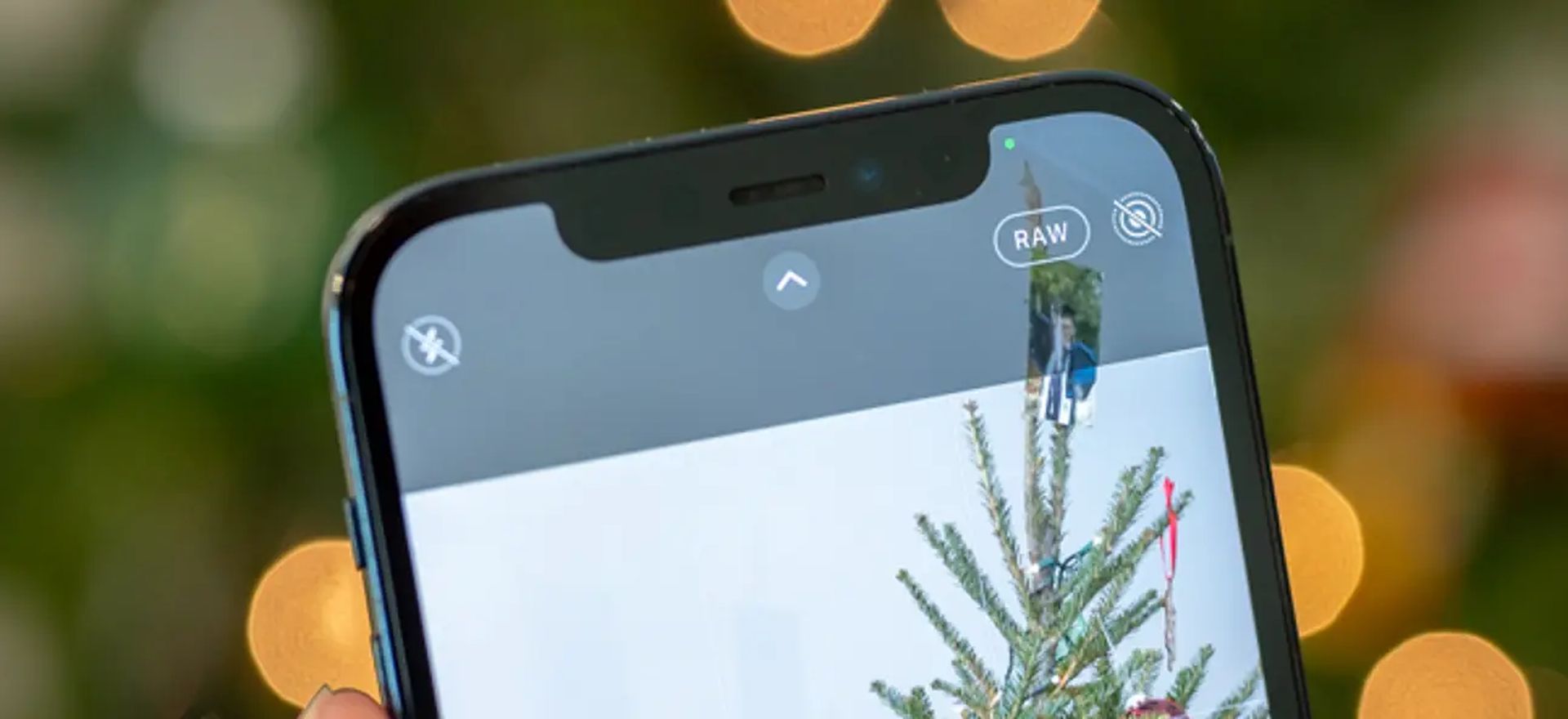
iPhoneでApple ProRAW写真を撮る方法は?
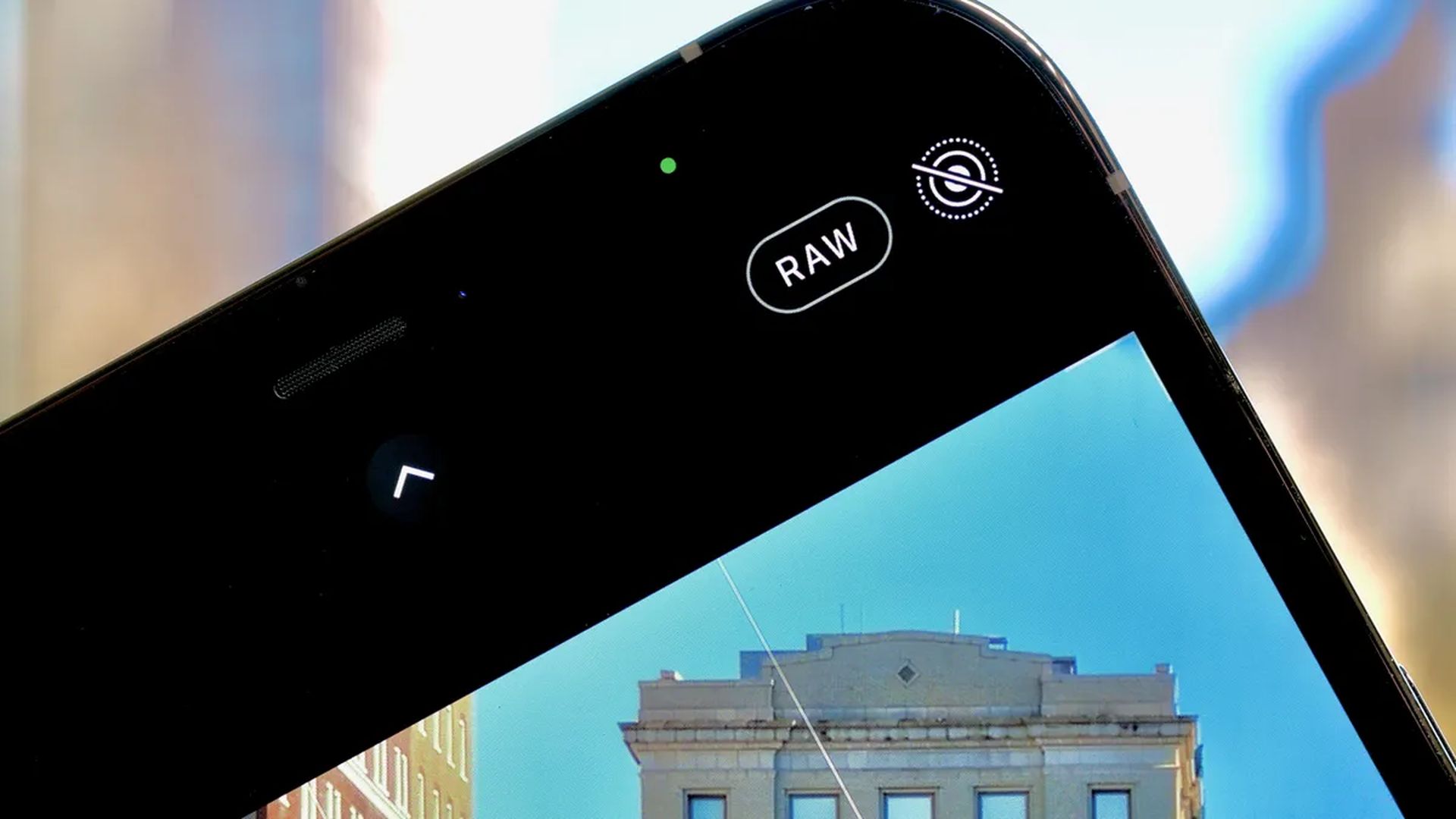
ProRaw を含めると、すべてに影響します。 iPhone では、iOS カメラ アプリでネイティブになりますが、デフォルトでは有効になりません。 有効にするには、Settings > Camera > Formats に進み、新しい Photo Capture セクションの下に Apple ProRaw のオンとオフを切り替えるトグルがあります。 カメラ アプリの右上隅にある新しい Raw ボタンを使用すると、ProRaw と JPEG (または HEIC) の写真をすばやく切り替えることができます。
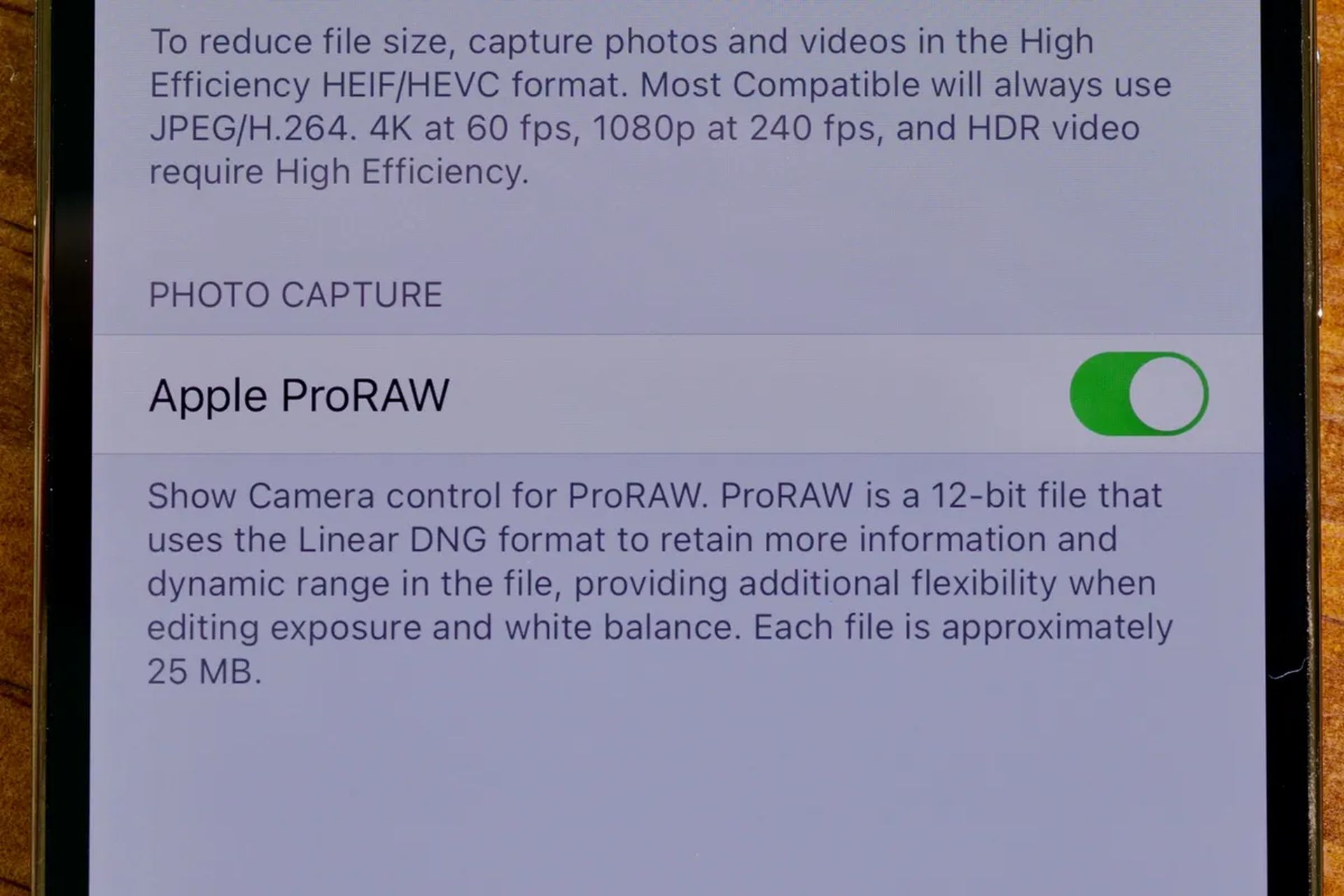
ProRaw はナイト モードでも動作します。 一般的に使用されている Adobe Digital Negative (DNG) ファイル形式を採用し、12 ビット カラーと 14 ストップのダイナミック レンジの情報が含まれています。 通常、ファイルのサイズは 25 メガバイトです。
ProRaw を使用した Apple のアプローチは、Google が Pixel フォンの HDR Plus によって作成された未加工ファイルを保存する方法に匹敵します。 ProRaw ファイルは、多くの画像フレームを結合し、それらの写真の最良のセクションからのデータを保持することによって作成されます。 Deep Fusion は、これらの写真をピクセルごとに調べて、詳細な写真ファイルを作成します。 この分析はすべて、シャッター ラグなしで A14 Bionic によってリアルタイムで実行されます。
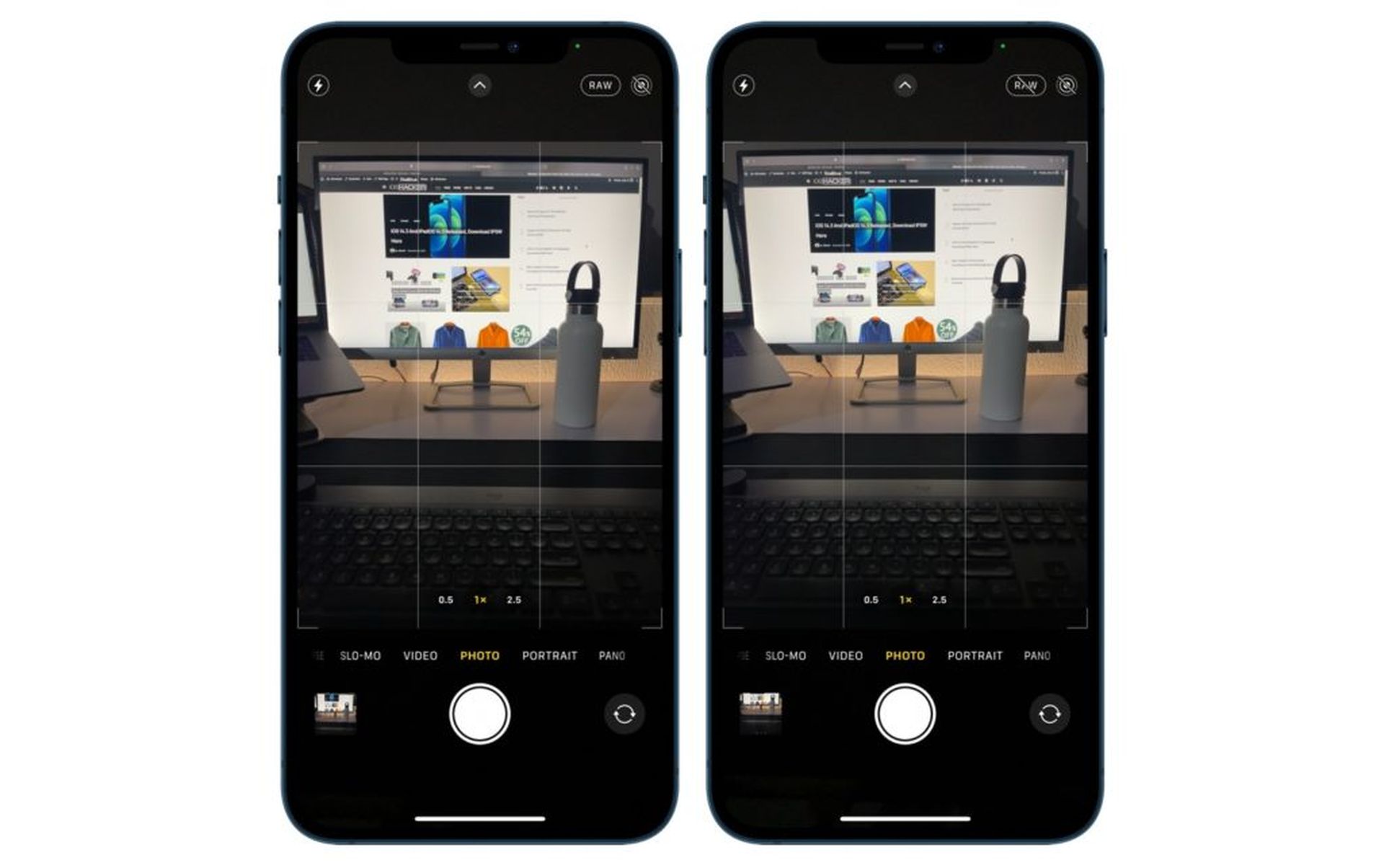
ProRaw ファイルがサポートされており、MacOS と iOS だけでなく、Dark Room や Pixelmator などのプログラムでも変換できます。 ProRaw 写真は写真アプリで編集できます。 HDR フィルムと同様に、写真には raw タグが付けられます。 Adobe Lightroom for iOS や VSCO などのアプリは、ファイルが DNG であるため機能しますが、ProRaw をサポートすると、より適切に機能します。
Apple ProRAW の説明に関するこの記事を楽しんでいただければ幸いです。iPhone で ProRAW 写真を撮る方法。 そうした場合は、Apple Watch のマイクが機能しない: 修正方法、または iPhone 14 でダイナミック アイランドを使用する方法など、他の記事もお読みいただけると確信しています。




