


Apple TVでアプリを強制的に閉じる方法がわからない場合は、このガイドでお手伝いします。 以下では、デバイスの各バージョンについてすべてを詳細に説明します。
Apple TVでアプリを閉じる方法は?
以下で説明する手順に従って、AppleTVでアプリを強制的に閉じる方法を確認してください。 この手法は、AppStoreが第4世代AppleTVをリリースした2015年以降にリリースされたすべてのAppleTVデバイスを対象としています。

- AppleTVリモコンのTV /ホームボタンを見つけます。
- ホームボタンをクリックします。
- アプリグリッドに戻ると、問題のあるアプリは正常に閉じています。 で一時停止されました
- バックグラウンド; ビデオアプリを閉じた場合、音は止まるはずです。
第3世代AppleTVでアプリを閉じる方法は?
アプリを閉じて第3世代AppleTVのメインメニューに戻るには、AppleTVリモコンのメニューボタンを押し続けます。



Apple TVでアプリケーションを強制的に閉じるにはどうすればよいですか?
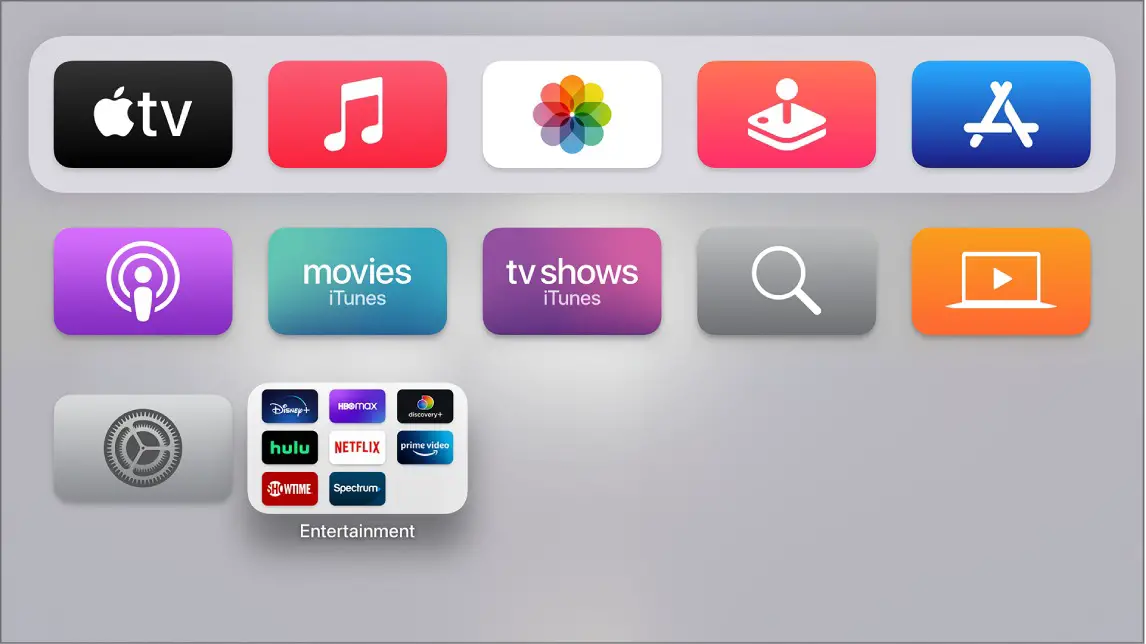
アプリケーションが応答しなくなった場合は、アプリケーションを強制的に閉じる必要がある場合があります。 次の手順を実行します:
- ホームボタンをダブルクリックして、アプリスイッチャーを起動します。
- アプリを使用している場合は、最初に表示されます。 そうでない場合は、アプリケーションが表示されるまで指を右にスライドさせます。
- 指を上にスライドすると、アプリケーションが上部に表示されなくなります。
- ホームボタンをクリックしてメイン画面に戻ります。
Apple TV Remoteアプリケーションを使用してアプリを強制的に閉じるにはどうすればよいですか?

iPhoneのコントロールセンターにあるAppleTV Remoteを使用して、ここに記載されているすべてのタスクを実行することもできます。 仮想ボタンは同じように機能するため、この方法を使用して同じ手順を実行できます。
Apple TVを再起動する方法は?
これらすべてにうんざりしている場合は、AppleTVを再起動することをお勧めします。[設定]>[システム]>[再起動]に移動して、デバイスをすぐに再起動します。
警告: データをクリアしてAppleTVをデフォルト設定に戻すのに役立つ[リセット]をクリックしないでください。
または、Apple TVがフリーズして入力に応答しない場合は、電源コードを背面から抜き、数秒待ってから再度差し込みます。




