
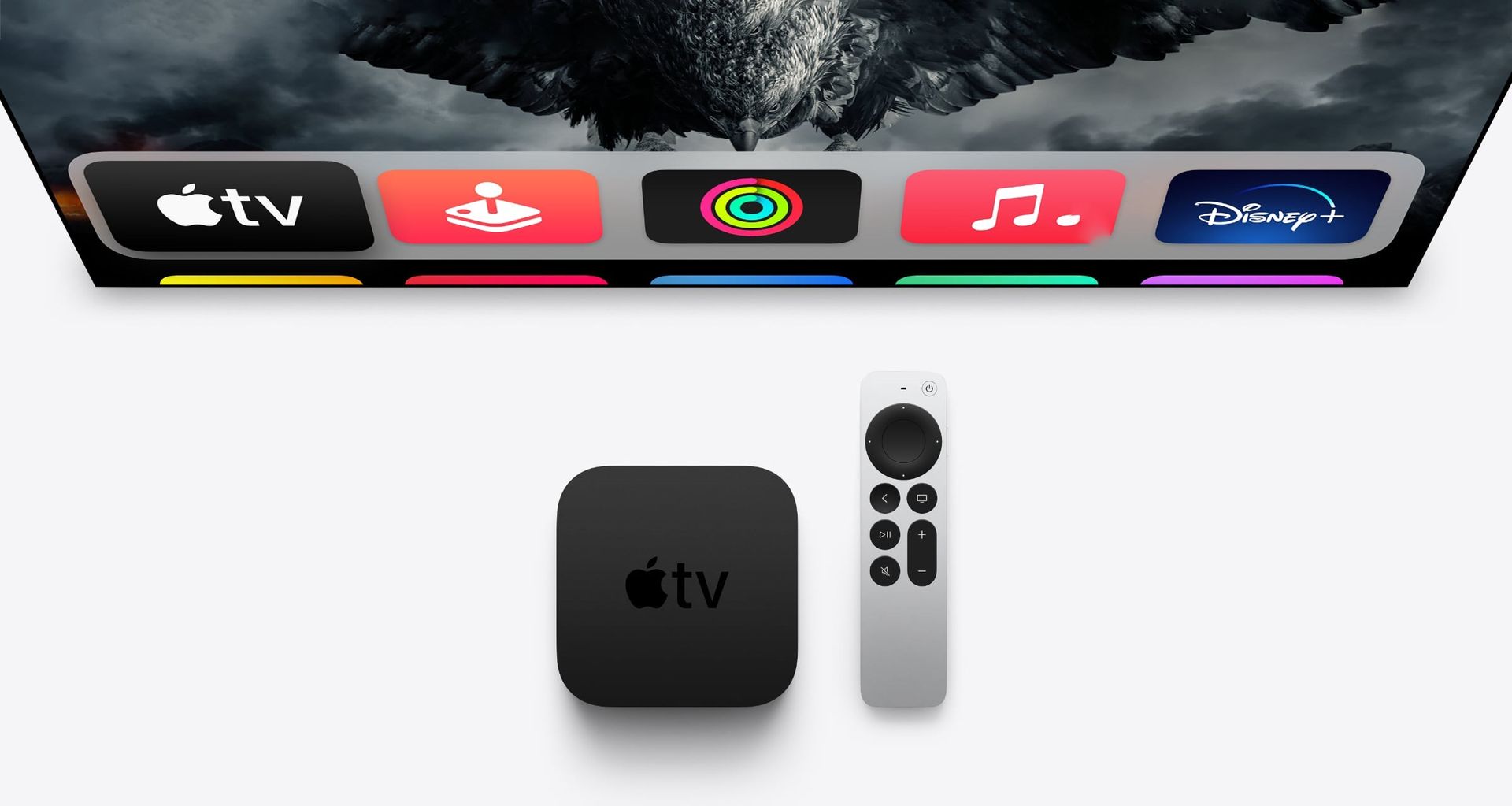

今日は、Apple TV でアプリを再起動する方法を紹介します。 アプリやゲームがクラッシュしたり、画面がフリーズしたり、その他の応答しない動作を引き起こす別の問題が発生したりすることがあります。 問題を解決するには、tvOS アプリ スイッチャーを使用してプログラムを強制的に終了することが不可欠な場合があります。
Apple TV でアプリを再起動する方法
次の手順に従うと、Apple TV でアプリを再起動する方法がわかります。
- ホームボタンを押します
- アプリスイッチャーを開く
- Touch サーフェスを使用して、開いているアプリのリストをスクロールします
- ホームボタンを押して、Apple TV のメインメニューに戻ります
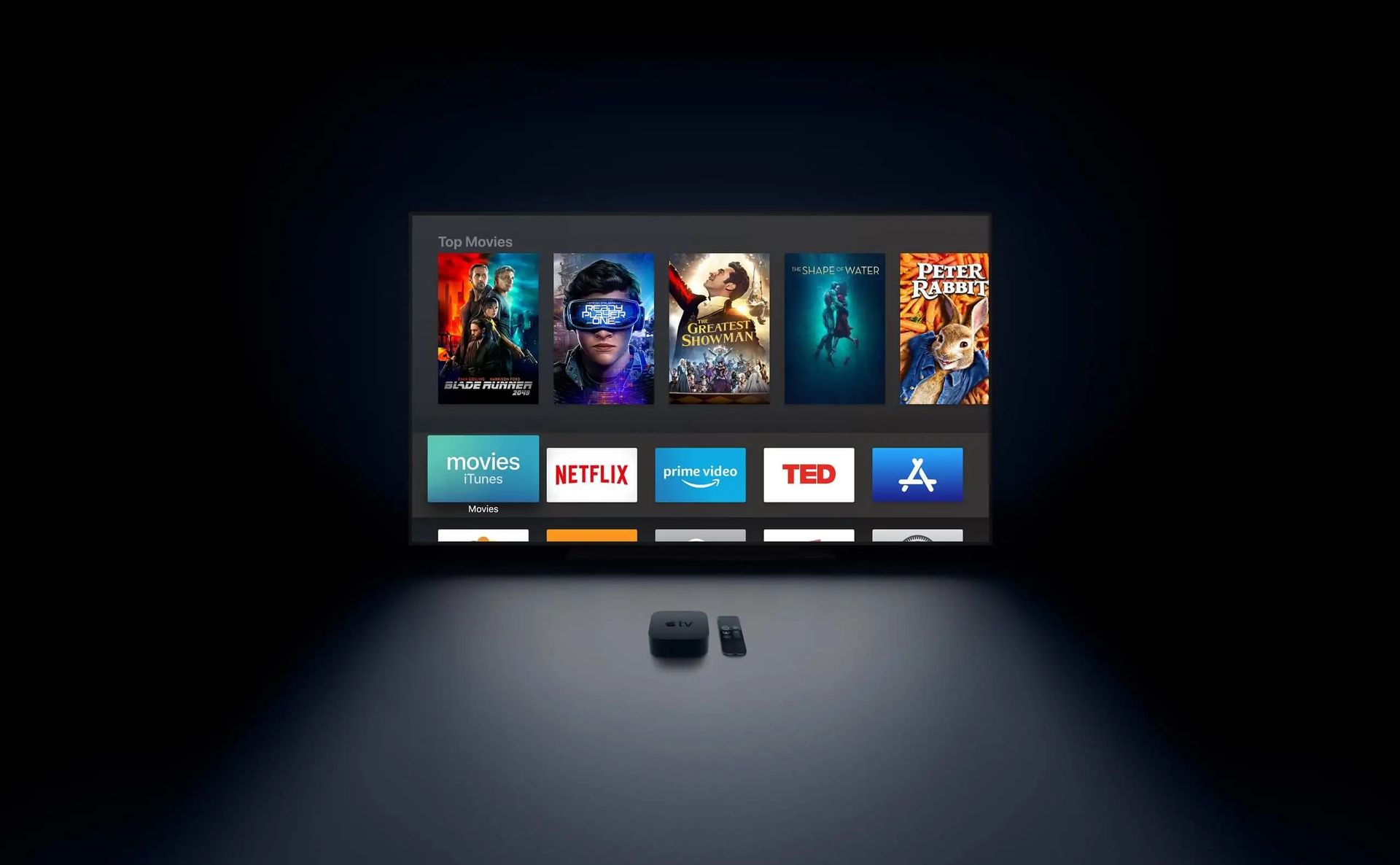
ホームボタンを押します
Apple TV のホーム画面に移動するには、Siri Remote のホーム ボタンを使用する必要があります。 このボタンはリモコンの上部にあり、家のアイコンが付いています。
![Nintendo SwitchLiteがハッキングされた [VIDEO]](https://techbriefly.com/wp-content/uploads/2019/12/Nintendo-Switch-Lite-photo-Zelda-Links-awakening.jpg "Nintendo SwitchLiteがハッキングされた [VIDEO]")


ホーム画面に移動するには、ホームボタンを 1 回タップします。 これにより、Apple TV のメイン メニューに戻り、利用可能なすべてのアプリとチャンネルのリストが表示されます。
現在アプリを使用している場合やビデオを見ている場合は、ホーム ボタンをタップすると、アプリを終了したりビデオを中断したりすることなく、ホーム画面に戻ります。 ホーム画面から選択するか、アプリスイッチャーを使用して、いつでもアプリまたはビデオに戻ることができます。
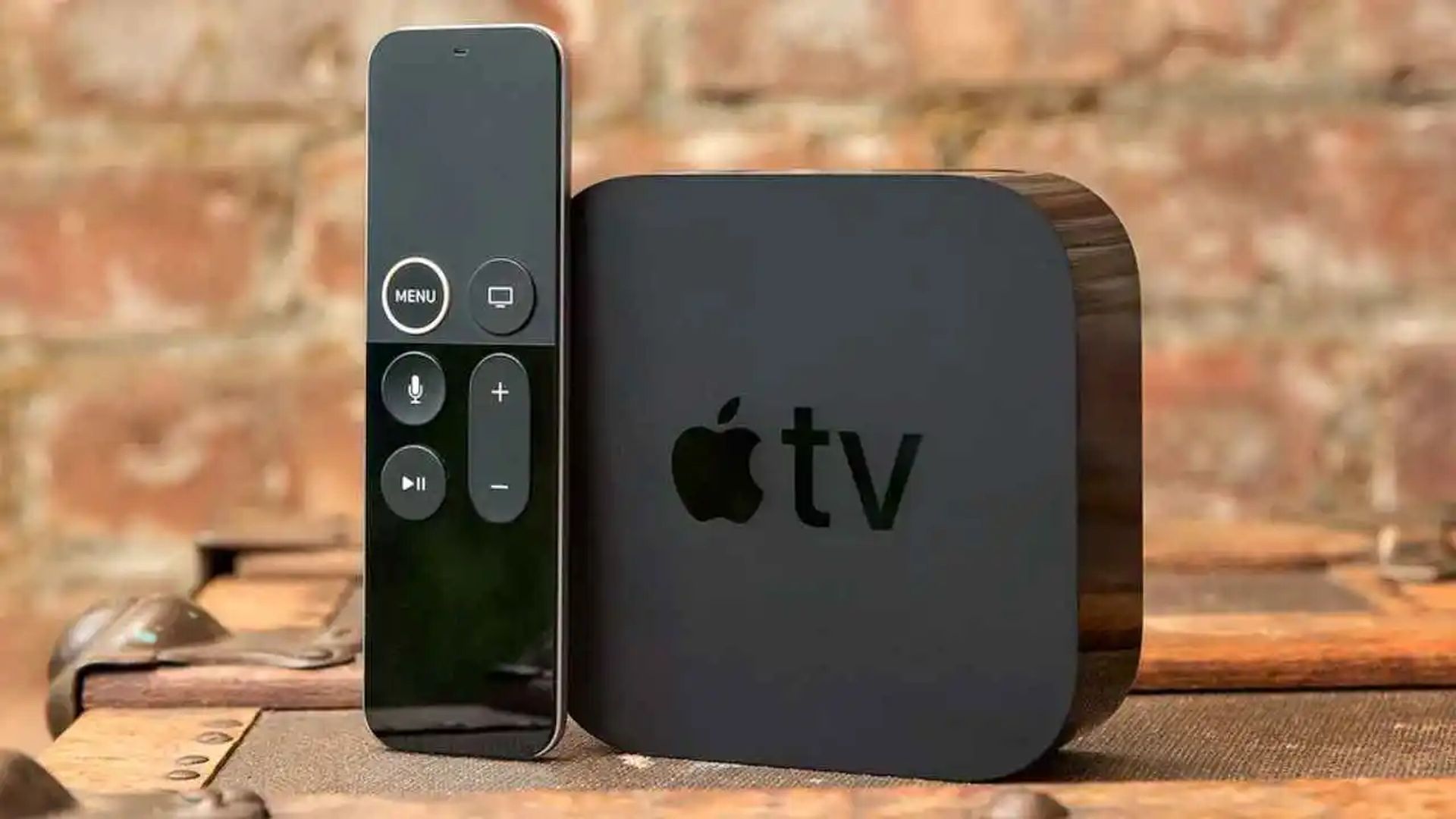
アプリスイッチャーを開く
Apple TV のアプリ スイッチャーは、開いているアプリやチャンネルをすばやく切り替えることができる機能です。 アプリ スイッチャーにアクセスするには、Siri Remote のホーム ボタンを 2 回押す必要があります。
方法は次のとおりです。
- Apple TV のホーム画面にいることを確認します。 現在アプリを使用中またはビデオを見ている場合は、ホームボタンを 1 回タップしてホーム画面に戻ります。
- Siri Remote のホームボタンを 2 回押します。 これにより、アプリ スイッチャーが開き、Apple TV で開いているすべてのアプリとチャンネルのリストが表示されます。
- Siri Remote の Touch サーフェスをスワイプして、開いているアプリとチャンネルのリストをスクロールします。
- 切り替え先のアプリまたはチャンネルをタップします。 これにより、そのアプリまたはチャネルに移動し、引き続き使用できるようになります。
アプリ スイッチャーは、最近使用したすべてのアプリとチャネルを表示するマルチタスク画面とは異なることに注意してください。 マルチタスク画面にアクセスするには、Siri Remote のホームボタンを 3 回押す必要があります。

Touch サーフェスを使用して、開いているアプリのリストをスクロールします
Siri Remote の Touch サーフェスを使用してアプリを選択するには、移動したい方向に指をスワイプする必要があります。
方法は次のとおりです。
- Siri Remote のホーム ボタンを 2 回押して、アプリ スイッチャーを開きます。
- Touch サーフェスをスワイプして、開いているアプリとチャネルのリストをスクロールします。 リスト内を移動する方法に応じて、左または右、または上または下にスワイプできます。
- 選択したいアプリが見つかったら、Touch サーフェスから指を離します。 アプリが強調表示され、選択されていることが示されます。
アプリ スイッチャーは、最近使用したすべてのアプリとチャネルを表示するマルチタスク画面とは異なることに注意してください。 マルチタスク画面にアクセスするには、Siri Remote のホームボタンを 3 回押す必要があります。
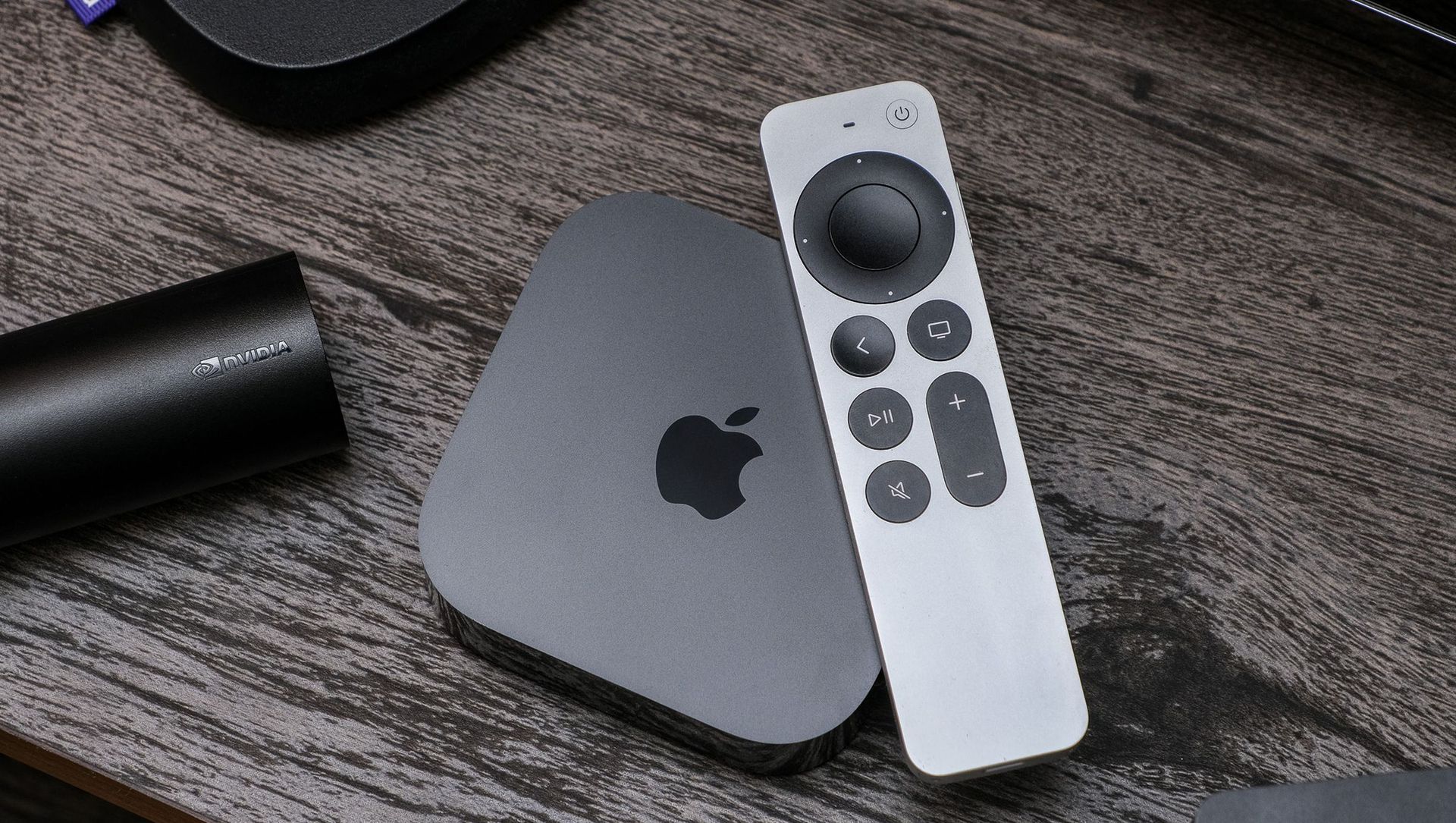
ホームボタンを押して、Apple TV のメインメニューに戻ります
Apple TV のホーム画面に戻るには、Siri Remote のホームボタンをタップする必要があります。 このボタンはリモコンの上部にあり、家のアイコンが付いています。
方法は次のとおりです。
- アプリ スイッチャーまたはマルチタスク画面、またはホーム画面以外の Apple TV のその他の画面にいることを確認します。
- Siri Remote のホームボタンを 1 回タップします。 これにより、Apple TV のメイン メニューに戻り、利用可能なすべてのアプリとチャンネルのリストが表示されます。
Apple TV のホーム画面からアプリのアイコンを選択して、アプリケーションを再起動します。 アプリが更新されたので、問題は解決するはずです。
結論
このようにして、Apple TV でアプリを再起動する方法を学びました。 ガイドにアクセスして、Apple TV でアプリを削除する方法を学ぶこともできます。
Source: Apple TV でアプリを再起動する方法




