
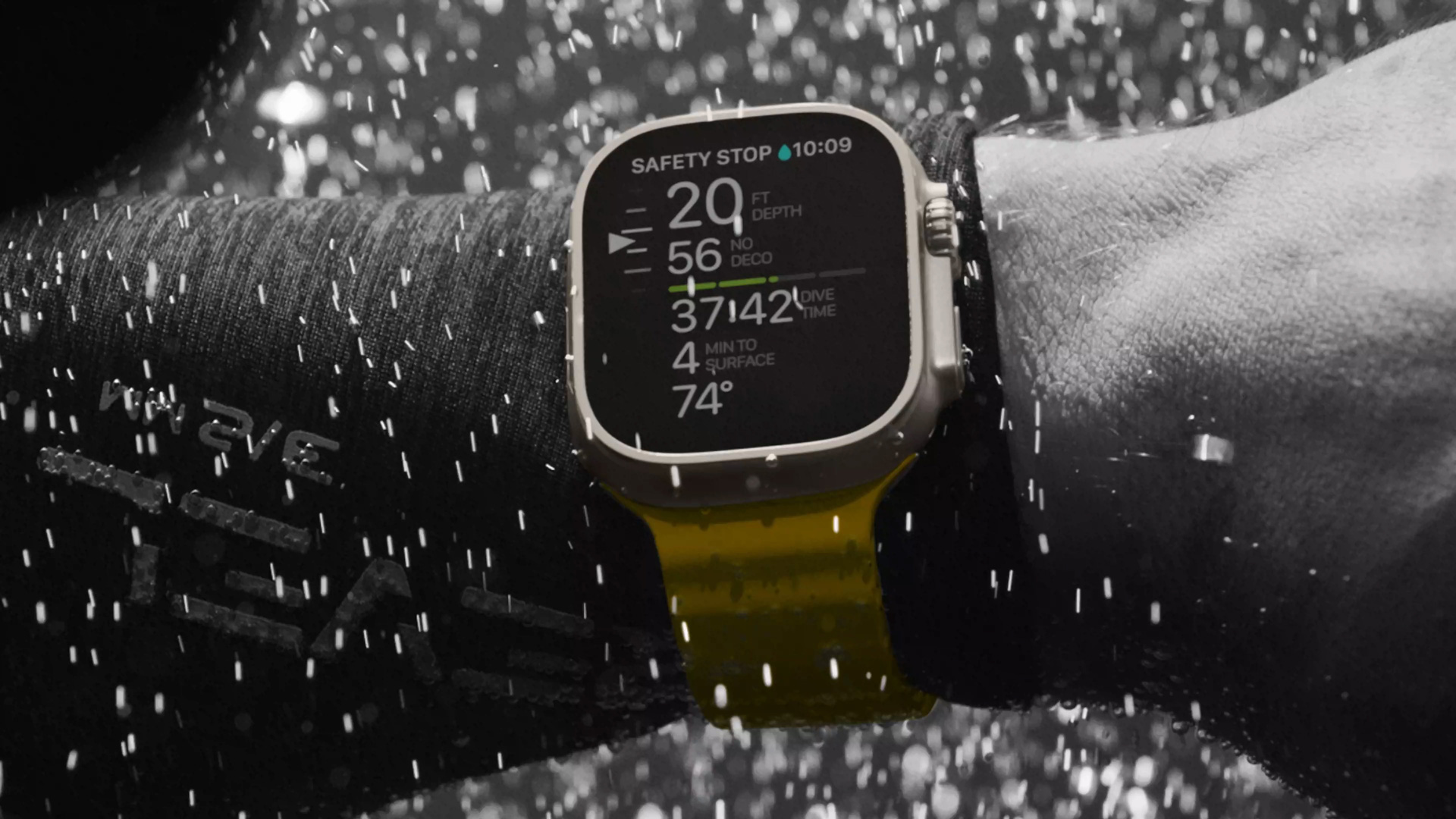

今日は、Apple Watch のマイクが機能しない問題を修正する方法を説明します。 Apple Watch のマイクが機能しない場合は、いくつかの方法を試すことができます。 次のいずれかの問題が発生した場合は、マイクが誤動作している可能性があります。
- Siri はあなたの声を聞いていないか、理解していません。
- テキスト メッセージを作成している場合、テキストのディクテーションは機能しません。
- トランシーバーが機能しません。
- ボイスメモの録音がうまくいきません。
- ウォッチで電話中または FaceTime 通話中は、相手にはあなたの声が聞こえません。
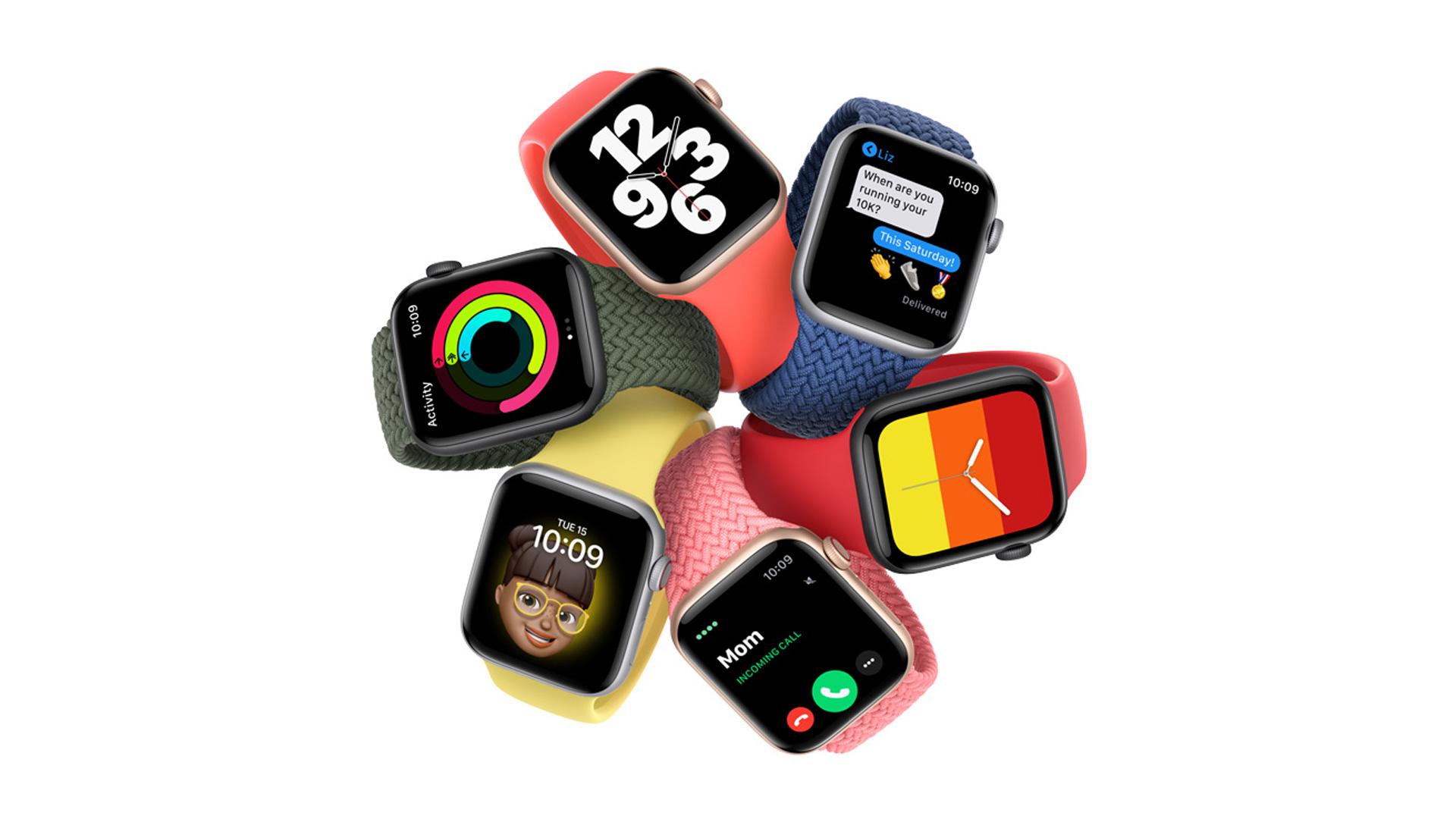
上記の機能はマイクに依存するため、正しく動作しない場合があります。 ウォッチがリッスンしているときに、ウォッチが watchOS 7 以降を実行している場合、以下に示すようにマイク アイコンが表示されます。
Apple Watchのマイクが機能しない問題を修正するには?
- マイクをオフに設定します。 ワックス、汚れ、またはその他の破片がマイクの穴を塞いでいる可能性があるため、マイクが機能しない場合があります。 ウォッチのマイク開口部をクリーニングすることが最初の作業です。 マイクの穴は、時計の右側のサイド ボタンの上と Digital Crown の下にあります。 マイクの穴がふさがれていないことを確認してください。 やさしく掃除してください。 やや湿った柔らかい布を使用できます。 さらに、Apple Watch のマイクがケースで覆われていないことを確認してください。
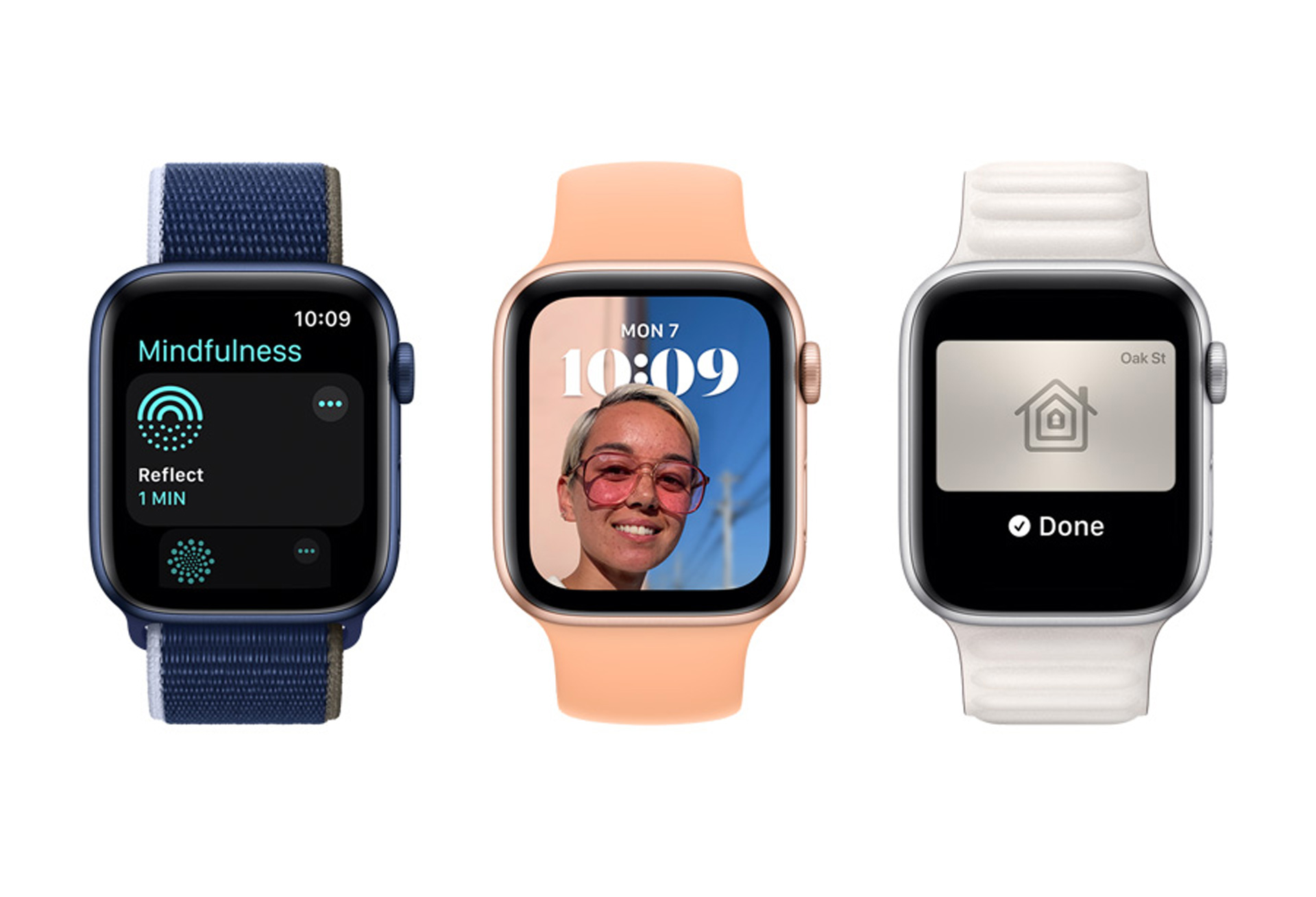
- アップデート。 Apple Watch と iPhone が最新であることを確認します。 デバイスを確認し、必要に応じて更新するには、ウォッチと電話で[設定]>[一般]>[ソフトウェア アップデート]をクリックします。
- 再起動。 時計と携帯電話の電源をオン/オフした後、もう一度マイクをテストします。
- Apple Watch: サイドボタンを押しながら押します。[電源オフ]スライダーを動かします。 Apple ロゴが表示されたら、サイドボタンを長押しします。
- iPhone X 以降:[電源オフ]スライダーが表示されるまで、音量アップ (またはダウン) ボタンとサイド ボタンを同時に押し続けます。 スライダーを活用。 デバイスの電源を入れるには、サイドボタンをもう一度押し続けます。
- その他の iPhone モデル:[電源オフ]スライダーが表示されるまで、サイド ボタンまたはトップ ボタンを押し続けます。 スライダーを活用。 もう一度、Apple ロゴが表示されるまで、サイド ボタンまたはトップ ボタンを押し続けます。
- 4. 問題がマイクのソフトウェア、設定、またはハードウェアにあるのかどうかを特定できます。 ボイスメモを録音して、マイクが機能しているかどうかを確認してみましょう。 次のように:
- ウォッチで、ボイスメモ アプリを開きます。
- 赤い録音ボタンを押すだけです。 録音を行います。
- 録音を再生します。 すべてをはっきりと聞くことができますか? できない場合は、ハードウェアに問題がある可能性があります。 詳細を確認するには、Genius Bar セッションをスケジュールすることをお勧めします。
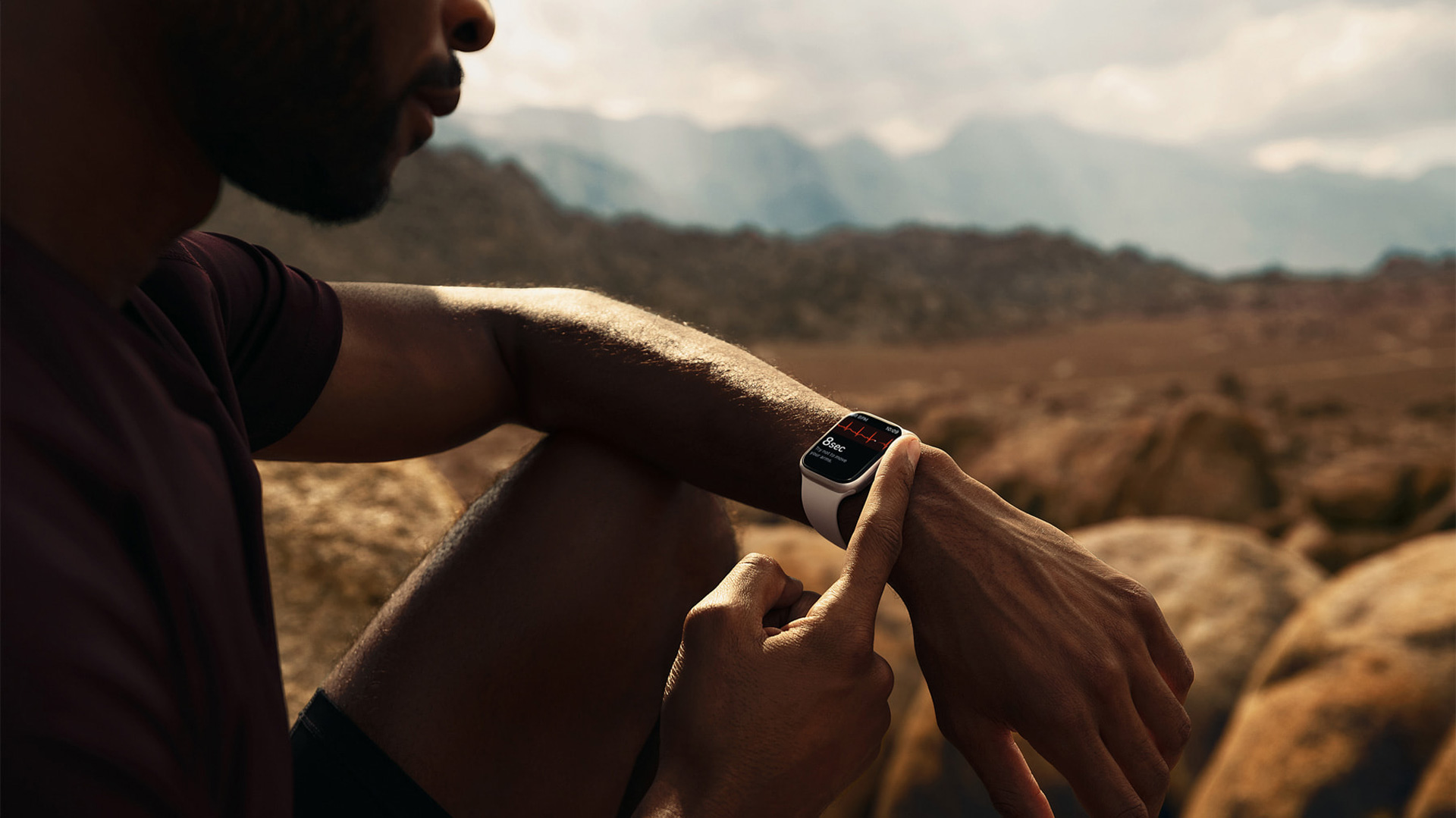
- 設定に目を通します。 特定のアプリでマイクに問題が発生している場合は、設定を確認してください。
- Siri がコマンドに応答しない場合は、Siri がアクティブになっているかどうか、およびデバイスがオンラインであることを確認してください。 Siri を有効にするには:
- 関連する iPhone で[設定]>[Siri と検索]に移動します。
- ウォッチで[設定]>[Siri]に移動します。
- ディクテーションと Siri が制限されていないことを確認します。
- iPhone の[設定]>[スクリーンタイム]>[コンテンツとプライバシーの制限]>[許可されたアプリ]で、Siri と音声入力がオンになっていることを確認します。
- ウォッチでディクテーションがオンになっていることを確認します。 スマートフォンのウォッチ アプリの[マイ ウォッチ]>[一般]で、[ディクテーションを有効にする]が有効になっていることを確認します。
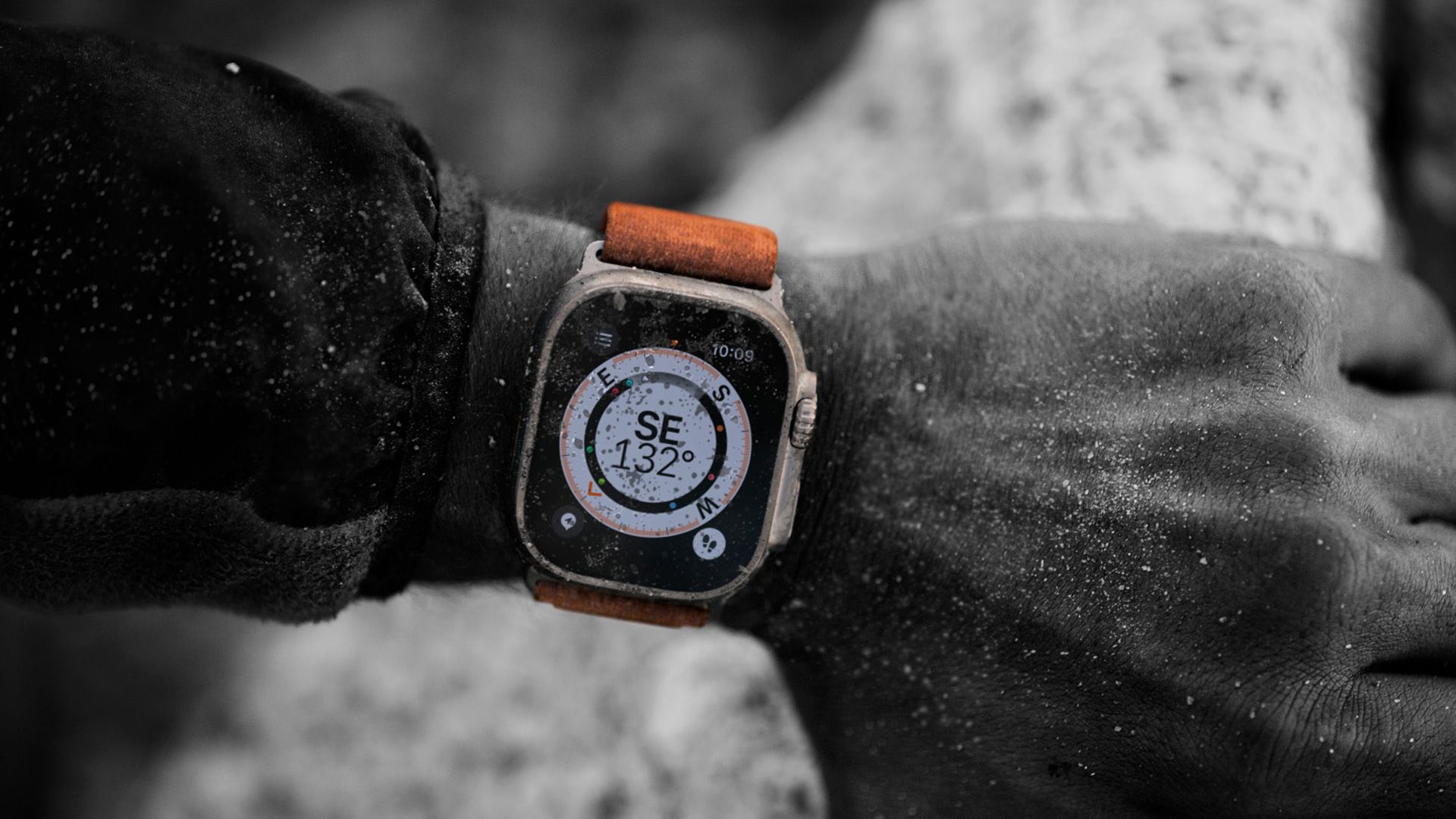


- 6. マイクが機能していない場合は、電話をかける前にマイクがミュートになっていないことを確認してください。 着信時にはミュート ボタンが表示されます。 ミュート ボタンを押すと、時計のマイクがオフになり、他の人にあなたの声が聞こえなくなります。 これは単純な問題ですが、発生する可能性があります。
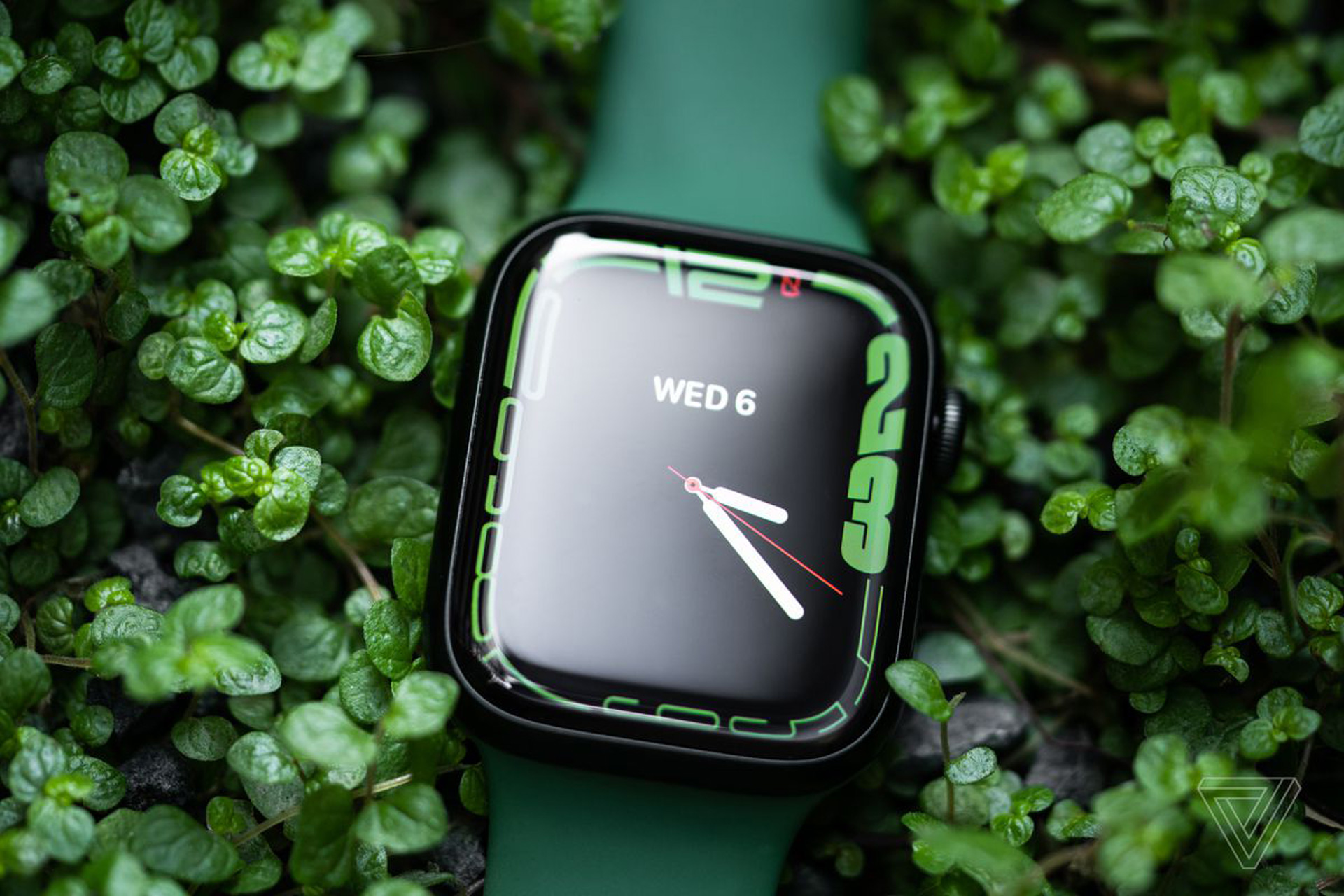
- 時計がマイクを使用して騒音レベルを検出できない場合は、騒音アプリで騒音監視がオンになっていることを確認してください。
- プライバシーでもマイクがオンになっていることを確認してください。
- [設定]>[プライバシー]>[マイク]で[サウンドの測定]がオンになっていることを確認します。
- 問題が解決しない場合は、ウォッチの接続をリセットしてください。 ペアリングを解除すると、ウォッチは工場出荷時の設定にリセットされます。 再度ペアリングするときに、バックアップからそれを結合できます。 分解して組み立てる方法は次のとおりです。
- 時計とスマートフォンを横に並べます。
- iPhone で Watch アプリを開き、[マイ ウォッチ]>[すべてのウォッチ]に移動し、ウォッチの横にある情報[I]ボタンをタップして、[Apple Watch のペアリングを解除]を選択します。 画面に表示される指示に従ってください。 または、[設定]>[一般]>[リセット]で[すべてのコンテンツと設定を消去]を選択して、時計でこのアクションを実行することもできます。
- その後、時計をリセットします。 このプロセス中に、新規としてセットアップするか、バックアップから復元するかを選択するよう求められます。 バックアップからデータを復元する場合に選択します。
チェックアウト: Apple Watch Series 8 および Watch Ultra のマイクの問題
Source: Apple Watchのマイクが機能しない: 修正方法?




