
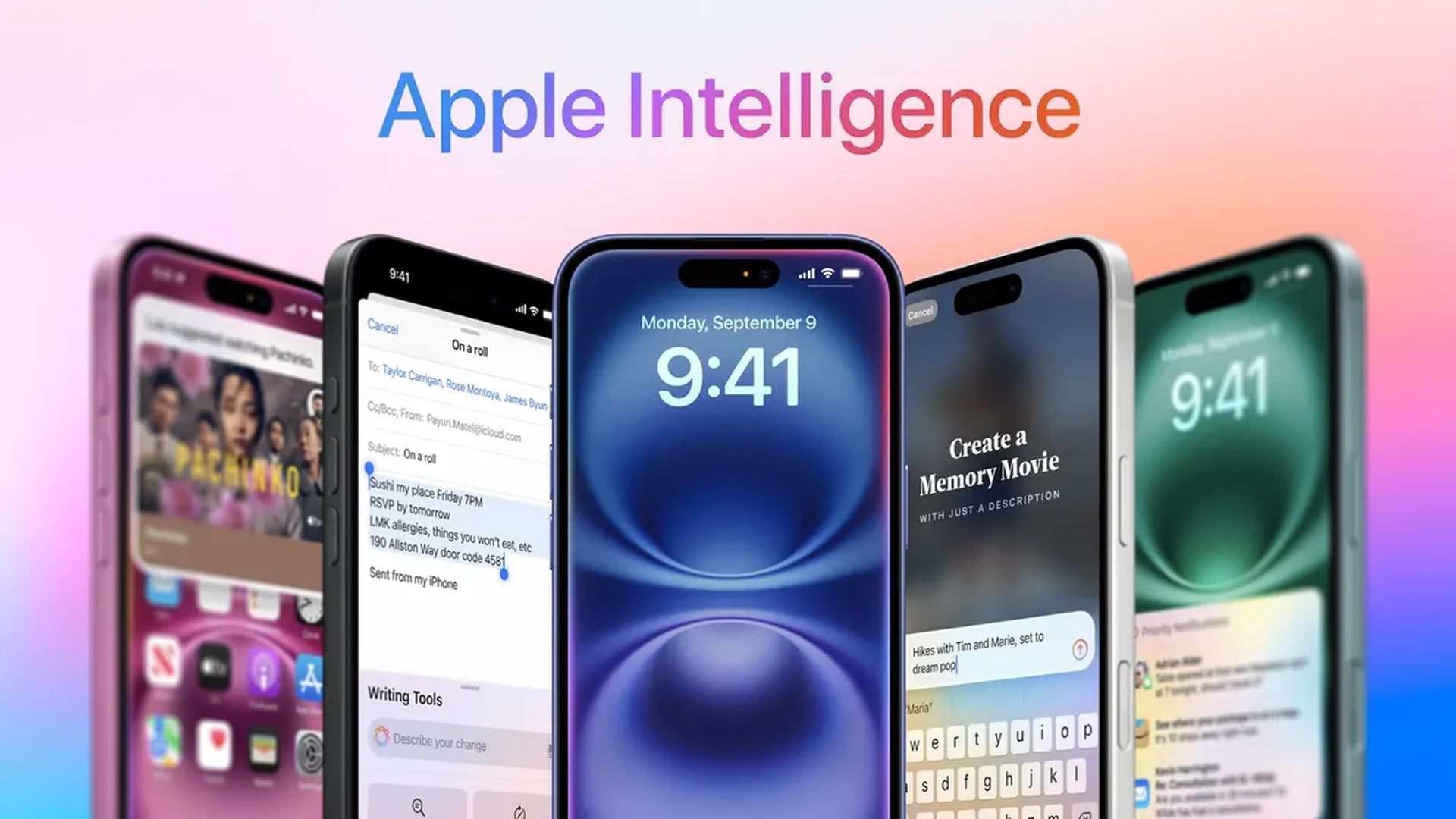

Apple Intelligence は、提案の作成や通知の概要などの AI ツールとの連携を向上させる Apple の最新機能です。したがって、これらの賢い提案に圧倒され、部分的にでも Apple Intelligence をオンにしたままにしたくない場合は、完全にオフにした方がよいでしょう。 iPhone、iPad でこの AI スイートを無効にすると、 または、Mac はデバイスに対する制御を一部復元します。
iPhone および iPad で Apple Intelligence をオフにする方法
iPhone または iPad で Apple Intelligence を完全に無効にするには、次の手順に従います。
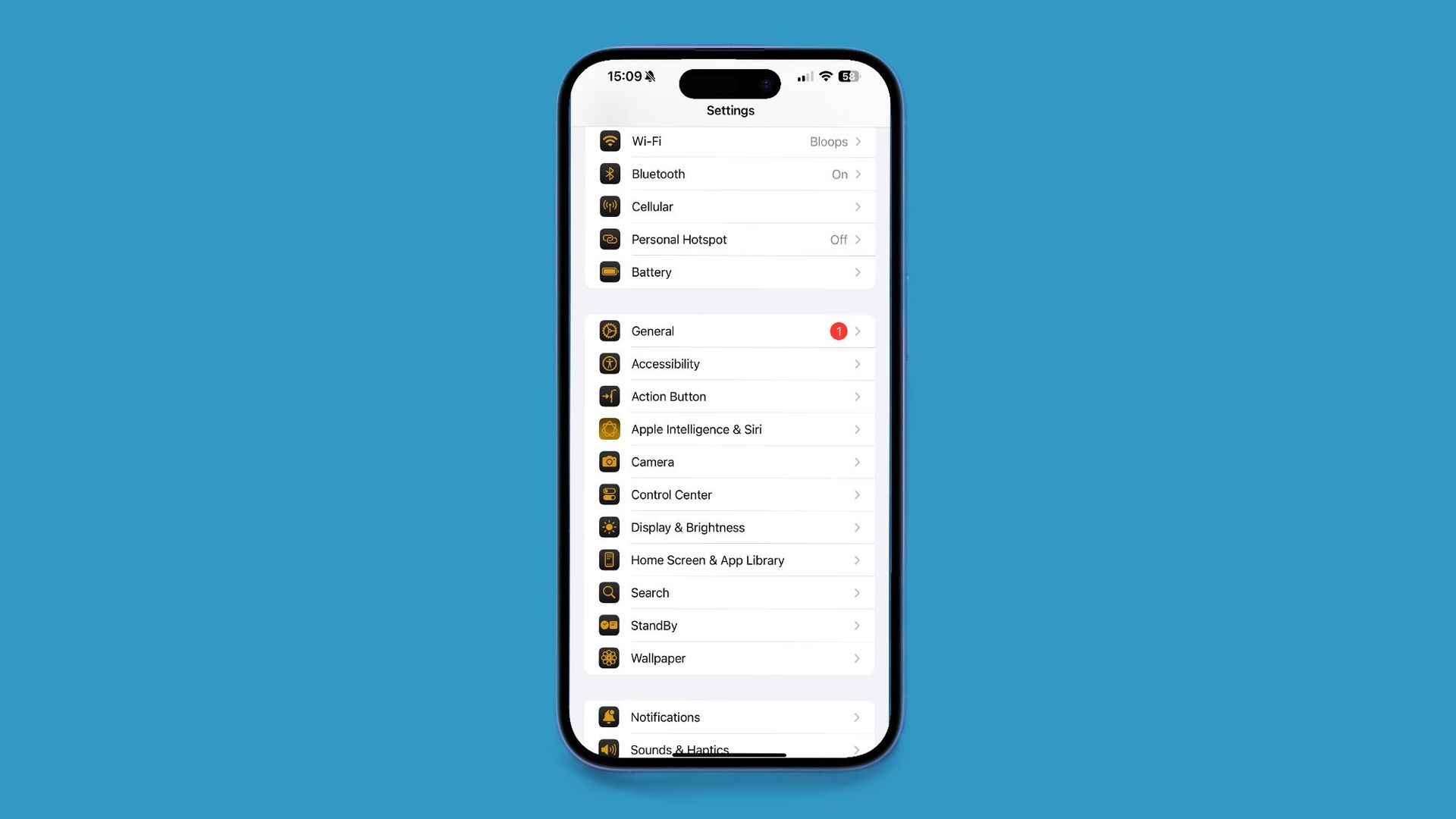
- 設定アプリを開く: まずは、 設定 アプリ。そこに到達したら、下にスクロールしてタップします 一般的な。オプションのリストから、 Apple インテリジェンスと Siri。
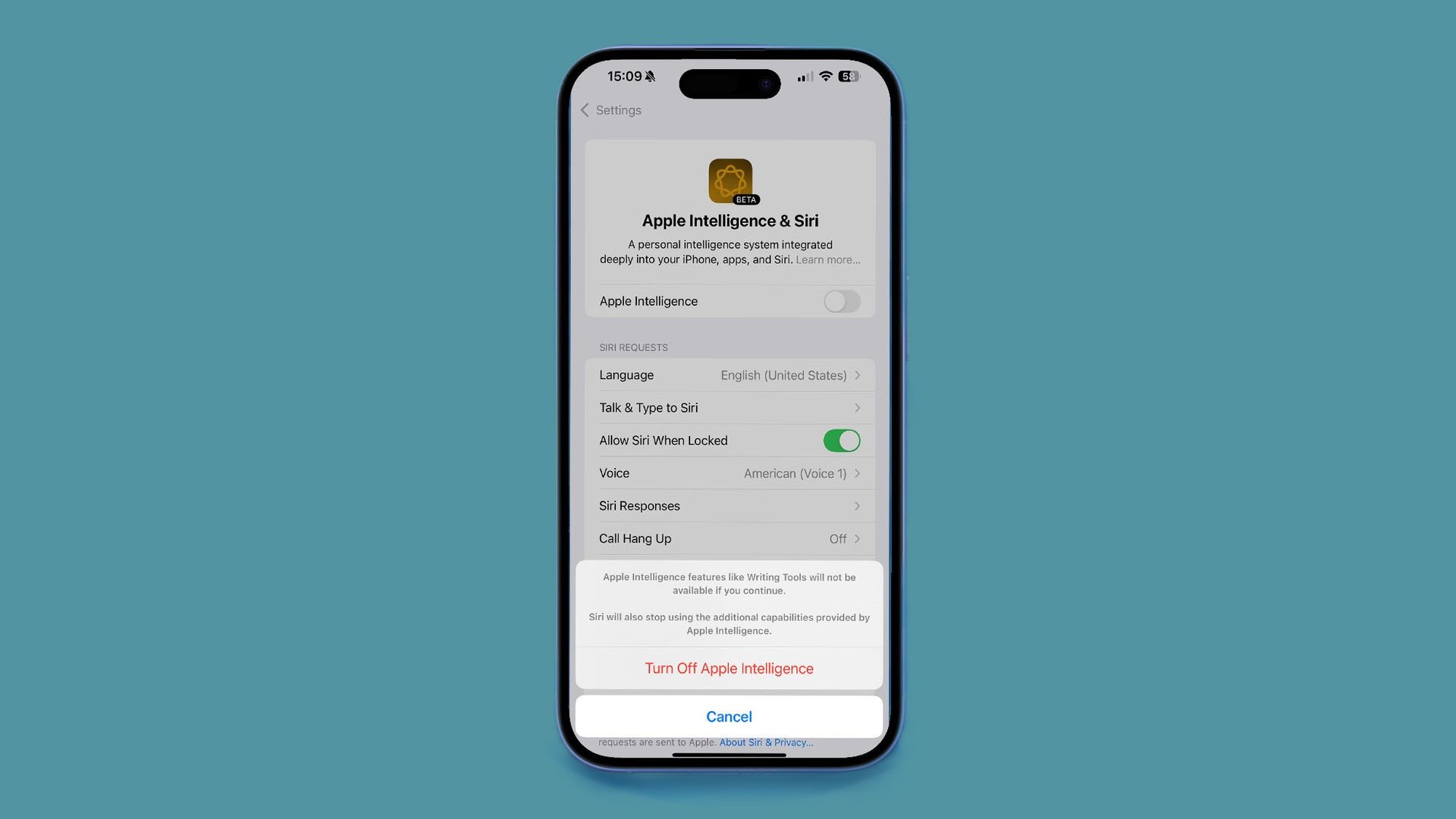
- Apple インテリジェンスを無効にする:
- [Apple Intelligence と Siri 設定]メニューには、Apple Intelligence のトグル スイッチが表示されます。 に オフにしてください、スイッチをスライドしてオンにします。 位置。
- この機能を本当に無効にするかどうかを尋ねるポップアップ確認が表示されます。 「Apple Intelligenceをオフにする」をタップします 選択を確認します。
完了すると、Apple Intelligence は完全に無効になります。つまり、パーソナライズされた執筆ツールや通知概要などが機能しなくなります。ただし、これは全か無かのアクションです。戻って機能を使用することはできず、もちろん Apple Intelligence も使用できません。


Mac で Apple Intelligence をオフにする方法
Mac を使用していて Apple Intelligence を無効にする場合、プロセスは非常に似ています。
- システム設定へのアクセス: 画面の左上隅にあるアップル メニューをクリックし、[システム設定]を選択します。次に、メニューオプションから「Apple Intelligence & Siri」を選択します。
- Apple インテリジェンスをオフにする: 「Apple Intelligence」の横にあるトグルを見つけてクリックしてオフにします。確認ボックスが表示されます。 「Apple Intelligence をオフにする」をクリックして決定を確定します。
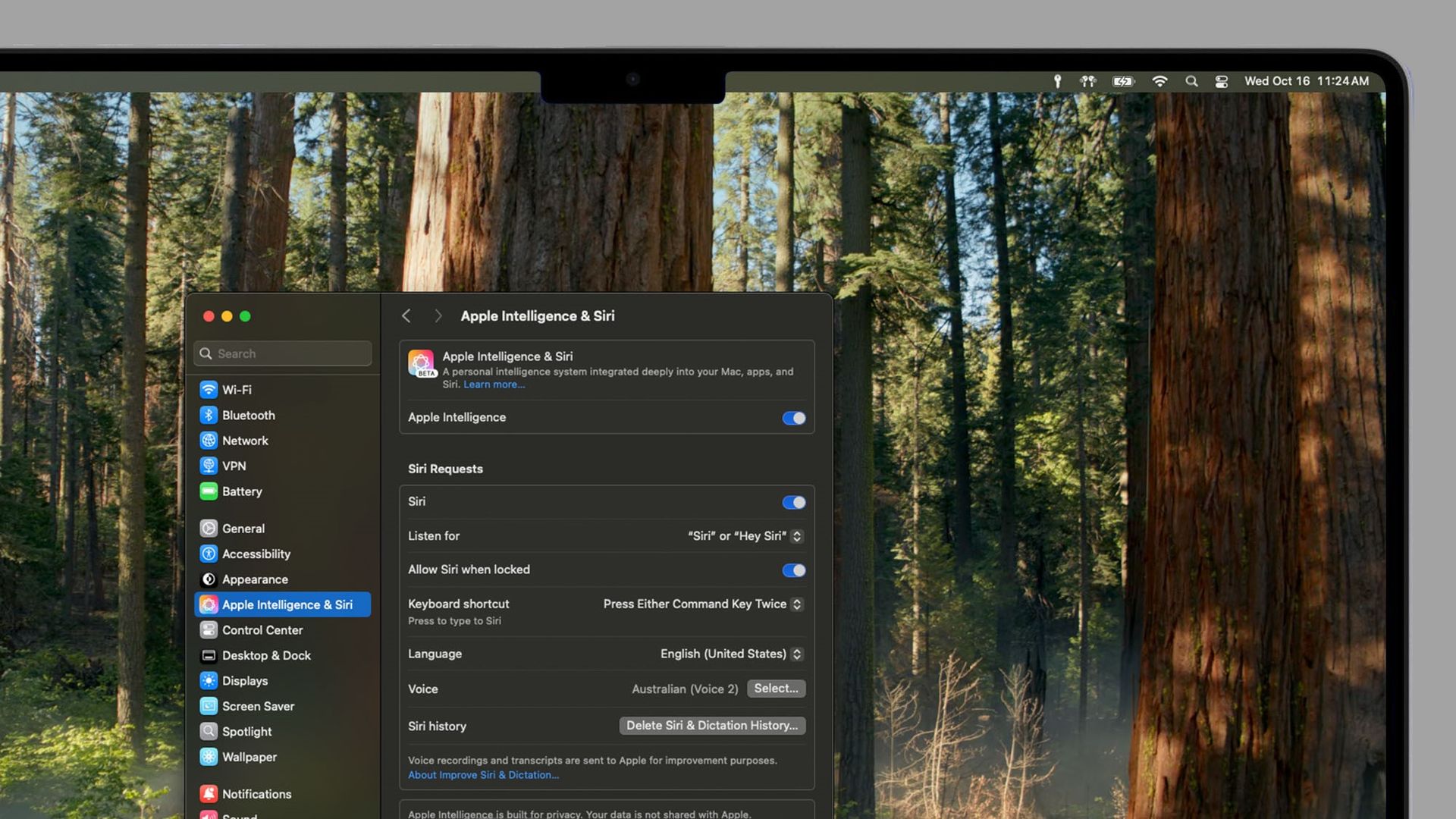
Mac で Apple Intelligence を無効にすると、統合されたすべての AI 機能にアクセスできなくなります。決定は、単純化された手動のエクスペリエンスと Apple の AI 機能が提供する利便性の間で行われます。
Apple Intelligence をオフにする前に考慮すべきこと
ただし、携帯電話から App Jersey を削除すると、高度な通知概要や予測テキストなど、AI ベースの利便性の一部が無効になります。これらの機能が気に入らない場合は、これが正しい選択になる可能性があります。スイート全体を完全に削除したくない場合は、通知の概要や、説明したその他の機能の一部またはすべてを無効にすることを選択できることに注意してください。
Apple Intelligence はまだ初期段階にあり、新しいアップデートによりさらに発展しています。他のテクノロジーと同様に、Genmoji の統合や ChatGPT による Siri の改善など、将来的に追加されるものが、このサービスをもう一度試してみる理由になるかもしれません。しかし、迷っているなら、Apple の AI に永遠に別れを告げる前に、これから登場する新機能を試してみてください。
画像クレジット: りんご
Apple Intelligence をオフにする方法という投稿は、最初に TechBriefly に掲載されました。
Source: Apple インテリジェンスをオフにする方法




