
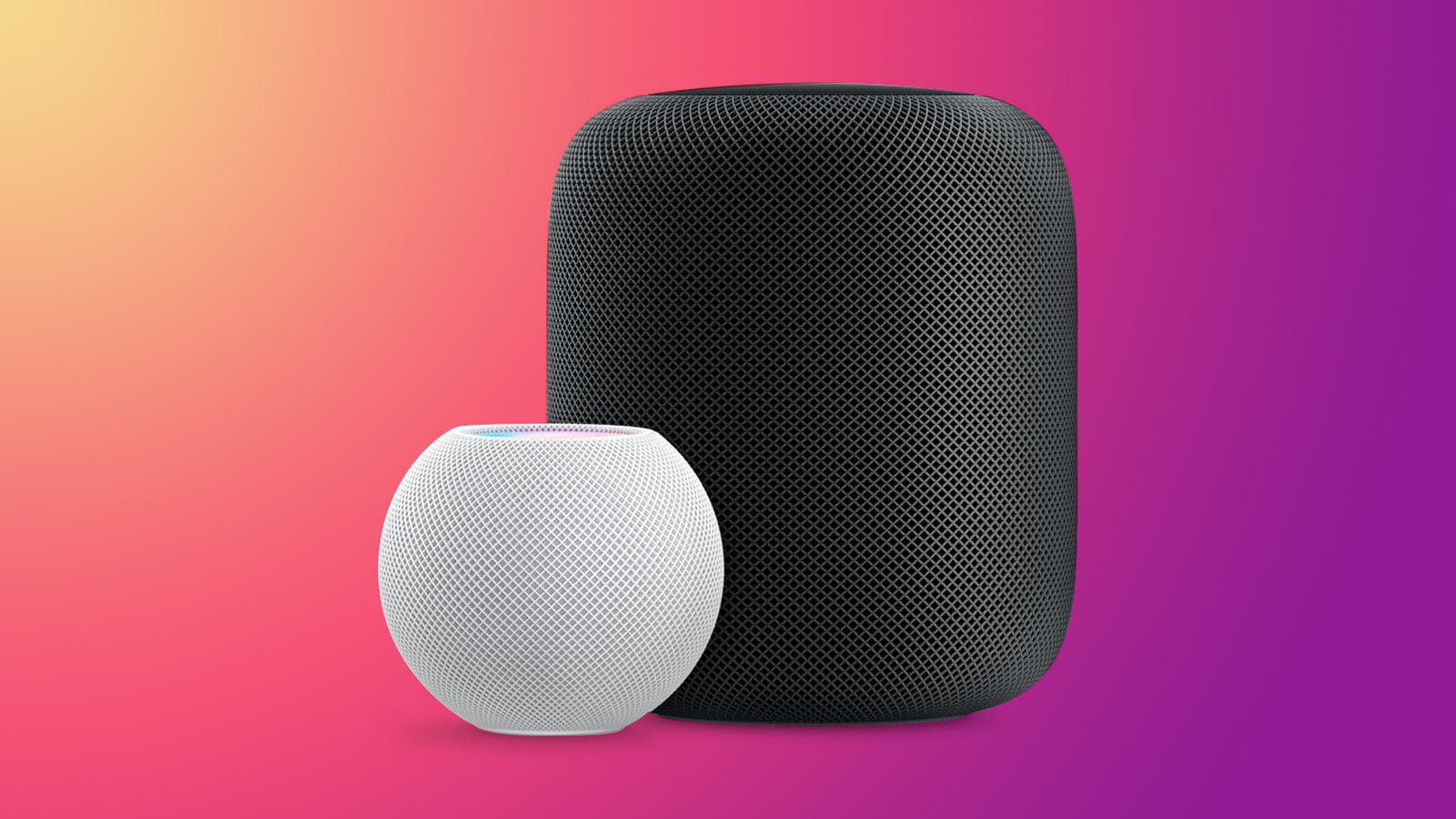

AppleHomepodまたはHomepodminiを工場出荷時にリセットするにはどうすればよいですか? HomePodまたはHomePodminiは、すべてのAppleデバイスと同様に、ある時点で工場出荷時のリセットが必要になる場合があります。 ソフトウェアのバグが原因で正しく機能しない場合や、デバイスを販売したい場合は、その方法を知っておくことが重要です。
- Apple HomePod miniが導入されました:仕様、価格、リリース日
- Appleはブラックフライデーの割引を発表しました
- お気に入りの連絡先ウィジェットをiPhoneのホーム画面に追加するにはどうすればよいですか?
AppleHomepodまたはHomePodminiを工場出荷時にリセットするにはどうすればよいですか?
ボタンのないHomePodの場合、復元するプロセスを見つけるのは少し難しいかもしれませんが、それは本当に簡単です。 HomePodを復元するためのいくつかのオプションがあり、元のバージョンとミニバージョンの両方に適用され、もう1つはミニのみに適用されます。 それらを見てみましょう。
最初のオプションは、ホームアプリを使用することです。 HomePodは、更新、構成などされるHomeアプリに依存します。以下の手順に従います。



- iPhoneまたはiPadでホームアプリを開きます。
- ホームセクションに移動します。
- 工場出荷時にリセットするHomePodを押し続けます。
- 下にスクロールしてオプションを表示します。
- [アクセサリを削除]をタップします
- HomePodが再起動し、すべてのコンテンツの削除を開始します。 このプロセスには数分かかる場合があり、その後通常のペアリングが開始されます。 この時点で、HomePodのプラグを抜くか、ペアリングを続けて再構成することができます。
エラーが原因でHomePodがHomeアプリに表示されない場合があります。 この場合、工場出荷時にリセットすることもできます。プロセスはスピーカー自体で直接実行されます。
- HomePodを電源から取り外します。
- HomePodを電源に接続し直します。
- HomePodの上部にあるボタンを押し続けます。
- HomePodの回転する白いライトが赤に変わり、SiriはHomePodがリセットされようとしていることを警告します。
- 3ピップが聞こえたら、押すのをやめます。
- 手順5まで指を離すことができないことに注意してください。少し長く待つ必要がありますが、指を離すと、プロセスを再開する必要があります。
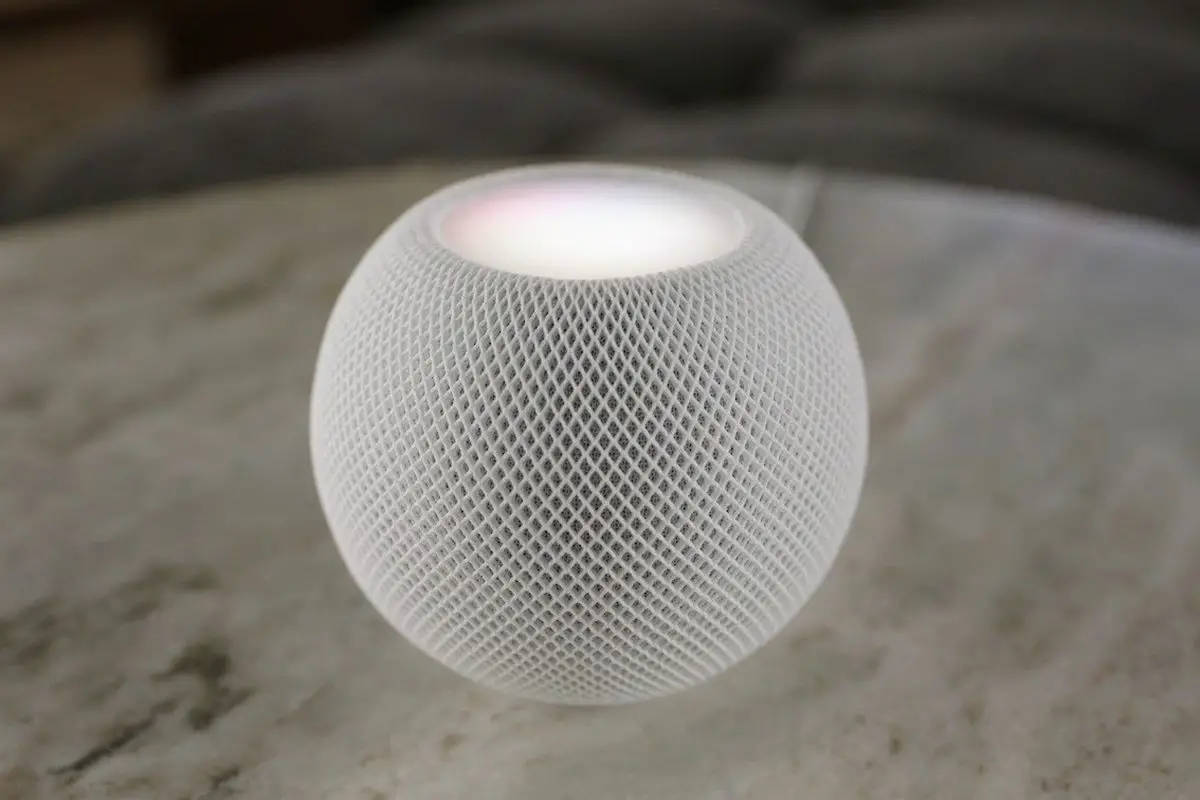
最後に、HomePod miniの場合、スピーカーを工場出荷時にリセットすることに関しては、別のリソースがあります。 USB-C接続のおかげで、Macを使用してプロセスを完了することができます。 この場合、次の手順に従います。
- HomePodminiをMacに接続します。
- 新しいFinderウィンドウを開きます。
- HomePodがサイドバーの[場所]の下に表示されたら、それをクリックします。
- RestoreHomePodをプレイします。
復元プロセスの後、スピーカーをコンピューターから取り外すだけです。 これらの方法が何らかの理由で機能しない場合は、AppleStoreにアクセスするのが最善の方法です。 このようにして、AppleHomepodまたはHomepodminiを工場出荷時にリセットする方法を学びました。




