

Apple Notesの使用中に間違えた場合、変更をすばやく元に戻して繰り返すにはいくつかの方法があります。この記事では、MacとiPhoneのメモを元に戻す方法を紹介します。 Notesは、Appleが開発したメモアプリです。 iOSおよびmacOSオペレーティングシステムで提供され、後者はOS XMountainLionで始まります。 これは、AppleのiCloudサービスを使用してデバイス間で同期できる短いテキストメモを作成するためのサービスとして機能します。
iPhoneのメモは5つの簡単なステップで元に戻す
iPhoneでAppleのNotesアプリを使用している場合は、デバイスを振るか、アプリ内からやり直しオプションを選択します。 状況に応じて、最適なアプローチを使用してください。

スマートフォンを振って元に戻し、やり直します
この手法を使用するには、変更を元に戻したり繰り返したりするメモがiPhoneに表示されていることを確認してください。



- 元に戻すメニューを表示するには、スマートフォンを振ってください。 ボトルを振っているようにこの動きをします。
- [入力を元に戻す]メニューをタップすると、さまざまなオプションを含むドロップダウンメニューが表示されます。 メモに加えた変更を削除するには、[元に戻す]を選択します。
- 「UndoTyping」メニューで「Undo」を選択します。
- 変更をやり直したい場合は、iPhoneをもう一度振ってください。 今回は、「Undo Typing」メニューで、「RedoTyping」オプションをタップします。
- 「UndoTyping」メニューから「RedoTyping」を選択します。 完了です。
メニューオプションを使用して、元に戻したりやり直したりします
移動に問題がある場合は、メニューのオプションを使用して、以下に示すように変更を元に戻し、やり直します。
- 下部にあるメモの画面の「マークアップ」アイコンをタップします
- これで、メモの画面の上部に2つのアイコンが表示されます。 左向きの矢印は変更を元に戻すためのものであり、右向きの矢印は変更をやり直すためのものです。 2つの記号のいずれかを選択します。 そして、あなたの変更はあなたの現在のメモに加えられます。

MacのAppleNotesで元に戻す
Mac版のAppleNotesには、変更を元に戻して繰り返すオプションもあります。
- もう1つのオプションは、メモアプリでメモを開き、メニューバーに移動して、実行する内容に応じて[元に戻す]または[やり直し]を選択することです。
- もう1つの方法は、キーボードショートカットを使用することです。 元に戻すにはCommand+Zを押し、やり直すにはShift + Command+Zショートカットを使用します。 以上です。

AppleNotesでメモの削除を元に戻す
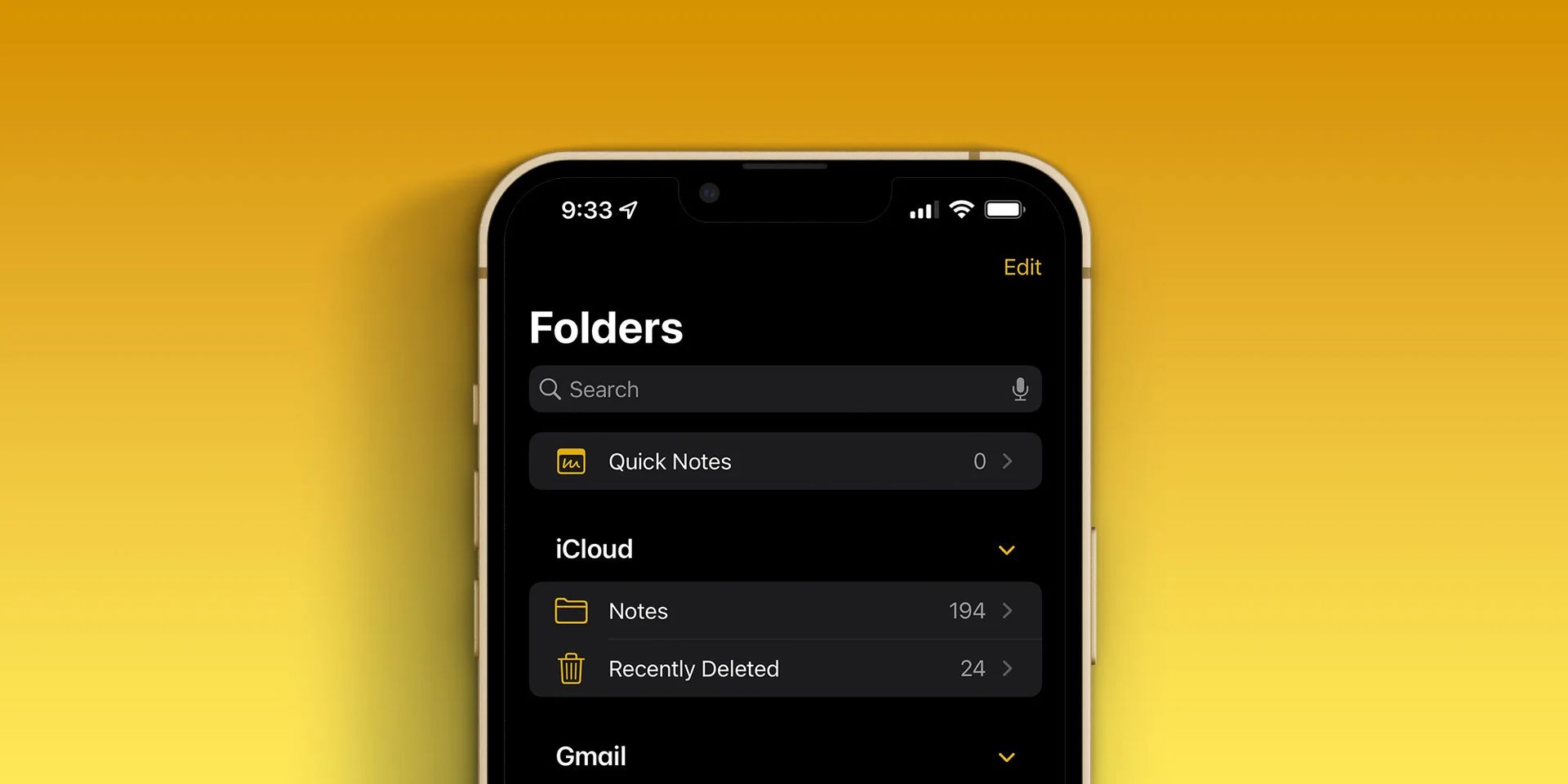
間違えた場合は、メモの削除を取り消すことができます。 削除されたメモは、削除されてから30日間アクセスできます。
- Notesプログラムで、「最近削除された」フォルダーに移動します。
- 「最近削除された」フォルダにアクセスします。
- 右上隅にある[編集]をタップしてから、復元するメモを選択します。 次に、左下の[移動]を選択します。
- メモを別のグループに移動するには、[削除]オプションをタップしてからメモを選択するか、1つ以上のメモを選択して[移動]を選択します。
- メモを保存するフォルダを選択します。
- ノートフォルダを選択します。
- そして、削除したメモが戻ってきました。

メモの削除と取り消しに関するガイドが気に入った場合は、噂の新しいiPhoneのリリース日や、AirPodsと任意のデバイスとのペアリングなど、他のApple関連のニュースやガイドをお楽しみいただけます。 ただし、さらにサポートが必要な場合は、一般的なBluetoothペアリングガイドも確認してください。
Source: AppleNotesで元に戻す方法は?




