

音楽ストリーミング サービス間の切り替えは、特に入念にキュレーションしたプレイリストを転送する場合は、常に困難な作業でした。しかし、Apple Music の加入者には喜ぶべき理由があります。Apple は、プレイリストを YouTube Music に移行することをこれまで以上に簡単にしました。
Apple のデータとプライバシー ページの新機能により、ユーザーは数回クリックするだけで Apple Music のプレイリストを YouTube Music に転送できるようになりました。
Apple MusicのプレイリストをYouTube Musicに転送する方法
Apple のデータとプライバシー ページの新機能により、Apple Music プレイリストを YouTube Music に転送することがこれまで以上に簡単になりました。開始する前に、転送したいすべての曲が自分で作成した、または所有しているプレイリストにあることを確認してください。転送できるのは、これらの種類のプレイリストのみであることに注意してください。共同作業ではない共有プレイリスト、キュレーションされたプレイリスト、および Apple Music で設定したフォルダは転送されません。準備はいいですか? 必要な手順は次のとおりです。

- Apple のデータとプライバシー ページにアクセスし、Apple ID を使用してサインインします。ここでデータを管理し、転送をリクエストできます。
- ログインしたら、「データのコピーを転送する」というオプションを探します。これをクリックして転送プロセスを開始します。
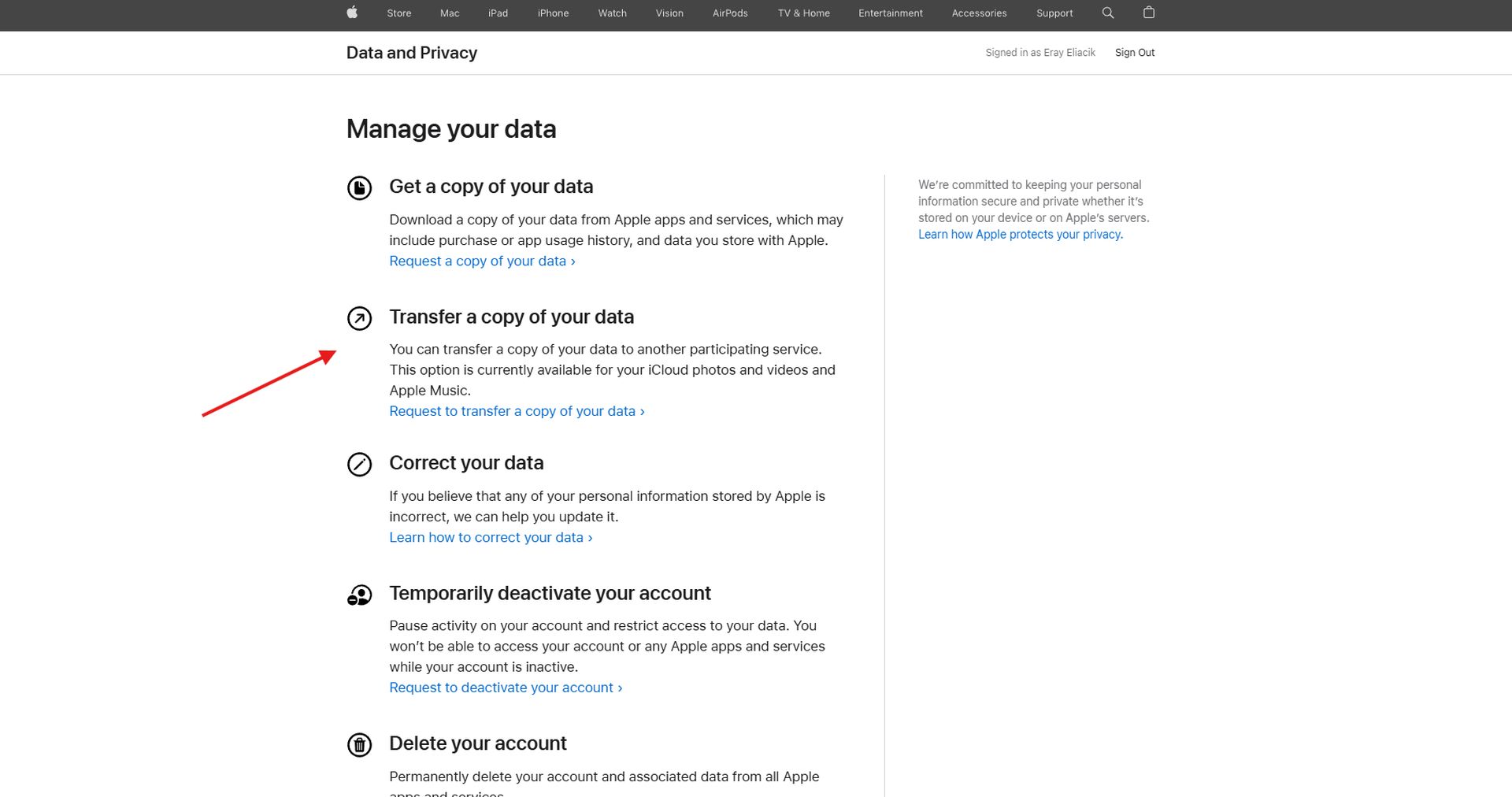
- 転送したいデータとして Apple Music プレイリストを選択します。プレイリストを転送するサービス (この場合は YouTube Music) を選択するよう求められます。
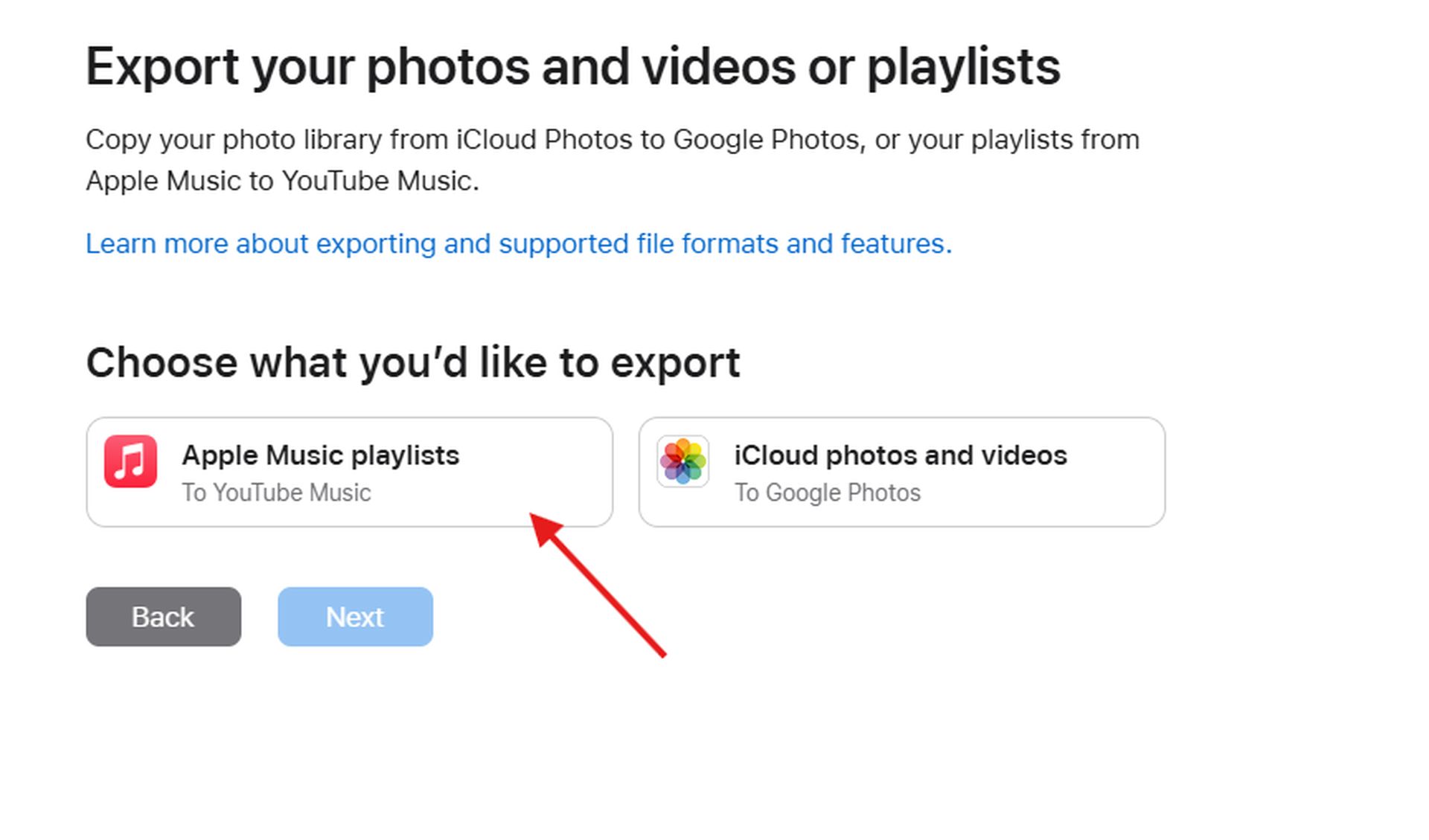
- プレイリストを選択したら、「次へ」をクリックします。転送するように設定されているプレイリストの数が表示されます。「続行」をクリックします。
- 次に、YouTube Music サブスクリプションに関連付けられている Google アカウントでログインする必要があります。プレイリストを表示する正しいアカウントであることを確認してください。
- Apple が YouTube Music データを表示および管理するために必要な権限を許可していることを確認します。プロンプトが表示されたら[続行]をクリックします。
- 最後に、「エクスポートの確認」をクリックして転送を開始します。Apple から転送が開始されたことを確認するメールが送信されます。
転送プロセスには、転送するプレイリストの数に応じて、数分から数時間かかる場合があります。転送が完了すると、2 通目のメールが届きます。
 確認メールを受信したら、YouTube Music を開いて[ライブラリ]タブを確認します。転送したプレイリストがそこに表示されます。YouTube Music で利用できる曲のみが含まれることに注意してください。プラットフォームで利用できない曲は転送されません。
覚えておいてください: Apple Music のプレイリストを YouTube Music に転送するには、Apple Music (または iTunes Match) と YouTube Music の両方の有効なサブスクリプションが必要です。転送対象になるのは、個人的に作成したプレイリスト、または共同プレイリストとして所有しているプレイリストのみです。個々の音楽ファイル、ポッドキャスト、オーディオブック、ユーザーがアップロードしたコンテンツは転送されません。また、プレイリストには YouTube Music で利用できる曲のみが含まれていることを確認してください。プラットフォームで利用できない曲は転送プロセスから除外されます。
注目の画像クレジット: Eray Eliaçık/Bing




