
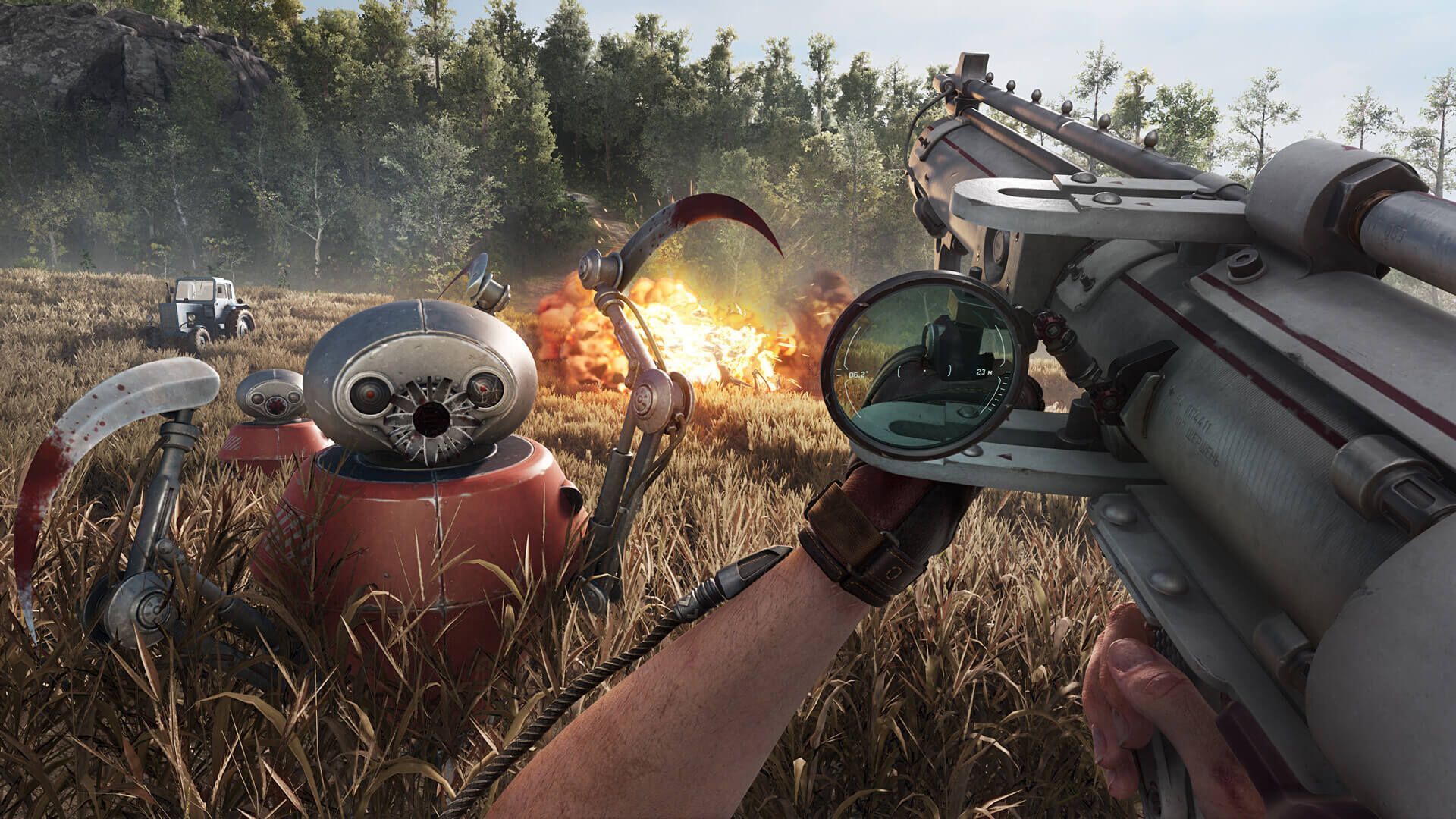
Atomic Heart Vsync not working エラーは、ゲーム エクスペリエンスを厄介なほど不安定にするバグです。 あなたもこのエラーに直面している場合は、幸運な日です。なぜなら、私たちはすぐに Atomic Heart Vsync が機能しないというエラーを深く調査するからです.
熱心なゲーマーであれば、スムーズでシームレスなゲーム体験の重要性をご存知でしょう。 Atomic Heart はアクション満載のゲームで、優れたグラフィックとスムーズなゲームプレイが必要です。 これを実現するための重要な要素の 1 つは、Vsync を有効にすることです。
垂直同期とも呼ばれる Vsync は、ゲームのフレーム レートをディスプレイのリフレッシュ レートと同期させるグラフィックス テクノロジです。 これにより、画面に複数のフレームが同時に表示され、画像がばらばらになる現象である画面のティアリングが解消されます。 Vsync を有効にすると、ゲーマーはより滑らかで一貫したゲームプレイ体験を楽しむことができます。
Atomic Heart Vsync が機能しない問題を修正するには?
残念ながら、一部のユーザーから、Atomic Heart Vsync が機能しないという問題が報告されています。 以下では、Atomic Heart で Vsync を有効にする方法と、Atomic Heart Vsync が機能しない問題を修正する方法について、段階的なプロセスを提供します。
Atomic Heart Vsync が機能しない問題が発生した場合は、次のことを行う必要があります。
- グラフィックス ドライバーを更新する
- サードパーティ ソフトウェアを無効にする
- グラフィック設定を変更する
- 構成ファイルの編集
グラフィックス ドライバーを更新する
Atomic Heart Vsync が機能しない問題は、古いグラフィックス ドライバーが原因である可能性があります。 この問題を解決するには、グラフィックス ドライバーを最新バージョンに更新します。 これを行うには、グラフィック カードの製造元の Web サイトにアクセスし、最新のドライバーをダウンロードします。
以下のリンクから、人気のある GPU メーカーの最新ドライバーを入手できます。
- Nvidia GPU のドライバー更新
- AMD GPU のドライバー更新
- Intel GPU のドライバー更新
サードパーティ ソフトウェアを無効にする
バックグラウンドでサードパーティ製のソフトウェアを実行している場合、Atomic Heart の Vsync 設定に干渉する可能性があります。 この問題を解決するには、ウイルス対策ソフトウェア、ファイアウォール、ゲーム ブースターなどのサードパーティ ソフトウェアを無効にしてから、Vsync を再度有効にしてみてください。
グラフィック設定を変更する
アトミック ハートの垂直同期が機能しない場合は、ゲームのグラフィック設定を変更してみてください。 グラフィック設定を下げると、問題が解決する場合があります。 グラフィック設定を変更するには、次の手順に従います。
- 発売 アトミックハート そしてロードされるのを待ちます
- クリックしてください オプション メインメニューのメニュー
- クリックしてください ビデオタブ ゲームのグラフィック設定にアクセスするには
- グラフィック設定を低い値に変更してから、 垂直同期を有効にしてみてください また
構成ファイルの編集
上記の手順が機能しない場合は、構成ファイルを編集して Vsync を強制することができます。 以下の手順に従って、構成ファイルを編集します。
- に行く アトミックハートのインストールディレクトリ
- を見つける 構成ファイル、ゲームのインストール ディレクトリに配置する必要があります。
- 構成ファイルを テキストエディタ
- という行を見つけます 「垂直同期」 値を「1” に 強制垂直同期
変更を保存してからゲームを開始し、Atomic Heart Vsync が機能しない問題が修正されたかどうかを確認します。

Atomic Heart で Vsync を有効にする方法
Atomic Heart で Vsync を有効にするのは、ゲーム内の設定メニューから実行できる簡単なプロセスです。 以下の手順に従って、Vsync を有効にします。
- Atomic Heart を起動し、ロードされるのを待ちます
- クリックしてください オプション メインメニューのメニュー
- クリックしてください ビデオタブ ゲームのグラフィック設定にアクセスするには
- 下にスクロールして 垂直同期 オプションと オンに切り替えます
- クリック 適用して保存 変更して設定メニューを終了します
Vsync を有効にすると、ゲームのビジュアル パフォーマンスが大幅に向上し、アニメーションがよりスムーズになり、画面のティアリングがなくなります。 コントロール パネルにアクセスできない場合は、「NVIDIA コントロール パネルが開かない: 修正方法」という記事をご覧ください。

