
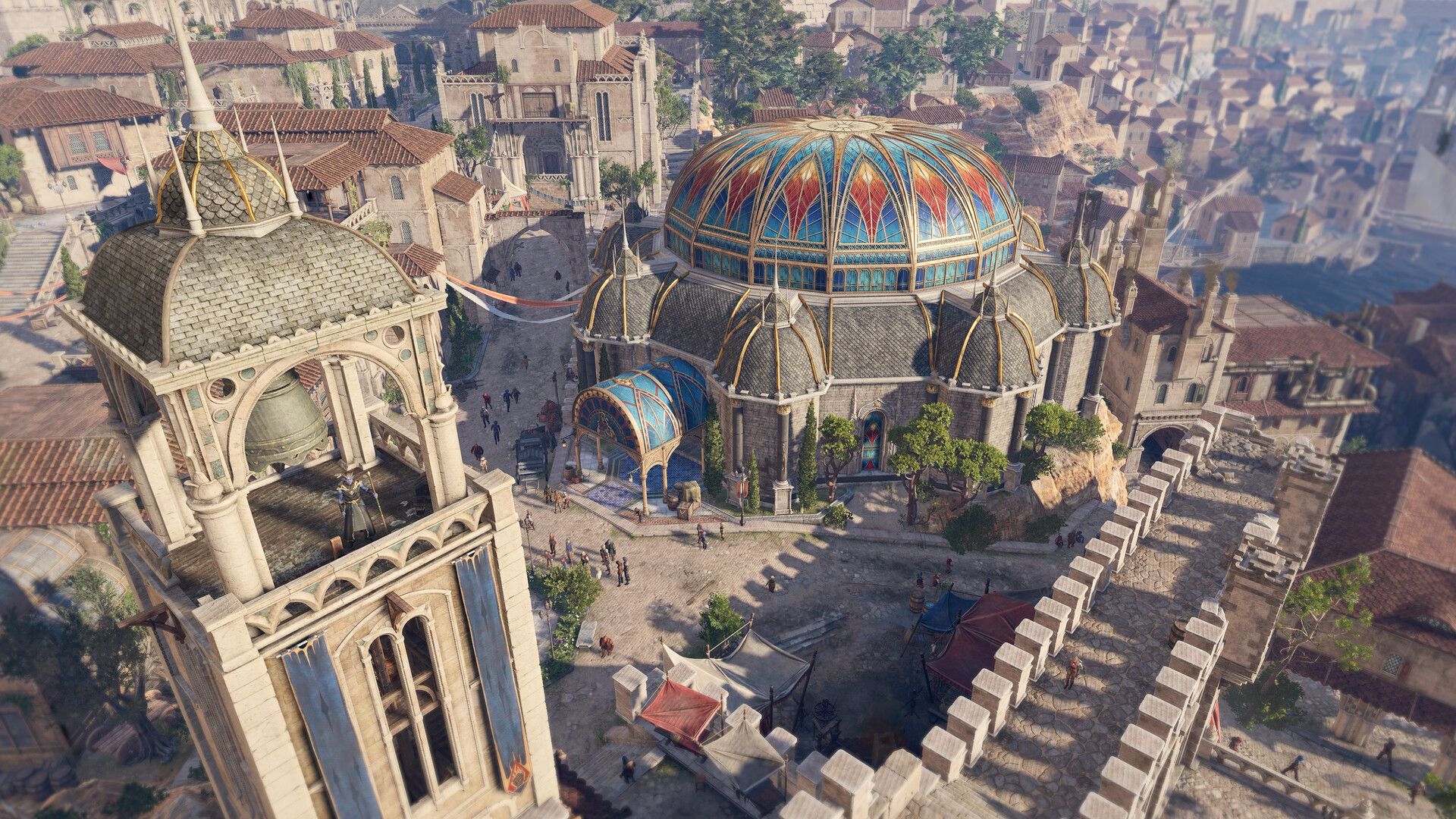

「Baldur’s Gate 3 が動作しない」問題に直面している場合は、いくつかの解決策があります。 Baldur’s Gate 3 など、コンピュータの処理能力に大きな負荷がかかるゲームでは、ロード時間が長くなったり、ロード中にフリーズしたりすることは珍しくありません。
これに加えて、ゲームのサーバーが頻繁に過負荷になるため、待ち時間が大幅に長くなる可能性があります。 これらの問題を解決するには、ゲームとシステムの両方に最新のアップデートが適用されていること、および中央処理装置が最高のパフォーマンスのための最小限の基準を満たしていることを確認してください。
「Baldur’s Gate 3 が動作しない」問題に対するいくつかの修正は次のとおりです。


Baldur’s Gate 3 が動作しないのはなぜですか?
このアイテムは、さまざまな技術的な理由で PC をクラッシュさせる可能性があります。 その中で最も典型的なものを以下に示します。
- ゲームまたはシステムのアップデート: ゲームまたはシステムが古い場合、互換性の問題やロード画面の問題が発生する可能性があります。
- 最小限のシステム要件が欠如している: Baldur’s Gate 3 は要求の厳しいゲームなので、PC が最小要件を満たしていない場合、ゲームを正しくロードできない可能性があります。
- ゲーム ファイルが破損していると、ゲームが適切にロードされなくなり、ロード画面から動かなくなる可能性があります。 ゲームファイルが破損したり欠落したりすると、ゲームがクラッシュする可能性があります。
- バックグラウンドプログラム: コンピューターのバックグラウンドで動作しているいくつかのプログラムまたはプロセスが原因で、ゲームが正しく読み込まれない可能性があります。
- ゲーム側のサーバー負荷が高いと、特に混雑した時間帯やゲームのサーバーに過剰な負荷がかかっている場合、読み込みが遅れる可能性があります。
- ネットワーク接続の問題: インターネット接続が信頼できない場合、または問題が発生している場合、特にプレイしようとしているゲームにオンライン接続が必要な場合、読み込みプロセスが妨げられる可能性があります。
- ゲームの欠陥や不具合: 特定のハードウェア設定に特有のゲーム内欠陥や不具合がいくつかあり、ロード画面の問題を引き起こす可能性があります。
ここで、Baldur’s Gate 3 が動作しない問題の解決策を見てみましょう。 しましょうか?
Baldur’s Gate 3 が動作しない問題を解決するにはどうすればよいですか?
Baldur’s Gate 3 が動作しない問題に対するいくつかの解決策は次のとおりです。
- コンピュータ上でアクティブになっている不要なプログラムをすべて閉じます。
- コンピュータ上で管理者としてプログラムを実行します。
- PC のデバイス マネージャーを使用してグラフィック ドライバーを更新します。
- さまざまな会社の PC の GPU/ビデオ カード ドライバーのアップデートを確認します。
- Steam上のゲームファイルを確認してください。
- コンピュータでクリーン ブートを実行します。
Baldur’s Gate 3が動作しない問題を解決するために詳しく見てみましょう。
コンピュータ上でアクティブになっている不要なプログラムをすべて閉じます
アクティブなバックグラウンドプロセスが多すぎると、 Windows 11 ユーザーが経験するかもしれない BG 3 過度の負荷によりロード画面でスタックする インターネット/RAM/ディスク 使用。
PC のロード画面でスタックする問題は、ゲームが必要なリソースにアクセスできるようになるため、望ましくないアプリを閉じることで解決できます。
- キーを使用してタスク マネージャーを開きます Ctrl、Shift、 と ESC。
- 現在、どのソフトウェアがより多くのリソースを使用しているかを確認してください。 多くの場合、背景が暗い場合はこれを示します。
- そのアプリケーションを右クリックしてタスクを終了します。
- そして、ロード画面でスタックする問題が解決されたかどうかを確認してください。
まだ動かない? さらに多くのソリューションがあります。
コンピュータ上で管理者としてプログラムを実行します
Baldur’s Gate 3 がロード画面でスタックする問題は、アプリケーションの起動に必要な権限を持っていないため、管理者としてプログラムを実行することで解決できます。
管理者としてソフトウェアを実行すると、アプリケーションを実行する権限がない可能性があるため、ゲームのクラッシュを防ぐのに役立つ可能性があります。 アプリケーション管理者にアクセス権を与えることで、アプリケーションが機能するために必要なすべての権限を持っていることを確認し、ゲームのクラッシュの原因となっている問題を修正できる可能性があります。
管理者モードでプログラムを起動する方法は次のとおりです。
- フォルダーまたはファイルに移動します。
- 次に、Steam クライアントまたはゲーム ランチャーにアクセスします。
- ランチャー アイコンを右クリックして選択します。
- メニューが表示されます。
- 「」を選択すると管理者として実行「
これで、「Baldur’s Gate 3 が動作しない」という問題は発生せず、ソフトウェアは正常に機能し始めます。
上記のパッチを適用すると、一時的にフォルダーにアクセスしたり、ソフトウェアを実行したりできるようになります。 Baldur’s Gate III のロード画面でスタックする問題は、ソフトウェアを管理者として永続的に実行したい場合は、次のオプションを使用して修正できます。
PCのデバイスマネージャーを使用してグラフィックドライバーを更新します
最高のパフォーマンスと最新のアプリケーションやゲームとの互換性を保証するには、グラフィック カード ドライバーを更新することが重要です。 Windows のデバイス マネージャーを使用してグラフィック カード ドライバーを更新できます。これは、いくつかの簡単な手順を実行するだけで完了する簡単な手順です。
ここでは、デバイス マネージャーを使用してドライバーを更新する方法について説明します。
- 検索アイコンを押します。
- デバイスマネージャーの種類
- アクセスするために デバイスマネージャ、 クリック。
- 次に選択します 画面 アダプター。
- 新しいメニューが表示されます。
- 右クリック グラフィックカードの名前に記載されています。
- 「ドライバーの更新」を選択します。
GPU/ビデオカードドライバーのアップデートを確認する
GPU ドライバーが古いと、Baldur’s Gate 3 で問題が発生する可能性があります。ビデオ カード ドライバーが古いと、GPU が最新のゲームに対応できなくなり、クラッシュが発生する可能性があります。 この問題を解決するには、ビデオ カード ドライバーをアップグレードすることをお勧めします。 以下は主要な GPU メーカーへの直接リンクです。
- AMD
- エヌビディア
- インテル
最初の解決策がうまくいかなかった場合は、次の解決策を試してください。
Steam上のゲームファイルを確認する
PC 上の Baldur’s Gate 3 では、ゲーム ファイルが破損したり消去されたりすることがあり、最終的にはロード画面でスタックする問題が発生することがあります。 Steam でゲームファイルを確認します。 Steam でゲーム ファイルを検証するには、次の手順に従います。
- を開きます Steam ソフトウェア。
- Steam にサインインします。
- 図書館へ行く。
- 右クリック それを選択した後のゲーム。
- 今すぐプロパティを選択してください。
- ここで「」を選択してくださいローカルファイル」メニューから選択してください。
- 新しいメニューが表示されます。
- 「ゲームキャッシュの整合性を検証する」をクリックしてください。
プログラムは現在ファイルを検証中ですが、時間がかかります。
場合によっては、ゲーム ファイルが破損したり消去されたりして、最終的に Steam がロード画面でスタックする問題が発生することがあります。
コンピュータでクリーン ブートを実行します
バックグラウンドで実行されているアプリが競合すると、パフォーマンスの低下や突然のクラッシュなど、コンピューターに問題が発生する可能性があります。 クリーン ブートを実行すると、サードパーティのアプリやサービスによって引き起こされる競合や問題を検出できる場合があります。クリーン ブートにより、オペレーティング システムの動作に必要なドライバーと重要なサービスのみを使用してコンピューターを起動できます。
クリーン ブートを実行するには、次の手順に従ってください。
- Windowsキーと R 一緒にキーを押します
- 実行用のダイアログボックスが表示されます。
- パンチイン 「MSConfig」
- Enter キーを押します。
- それは、 システム構成 窓。
- に行きます サービス タブ。
- 無意味な各サービスのチェックを外します。
- 今すぐ必要なものだけをチェックしてください。
- クリック OK。
エラーが解消されない場合は、次の解決策に進み、PC の固着の問題を解決します。

結論
「Baldur’s Gate 3 が動作しない」問題には、古いゲームまたはシステムのアップデート、最小システム要件を満たしていない、ゲーム ファイルの破損、バックグラウンド プログラムの相互競合、高いサーバー負荷、ネットワーク接続など、さまざまな原因が考えられます。ゲーム内の問題、またはバグやグリッチ。
幸いなことに、これらの問題を解決するアプローチがあります。 不要なバックグラウンド プロセスを閉じ、管理者としてゲームを起動し、グラフィック ドライバーを更新し、GPU/ビデオ カード ドライバーのアップデートを検索し、Steam でゲーム ファイルを確認し、クリーン ブートを実行して問題を見つけて修正します。 これらの手順は、「Baldur’s Gate 3 が動作しない」問題を解決する可能性を高め、ゲーム セッションをより楽しくするのに役立ちます。
オーバーウォッチ 2 のリークに関するニュースを聞きましたか?
注目の画像クレジット: 蒸気。




